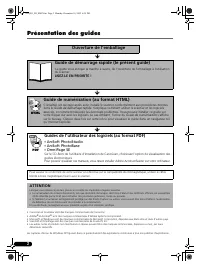
Page 2 - Présentation des guides; Ouverture de l’emballage; Guides de l’utilisateur des logiciels (au format PDF); ArcSoft PhotoStudio; ATTENTION
2 Présentation des guides • CanoScan et ScanGear sont des marques commerciales de Canon Inc. • Adobe ® et Acrobat ® sont des marques commerciales d’Adobe Systems Incorporated. • Microsoft et Windows sont des marques commerciales de Microsoft Corporation, déposées aux Etats-Unis et dans d’autres pays...
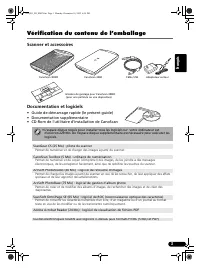
Page 3 - Vérification du contenu de l’emballage; Scanner et accessoires
3 Fr an çais Vérification du contenu de l’emballage Scanner et accessoires Documentation et logiciels • Guide de démarrage rapide (le présent guide)• Documentation supplémentaire• CD-Rom de l’utilitaire d’installation de CanoScan • L’espace disque requis pour installer tous les logiciels sur votre o...
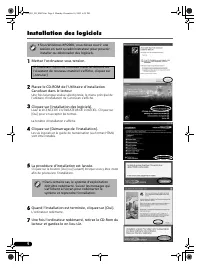
Page 4 - Installation des logiciels; Mettez l’ordinateur sous tension.; La procédure d’installation est lancée.
4 Installation des logiciels 1 Mettez l’ordinateur sous tension. 2 Placez le CD-ROM de l’Utilitaire d’installation CanoScan dans le lecteur. Une fois la langue voulue sélectionnée, le menu principal de l’utilitaire d’installation de CanoScan s’affiche. 3 Cliquez sur [Installation des logiciels]. Lis...
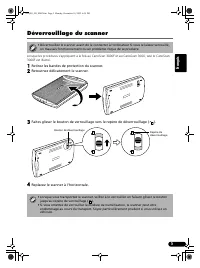
Page 5 - Déverrouillage du scanner; Retirez les bandes de protection du scanner.
5 Fr an çais Déverrouillage du scanner Lorsque les procédures s’appliquent à la fois au CanoScan 3000F et au CanoScan 3000, seul le CanoScan 3000F est illustré. 1 Retirez les bandes de protection du scanner. 2 Retournez délicatement le scanner. 3 Faites glisser le bouton de verrouillage vers le repè...
Page 6 - Connexion du scanner; Retirez la bande de protection du scanner.
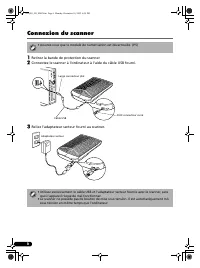
6 Connexion du scanner 1 Retirez la bande de protection du scanner. 2 Connectez le scanner à l’ordinateur à l’aide du câble USB fourni. 3 Reliez l’adaptateur secteur fourni au scanner. • Assurez-vous que le module de numérisation est déverrouillé. (P.5) • Utilisez exclusivement le câble USB et l’ada...
Page 7 - Test de numérisation; Cliquez sur l’icône Acquisition
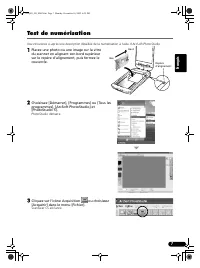
7 Fr an çais Test de numérisation Vous trouverez ci-après une description détaillée de la numérisation à l’aide d’ArcSoft PhotoStudio. 1 Placez une photo ou une image sur la vitre du scanner en alignant son bord supérieur sur le repère d’alignement, puis fermez le couvercle. 2 Choisissez [Démarrer],...
Page 8 - Choisissez un type d’original.
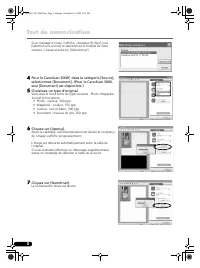
8 Si un message d’erreur s’affiche, choisissez [Fichier], puis [Sélection une source] et sélectionnez le modèle de votre scanner. Cliquez ensuite sur [Sélectionner]. 4 Pour le CanoScan 3000F, dans la catégorie [Source], sélectionnez [Document]. (Pour le CanoScan 3000, seul [Document] est disponible....
Page 9 - Cliquez sur la case de fermeture (; Enregistrez l’image numérisée.
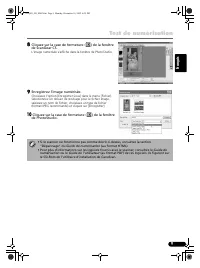
9 Fr an çais Test de numérisation 8 Cliquez sur la case de fermeture ( ) de la fenêtre de ScanGear CS. L’image numérisée s’affiche dans la fenêtre de PhotoStudio. 9 Enregistrez l’image numérisée. Choisissez l’option [Enregistrer Sous] dans le menu [Fichier]. Sélectionnez un dossier de stockage pour ...
Page 10 - Utilisation des touches du scanner; Touche SCAN; Touche COPY; Le document est numérisé.; Le document est numérisé.
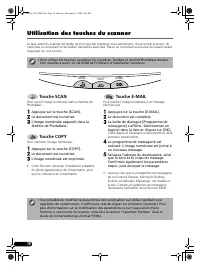
10 Utilisation des touches du scanner La face avant du scanner est dotée de trois touches pratiques vous permettant, d’une simple pression, de numériser un document et de réaliser des tâches associées. Placez un document sur la vitre du scanner avant d’appuyer sur une touche. • Pour utiliser ces tou...
Page 11 - Positionnement du film; Retirez la feuille de protection du couvercle.; Pellicule 35 mm
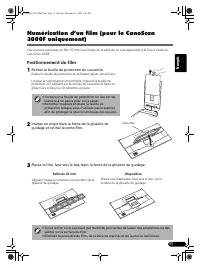
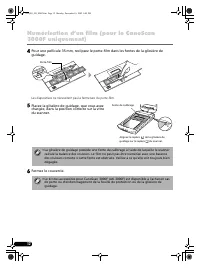
11 Fr an çais Numérisation d’un film (pour le CanoScan 3000F uniquement) Vous pouvez numériser un film 35 mm (une image de la pellicule ou une diapositive à la fois) à l’aide du CanoScan 3000F. Positionnement du film 1 Retirez la feuille de protection du couvercle. Retirez la feuille de protection e...
Page 13 - Numérisation d’un film (pour le CanoScan; Numérisation d’un film
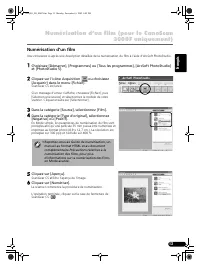
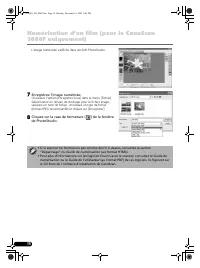
13 Fr an çais Numérisation d’un film (pour le CanoScan 3000F uniquement) Numérisation d’un film Vous trouverez ci-après une description détaillée de la numérisation du film à l’aide d’ArcSoft PhotoStudio. 1 Choisissez [Démarrer], [Programmes] ou [Tous les programmes], [ArcSoft PhotoStudio] et [Photo...
Page 15 - Spécifications
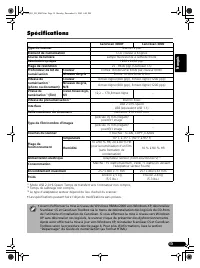
15 Fr an çais Spécifications *1 Mode USB 2.0 Hi-Speed. Temps de transfert vers l’ordinateur non compris, *2 Temps de calibrage non compris, *3 Le type d’adaptateur secteur dépend du lieu d’achat du scanner. • Les spécifications peuvent faire l’objet de modifications sans préavis. CanoScan 3000F Cano...
Page 16 - Informations système; • Informations relatives à l’ordinateur utilisé
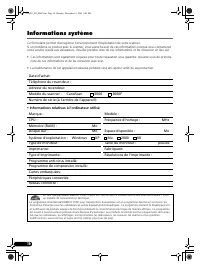
16 Informations système Ce formulaire permet d’enregistrer l’environnement d’exploitation de votre scanner. Si un problème se produit avec le scanner, vous aurez besoin de ces informations lorsque vous contacterez notre service d’aide aux utilisateurs. Veuillez prendre note de ces informations et le...