Page 2 - Références; Première édition; Août; HS
Références All rights reserved. 4431 - HE 1 ( 200 8 ) © Copyright Lenovo 200 8 Première édition Août 4431 - HS 1
Page 3 - v i i i; iii; Transporter votre moniteur
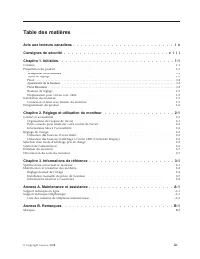
Table des matières Avis aux lecteurs canadiens . . . . . . . . . . . . . . . . . . . . . . . . . . i v Consignes de sécurité . . . . . . . . . . . . . . . . . . . . . . . . . . . v i i i Chapitre 1. Initiation . . . . . . . . . . . . . . . . . . . . . . . . . . . . . . 1-1 Contenu . . . . . . . . . ...
Page 10 - Contenu; Câble d'interface numérique; Remarque
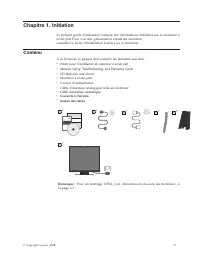
Chapitre 1. Initiation Le présent guide d’utilisation contient des informations détaillées sur le moniteur à écran plat Pour voir une présentation rapide du moniteur, consultez le livret d’installation fourni avec le moniteur. Contenu A la livraison, le paquet doit contenir les éléments suivants : v...
Page 11 - L’illustration; Pivot
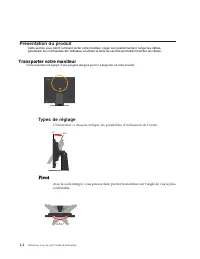
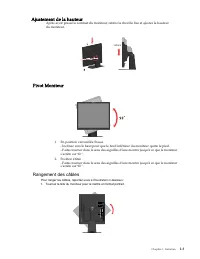
Présentation du produit Types de réglage L’illustration ci-dessous indique les possibilités d’inclinaison de l’écran. 1-2 Moniteur à écran plat Guide d’utilisation Transporter votre moniteur Votre moniteur est équipé d’une poignée intégrée pour le transporter en toute facilité. Cette section vous dé...
Page 13 - Puis enroulez les câbles dans l’enveloppe à câbles.
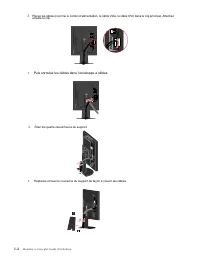
2. Placez les câbles (comme le cordon d’alimentation, le câble VGA, le câble DVI) dans le clip principal. Attachez ensuite le clip. 3. Puis enroulez les câbles dans l’enveloppe à câbles. 4. Ôtez les quatre caoutchoucs du support. 5. Replacez et fixez le couvercle du support de façon à couvrir les câ...
Page 14 - Document
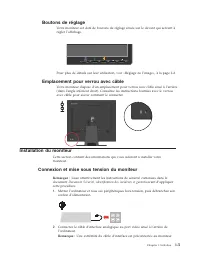
Boutons de réglage Votre moniteur est doté de boutons de réglage situés sur le devant qui servent à régler l’affichage. Pour plus de détails sur leur utilisation, voir «Réglage de l’image», à la page 2-3. Emplacement pour verrou avec câble Votre moniteur dispose d’un emplacement pour verrou avec câb...
Page 15 - Remarque: Le câble numérique est vendu avec l'écran
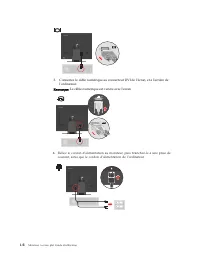
4 . Reliez le cordon d’alimentation au moniteur, puis branchez-le à une prise de courant, ainsi que le cordon d’alimentation de l’ordinateur. 1- 6 Moniteur à écran plat Guide d’utilisation 3. Connectez le câble numérique au connecteur DVI de l'écran, et à l'arrière de l'ordinateur. Remarque: Le câbl...
Page 16 - Installer
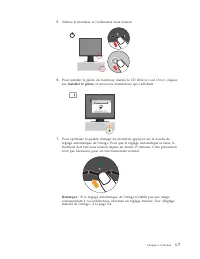
5 . Mettez le moniteur et l’ordinateur sous tension. 6 . Pour installer le pilote du moniteur, insérez le CD Reference and Driver , cliquez sur Installer le pilote , et suivez les instructions qui s’affichent. 7 . Pour optimiser la qualité d’image du moniteur, appuyez sur la touche de réglage automa...
Page 18 - Confort; Positionnement
Chapitre 2. Réglage et utilisation du moniteur Cette section contient des informations relatives au réglage et à l’utilisation du moniteur. Confort et accessibilité De bonnes pratiques ergonomiques sont importantes pour tirer le meilleur parti de votre ordinateur personnel et éviter toute sensation ...
Page 20 - Les boutons de contrôle à accès direct sont indiqués en orange.; boutons
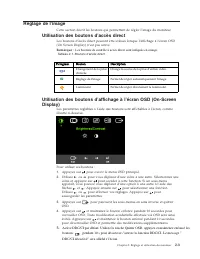
Réglage de l’image Cette section décrit les boutons qui permettent de régler l’image du moniteur. Utilisation des boutons d’accès direct Les boutons d’accès direct peuvent être utilisés lorsque l’affichage à l’écran OSD (On Screen Display) n’est pas activé. Remarque : Tableau 2-1. Boutons d’accès di...
Page 21 - Description; La luminosité et le contraste ne
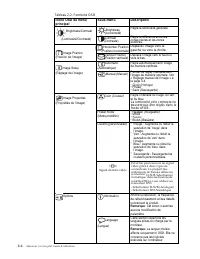
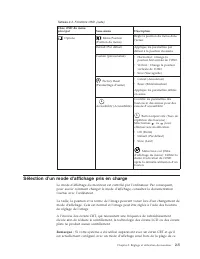
2-4 Moniteur à écran plat Guide d’utilisation Tableau 2-2. Fonctions OSD Icône OSD du menu principal Sous-menu Description Brightness (Luminosité) Règle la luminosité générale. Brightness/Contrast (Luminosité/Contraste) Contrast (Contraste) Règle la différence entre les zones claires et les zones so...
Page 23 - Appuyez sur
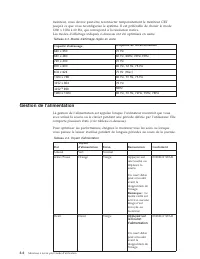
moniteur, vous devrez peut-être reconnecter temporairement le moniteur CRT jusqu’à ce que vous reconfiguriez le système. Il est préférable de choisir le mode 1280 x 1024 à 60 Hz, qui correspond à la résolution native. Les modes d’affichage indiqués ci-dessous ont été optimisés en usine. Tableau 2-3....
Page 24 - doux, retirez les quatre vis du pied pour l’enlever du moniteur.
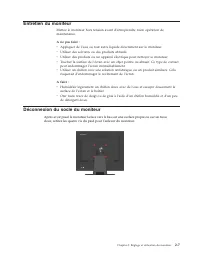
Entretien du moniteur Mettez le moniteur hors tension avant d’entreprendre toute opération de maintenance. A ne pas faire : v Appliquer de l’eau ou tout autre liquide directement sur le moniteur. v Utiliser des solvants ou des produits abrasifs. v Utiliser des produits ou un appareil électrique pour...
Page 26 - Spécifications
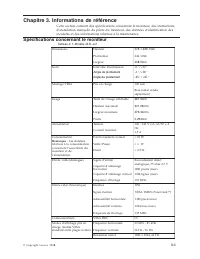
Chapitre 3. Informations de référence Cette section contient des spécifications concernant le moniteur, des instructions d’installation manuelle du pilote du moniteur, des données d’identification des incidents et des informations relatives à la maintenance. Spécifications concernant le moniteur Tab...
Page 29 - Réglage
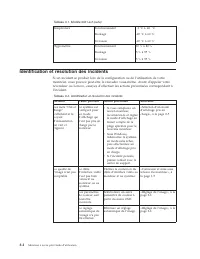
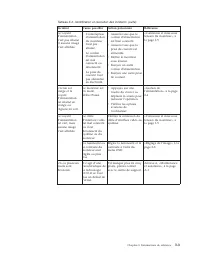
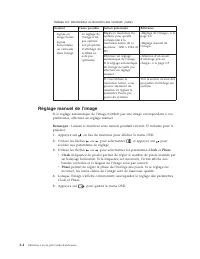
Tableau 3-2. Identification et résolution des incidents (suite) Incident Cause possible Action préconisée Référence v Lignes ou image floues. v Lignes horizontales ou verticales dans l’image. v Le réglage de l’image n’est pas optimal. v Les propriétés d’affichage du système ne sont pas optimales. Ré...
Page 30 - Chapitre 3 Informations de référence; Installation manuelle du pilote de moniteur; Have Disk; Reference and Driver
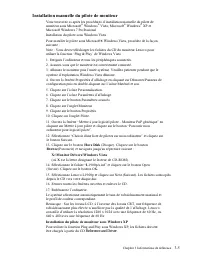
Chapitre 3 Informations de référence 3-5 Installation manuelle du pilote de moniteur Vous trouverez ci-après les procédures d’installation manuelle du pilote de moniteur sous Microsoft ® Windows ® Vista, Microsoft ® Windows ® XP et Microsoft Windows 7 Professional. Installation du pilote sous Window...
Page 31 - Moniteur à écran plat Guide d’utilisation
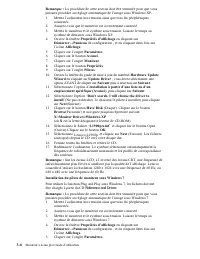
3-6 Moniteur à écran plat Guide d’utilisation Remarque : La procédure de cette section doit être terminée pour que vous puissiez procéder au réglage automatique de l’image sous Windows XP . 1. Mettez l’ordinateur hors tension ainsi que tous les périphériques connectés. 2. Assurez-vous que le moniteu...
Page 32 - Aide supplémentaire
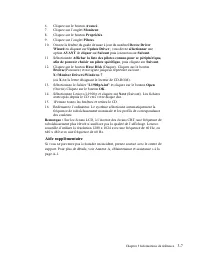
Chapitre 3 Informations de référence 3-7 6. Cliquez sur le bouton Avancé . 7. Cliquez sur l’onglet Moniteur . 8. Cliquez sur le bouton Propriétés . 9. Cliquez sur l’onglet Pilotes . 10. Ouvrez la fenêtre du guide de mise à jour du matériel Device Driver Wizard en cliquant sur Update Driver ; vous de...
Page 34 - Numéro de; FRU Câble de; FRU Moniteur; Collerette
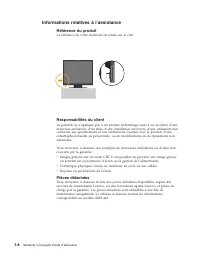
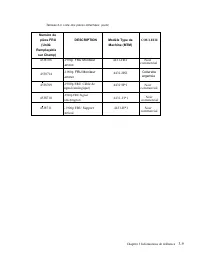
Tableau 3-3. Liste des pièces détachées (suite) Numéro de pièce FRU (Unité Remplaçable sur Champ) DESCRIPTION Modèle Type de Machine (MTM) COULEUR 30R 45J 8 7 08 L1900 p FRU Moniteur Lenovo 4431 -HE1 45J 8 7 09 4431 -H * 1 45J 8 7 11 4431 -H * 1 L1900 p FRU Câble de signal (analogique) L1900 p FRU S...
Page 35 - Annexe; Enregistrement de votre option; Lenovo peut vous aider à déterminer la meilleure solution.; Assistance technique par téléphone; Pays ou région; Afrique
© Copyright Lenovo 2008. A-1 Annexe A. Maintenance et assistance Les informations suivantes représentent l'assistance technique qui est disponible pour votre produit, pendant la période de garantie ainsi qu'au cours de la vie de votre produit. Référez-vous à la Garantie limitée de Lenovo pour une ex...
Page 37 - Allemagne
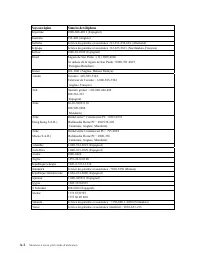
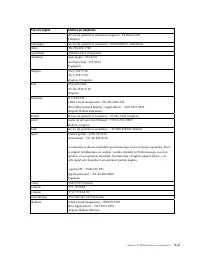
Annexe A. Maintenance et assistance A-3 Pays ou région Numéro de téléphone Service de garantie et assistance (logiciel) : 0810-631-020 (Français) Allemagne Service de garantie et assistance : 01805 004618 (Allemand) Grèce +30-210-680-1700 Guatemala 1800-624-0051 (Espagnol) Honduras Tegucigalpa : 232...
Page 38 - Norvège
A-4 Moniteur à écran plat Guide d’utilisation Pays ou région Numéro de téléphone Malte +35621445566 Mexique 001-866-434-2080 (Espagnol) Moyen-Orient +44 (0)1475-555-055 Pays-Bas +31-20-514-5770 (Néerlandais) Nouvelle-Zélande 0800-733-222 (Anglais) Nicaragua 001-800-220-1830 (Espagnol) Norvège Servic...
Page 40 - Marques; Le logo Lenovo
B-2 Moniteur à écran plat Guide d’utilisation Marques Les termes qui suivent sont des marques de Lenovo aux Etats-Unis et/ou dans certains autres pays : D'autres sociétés sont propriétaires des autres marques, noms de produits ou logos qui pourraient apparaître dans ce document. Les références à des...