Page 2 - Consignes de sécurité
Consignes de sécurité Avant d'utiliser ce manuel, il est important de lire toutes les instructions de sécurité du produit. Pour obtenir les toutes dernières informations de sécurité, reportez-vous au manuel Consignes de sécurité et déclaration de garantie fourni avec ce produit. Ces informations de ...
Page 4 - Table des matières
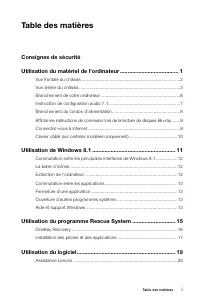
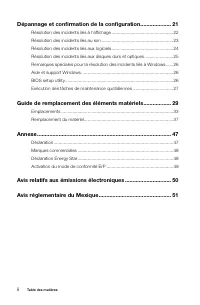
i Table des matières Table des matières Consignes de sécurité Utilisation du matériel de l'ordinateur ...................................... 1 Vue frontale du châssis ..............................................................................2 Vue arrière du châssis .................................
Page 6 - Ce chapitre porte sur :; Utilisation du matériel de
Ce chapitre porte sur : Présentation du matériel de l'ordinateur Informations sur le branchement de l'ordinateur Remarque : les descriptions de ce chapitre peuvent être différentes de ce que vous voyez à l'écran, en fonction du modèle et de la configuration. Guide d'utilisation 1 Utilisation du ...
Page 7 - Vue frontale du châssis
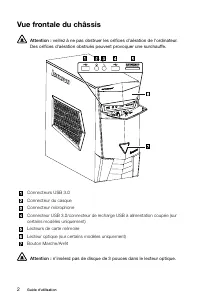
2 Guide d'utilisation Vue frontale du châssis Attention : veillez à ne pas obstruer les orifices d'aération de l'ordinateur. Des orifices d'aération obstrués peuvent provoquer une surchauffe. Connecteurs USB 3.0Connecteur du casqueConnecteur microphoneConnecteur USB 3.0/connecteur de recharge USB à ...
Page 8 - Vue arrière du châssis
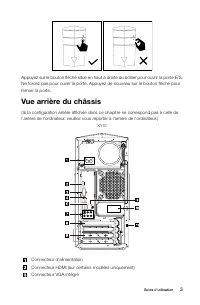
3 Guide d'utilisation Appuyez sur le bouton fléché situé en haut à droite du boîtier pour ouvrir la porte E/S. Ne forcez pas pour ouvrir la porte. Appuyez de nouveau sur le bouton fléché pour fermer la porte. Vue arrière du châssis (Si la configuration arrière affichée dans ce chapitre ne correspond...
Page 10 - Instructions de base relatives aux connecteurs
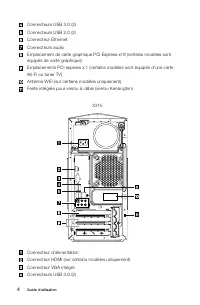
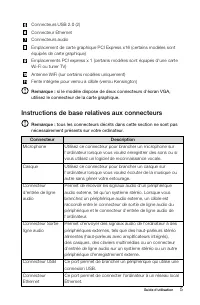
5 Guide d'utilisation Connecteurs USB 2.0 (2)Connecteur EthernetConnecteurs audioEmplacement de carte graphique PCI Express x16 (certains modèles sont équipés de carte graphique)Emplacements PCI express x 1 (certains modèles sont équipés d'une carte Wi-Fi ou tuner TV)Antenne WiFi (sur certains modèl...
Page 11 - Branchement de votre ordinateur; Vérifiez la position du sélecteur de tension à l'arrière
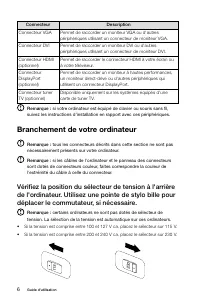
6 Guide d'utilisation Connecteur Description Connecteur VGA Permet de raccorder un moniteur VGA ou d'autres périphériques utilisant un connecteur de moniteur VGA. Connecteur DVI Permet de raccorder un moniteur DVI ou d'autres périphériques utilisant un connecteur de moniteur DVI. Connecteur HDMI (op...
Page 12 - Instruction de configuration audio 7.1
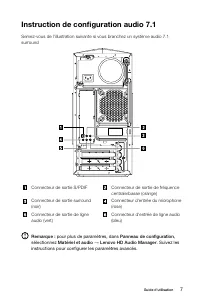
7 Guide d'utilisation Instruction de configuration audio 7.1 Servez-vous de l'illustration suivante si vous branchez un système audio 7.1 surround Connecteur de sortie S/PDIF Connecteur de sortie de fréquence centrale/basse (orange) Connecteur de sortie surround (noir) Connecteur d'entrée du microph...
Page 13 - La configuration du son s'effectue comme suit :; Branchement du cordon d'alimentation
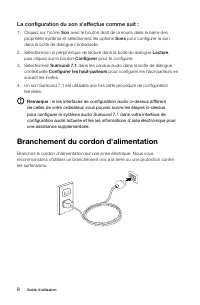
8 Guide d'utilisation La configuration du son s'effectue comme suit : 1. Cliquez sur l'icône Son avec le bouton droit de la souris dans la barre des propriétés système et sélectionnez les options Sons pour configurer le son dans la boîte de dialogue contextuelle. 2. Sélectionnez un périphérique de l...
Page 14 - Connectez-vous à Internet
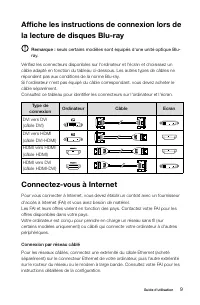
9 Guide d'utilisation Affiche les instructions de connexion lors de la lecture de disques Blu-ray Remarque : seuls certains modèles sont équipés d'une unité optique Blu- ray. Vérifiez les connecteurs disponibles sur l'ordinateur et l'écran et choisissez un câble adapté en fonction du tableau ci-dess...
Page 16 - Utilisation de Windows 8.1
Utilisation de Windows 8.1 Ce chapitre porte sur : Commutation entre les principales interfaces de Windows 8.1 La barre d’icônes Extinction de l'ordinateur Commutation entre les applications Fermeture d'une application Ouverture d'autres programmes système Aide et support Windows Atten...
Page 17 - La barre d’icônes
12 Guide d'utilisation Commutation entre les principales interfaces de Windows 8.1 Windows 8.1 est fourni avec deux interfaces utilisateur principales : l'écran Accueil et le bureau Windows.Procédez comme suit pour passer de l'écran Accueil au bureau Windows :• Sélectionnez la tuile du bureau Window...
Page 22 - Installation des pilotes et des applications; Méthode 1 : installation automatique
17 Guide d'utilisation Installation des pilotes et des applications La fonction d'installation des pilotes et des applications de Rescue System permet à l'utilisateur de réinstaller aisément toutes les applications et tous les pilotes Lenovo fournis avec le matériel Lenovo. Méthode 1 : installation ...
Page 24 - Utilisation du logiciel
Utilisation du logiciel Ce chapitre porte sur : Instructions du logiciel Remarque : L'interface et les fonctionnalités dépendent du logiciel fourni avec le modèle d'ordinateur que vous avez acheté. Guide d'utilisation 19
Page 25 - Assistance Lenovo; Enregistrement
20 Guide d'utilisation Assistance Lenovo Le programme d'assistance Lenovo vous permet d'enregistrer votre ordinateur auprès de Lenovo, de télécharger et de consulter des modes d'emploi, d'obtenir les informations de garantie de votre ordinateur et d'explorer les informations relatives à l'aide et à ...
Page 28 - Résolution des incidents liés au son
23 Guide d'utilisation 3. Cliquez avec le bouton droit de la souris n'importe où sur le bureau, sauf sur une icône, puis sélectionnez l'option Résolution d'écran pour modifier l'apparence. Problème : ondulations sur l'écran. Dépannage et résolution du problème : 1. Vérifiez si l'un des périphériques...
Page 29 - Résolution des incidents liés aux logiciels
24 Guide d'utilisation Résolution des incidents liés aux logiciels Problème : vous ne pouvez pas quitter un logiciel normalement. Dépannage et résolution du problème : 1. Appuyez simultanément sur les touches Ctrl , Alt et Suppr , puis sélectionnez l'option Gestionnaire des tâches dans la boîte de d...
Page 34 - Guide de remplacement des
Ce chapitre porte sur : Identification des composants internes Identification des éléments de la carte système Retrait du capot de l'ordinateur Retrait du cache avant Remplacement d'un module de mémoire Remplacement d'un disque dur Remplacement d'une unité optique Remplacement d'une ...
Page 35 - Présentation
30 Guide d'utilisation Présentation Ce guide s'adresse aux clients qui remplacent les Customer Replaceable Units (Unités remplaçables par le client) et aux techniciens de maintenance qualifiés chargés de remplacer les Field Replaceable Units (Unités remplaçables sur site). Dans ce guide, ces unités ...
Page 38 - Emplacements; Identification des composants internes
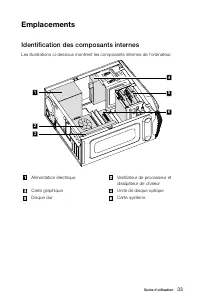
33 Guide d'utilisation Emplacements Identification des composants internes Les illustrations ci-dessous montrent les composants internes de l'ordinateur. 1 23 4 5 6 Alimentation électrique Ventilateur de processeur et dissipateur de chaleur Carte graphique Unité de disque optique Disque dur Carte sy...
Page 39 - Identification des éléments de la carte système
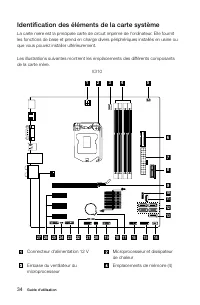
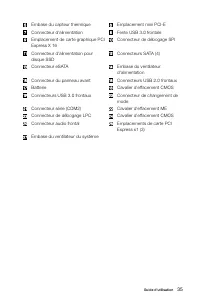
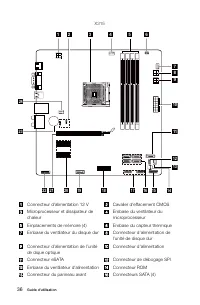
34 Guide d'utilisation Identification des éléments de la carte système La carte mère est la principale carte de circuit imprimé de l'ordinateur. Elle fournit les fonctions de base et prend en charge divers périphériques installés en usine ou que vous pouvez installer ultérieurement. Les illustration...
Page 42 - Remplacement du matériel; Informations générales; Instructions à suivre avant le démontage
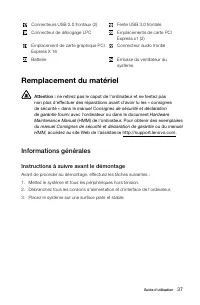
37 Guide d'utilisation Connecteurs USB 2.0 frontaux (2) Fente USB 3.0 frontale Connecteur de débogage LPC Emplacements de carte PCI Express x1 (2) Emplacement de carte graphique PCI Express X 16 Connecteur audio frontal Batterie Embase du ventilateur du système Remplacement du matériel Attention : n...
Page 43 - Retrait du capot de l'ordinateur
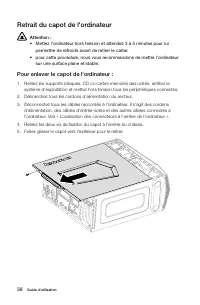
38 Guide d'utilisation Retrait du capot de l'ordinateur Attention : • Mettez l’ordinateur hors tension et attendez 3 à 5 minutes pour lui permettre de refroidir avant de retirer le carter. • pour cette procédure, nous vous recommandons de mettre l'ordinateur sur une surface plane et stable. Pour enl...
Page 44 - Retrait du cache avant; Pour retirer le cache avant :
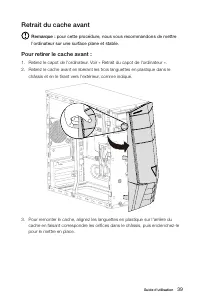
39 Guide d'utilisation Retrait du cache avant Remarque : pour cette procédure, nous vous recommandons de mettre l'ordinateur sur une surface plane et stable. Pour retirer le cache avant : 1. Retirez le capot de l'ordinateur. Voir « Retrait du capot de l'ordinateur ».2. Retirez le cache avant en libé...
Page 45 - Remplacement d'un module de mémoire; Pour remplacer un module de mémoire :
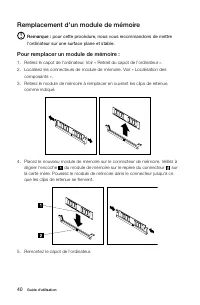
40 Guide d'utilisation Remplacement d'un module de mémoire Remarque : pour cette procédure, nous vous recommandons de mettre l'ordinateur sur une surface plane et stable. Pour remplacer un module de mémoire : 1. Retirez le capot de l'ordinateur. Voir « Retrait du capot de l'ordinateur ».2. Localisez...
Page 46 - Remplacement d'un disque dur; Pour remplacer un disque dur :
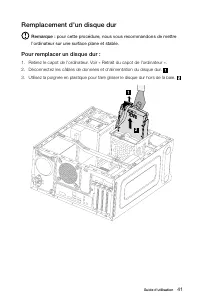
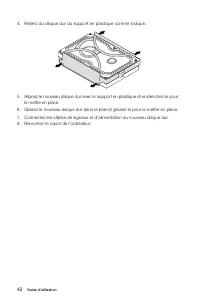
41 Guide d'utilisation Remplacement d'un disque dur Remarque : pour cette procédure, nous vous recommandons de mettre l'ordinateur sur une surface plane et stable. Pour remplacer un disque dur : 1. Retirez le capot de l'ordinateur. Voir « Retrait du capot de l'ordinateur ».2. Déconnectez les câbles ...
Page 48 - Remplacement de l'unité optique
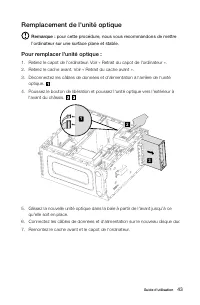
43 Guide d'utilisation Remplacement de l'unité optique Remarque : pour cette procédure, nous vous recommandons de mettre l'ordinateur sur une surface plane et stable. Pour remplacer l'unité optique : 1. Retirez le capot de l'ordinateur. Voir « Retrait du capot de l'ordinateur ».2. Retirez le cache a...
Page 49 - Remplacement d'une carte graphique; Pour remplacer une carte graphique :
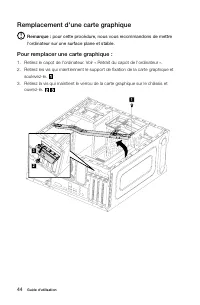
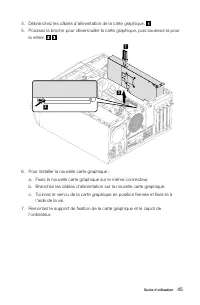
44 Guide d'utilisation Remplacement d'une carte graphique Remarque : pour cette procédure, nous vous recommandons de mettre l'ordinateur sur une surface plane et stable. Pour remplacer une carte graphique : 1. Retirez le capot de l'ordinateur. Voir « Retrait du capot de l'ordinateur ».2. Retirez les...
Page 51 - Remplacement du clavier et de la souris; Pour remplacer le clavier :
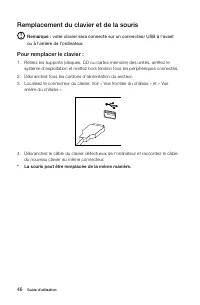
46 Guide d'utilisation Remplacement du clavier et de la souris Remarque : votre clavier sera connecté sur un connecteur USB à l'avant ou à l'arrière de l'ordinateur. Pour remplacer le clavier : 1. Retirez les supports (disques, CD ou cartes mémoire) des unités, arrêtez le système d'exploitation et m...
Page 52 - Annexe; Déclaration
47 Guide d'utilisation Annexe Déclaration Nous vous remercions d'utiliser les produits Lenovo.Lisez attentivement tous les documents fournis avec l'ordinateur avant d'installer ou d'utiliser le produit pour la première fois. Lenovo n’est pas responsable des pertes, sauf celles provoquées par une ins...
Page 54 - Activation du mode de conformité ErP
49 Guide d'utilisation • 90AV• 90B0En utilisant des produits conformes au programme ENERGY STAR et en utilisant les fonctionnalités de gestion d'énergie de votre ordinateur, vous réduisez la consommation d'électricité. La réduction de la consommation d'énergie contribue à réaliser des économies fina...
Page 56 - Avis réglementaire du Mexique
51 Guide d'utilisation peut émettre de l'énergie de radiofréquence et, s'il n'est pas installé et utilisé conformément aux instructions, peut provoquer des interférences nuisibles aux communications radio. Toutefois, il n'est pas garanti que des interférences ne se produiront pas dans une installati...