Page 2 - Votre WorkForce Pro WP-4530; Utilisation du panneau de commande; Français
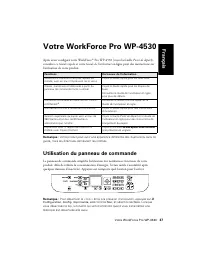
Votre WorkForce Pro WP-4530 37 Votre WorkForce Pro WP-4530 Après avoir configuré votre WorkForce ® Pro WP-4530 (voyez la feuille Point de départ ), consultez ce Guide rapide et votre Guide de l’utilisateur en ligne pour des instructions sur l’utilisation de votre produit. Remarque : Votre produit pe...
Page 3 - Utilisation de papiers spéciaux
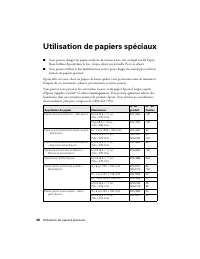
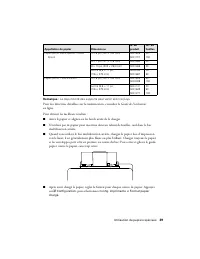
38 Utilisation de papiers spéciaux Utilisation de papiers spéciaux ■ Vous pouvez charger du papier ordinaire de format lettre, A4, ou légal (ou du Papier blanc brillant Epson) dans le bac, tel que décrit sur la feuille Point de départ . ■ Vous pouvez utiliser le bac multifonction arrière pour charge...
Page 8 - Impression; Impression sous Windows
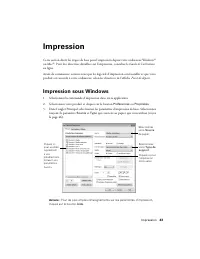
Impression 43 Impression Cette section décrit les étapes de base pour l’impression depuis votre ordinateur Windows ® ou Mac ® . Pour des directives détaillées sur l’impression, consultez le Guide de l’utilisateur en ligne. Avant de commencer, assurez-vous que les logiciels d’impression sont installé...
Page 9 - Impression sous Mac
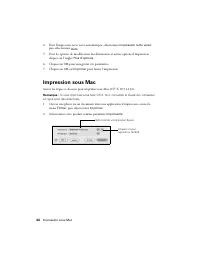
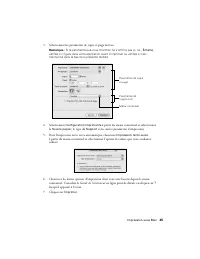
44 Impression sous Mac 4. Pour l’impression recto verso automatique, sélectionnez Impression recto verso , puis sélectionnez Auto . 5. Pour les options de modification des dimensions et autres options d’impression, cliquez sur l’onglet Plus d’options . 6. Cliquez sur OK pour enregistrer vos paramètr...
Page 11 - Sélection du type de papier correct
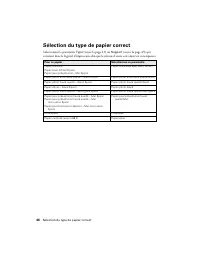
46 Sélection du type de papier correct Sélection du type de papier correct Sélectionnez le paramètre Type (voyez la page 43) ou Support (voyez la page 45) qui convient dans le logiciel d’impression afin que le niveau d’encre soit ajusté en conséquence. Pour ce papier Sélectionnez ce paramètre Papier...
Page 13 - Numérisation à l’aide du logiciel Epson Scan
48 Numérisation à l’aide du logiciel Epson Scan 3. Sélectionnez l’une des options suivantes : ■ Numériser vers périph. USB vous permet de numériser et d’enregistrer l’image sur une clé de mémoire. Vous pouvez sélectionner le format de fichier, la résolution et d’autres paramètres, y compris la numér...
Page 15 - Numérisation sous Mac OS X 10.6
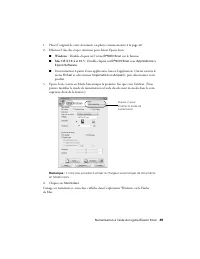
50 Numérisation sous Mac OS X 10.6 Numérisation sous Mac OS X 10.6 Vous pouvez numériser les originaux de documents et de photos et les sauvegarder sous forme de fichiers sur votre ordinateur. 1. Ouvrez une application d’édition d’images tel qu’Aperçu et sélectionnez Importer depuis le scanner à par...
Page 16 - Télécopie d’un document; Connexion d’un téléphone ou d’un répondeur
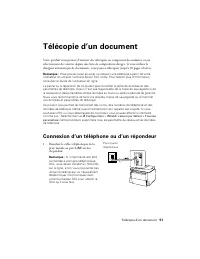
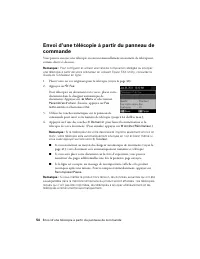
Télécopie d’un document 51 Télécopie d’un document Votre produit vous permet d’envoyer des télécopies en composant des numéros ou en sélectionnant des entrées depuis une liste de composition abrégée. Si vous utilisez le chargeur automatique de documents, vous pouvez télécopier jusqu’à 30 pages à la ...
Page 17 - Configuration des fonctions de télécopie; Entrée des renseignements d’en-tête
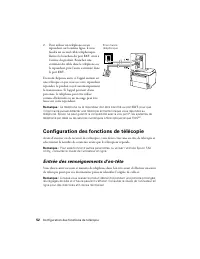
52 Configuration des fonctions de télécopie 2. Pour utiliser un téléphone ou un répondeur sur la même ligne, il vous faudra un second câble téléphonique. Retirez le bouchon du port EXT. situé à l’arrière du produit. Branchez une extrémité du câble dans le téléphone ou le répondeur, puis l’autre extr...
Page 18 - Entrée de votre nom d’expéditeur; Entrée de votre numéro de téléphone; Sélection du nombre de sonneries avant réponse
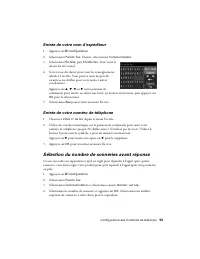
Configuration des fonctions de télécopie 53 Entrée de votre nom d’expéditeur 1. Appuyez sur F Configuration . 2. Sélectionnez Param. fax . Ensuite, sélectionnez Communication . 3. Sélectionnez En-tête , puis En-tête fax . Vous voyez le clavier du fax virtuel. 4. Servez-vous du clavier pour saisir le...
Page 20 - Réception d’une télécopie; Réception manuelle d’une télécopie
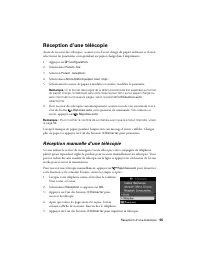
Réception d’une télécopie 55 Réception d’une télécopie Avant de recevoir des télécopies, assurez-vous d’avoir chargé du papier ordinaire et d’avoir sélectionné les paramètres correspondant au papier chargé dans l’imprimante. 1. Appuyez sur F Configuration . 2. Sélectionnez Param. fax . 3. Sélection ...
Page 21 - Entretien de votre produit; Vérification des buses de la tête d’impression
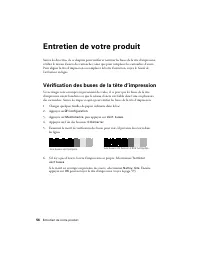
56 Entretien de votre produit Entretien de votre produit Suivez les directives de ce chapitre pour vérifier et nettoyer les buses de la tête d’impression, vérifier le niveau d’encre des cartouches, ainsi que pour remplacer les cartouches d’encre. Pour aligner la tête d’impression ou remplacer la boî...
Page 22 - Nettoyage de la tête d’impression
Nettoyage de la tête d’impression 57 Nettoyage de la tête d’impression Si la qualité d’impression s’est dégradée et que le motif de test indique que les buses sont bouchées, vous pouvez nettoyer la tête d’impression. N’exécutez un nettoyage de la tête d’impression que lorsque cela est nécessaire, ca...
Page 23 - Vérification des niveaux d’encre; Achat de cartouches d’encre Epson
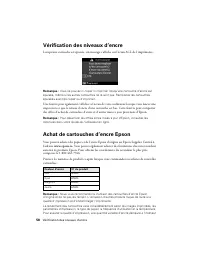
58 Vérification des niveaux d’encre Vérification des niveaux d’encre Lorsqu’une cartouche est épuisée, un message s’affiche sur l’écran ACL de l’imprimante : Remarque : Vous ne pouvez ni copier ni imprimer lorsqu’une cartouche d’encre est épuisée, même si les autres cartouches ne le sont pas. Rempla...
Page 24 - Remplacement des cartouches d’encre
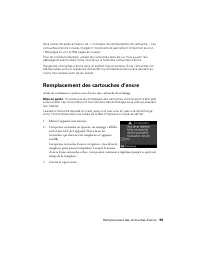
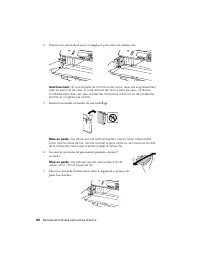
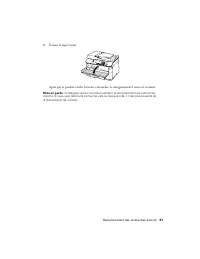
Remplacement des cartouches d’encre 59 de la cartouche après activation de « l’indicateur de remplacement de cartouche ». Les cartouches d’encre incluses chargent l’imprimante et permettent d’imprimer environ 1000 pages en noir et 900 pages en couleur. Pour les meilleurs résultats, utilisez les cart...
Page 27 - Résolution des problèmes; Problèmes et solutions; Problèmes de configuration et d’impression réseau
62 Résolution des problèmes Résolution des problèmes Vérifiez les messages à l’écran d’affichage pour diagnostiquer la cause de la plupart des problèmes. Pour obtenir plus d’informations, appuyez sur le bouton Aide sur le produit. Vous pouvez aussi vérifier les suggestions de dépannage de base ci-de...
Page 28 - Impossible de numériser sur le réseau; Impression d’une feuille d’état réseau; Problèmes d’impression et de copie
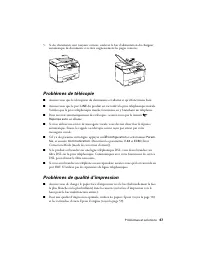
Problèmes et solutions 63 ■ Désactivez temporairement le pare-feu pour voir s’il ne serait pas à l’origine du problème. Communiquez avec le fabricant du pare-feu pour obtenir de l’aide. ■ Assurez-vous que le pare-feu ou le logiciel de sécurité n’est pas configuré pour bloquer le port 3629 (TCP/UDP)....
Page 29 - Problèmes d’alimentation du papier
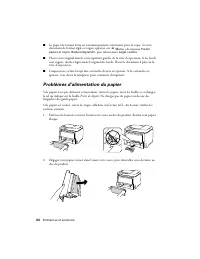
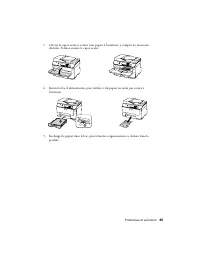
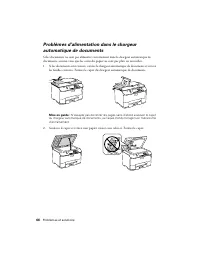
64 Problèmes et solutions ■ Le papier de format lettre est automatiquement sélectionné pour la copie. Si votre document de format légal est rogné, appuyez sur x Menu , sélectionnez Param papier et copie , Réduire/Agrandir , puis sélectionnez Légal->Lettre . ■ Placez votre original dans le coin su...
Page 33 - Comment obtenir de l’aide
68 Comment obtenir de l’aide ■ Assurez-vous que les paramètres de taille du papier sélectionnés sur le panneau de commande ou dans le logiciel d’imprimante corespondent au papier chargé dans l’imprimante (voyez la page 46). ■ Si vous remarquez des lignes claires ou foncées sur vos tirages ou si ces ...
Page 34 - Achat de fournitures et d’accessoires; Soutien technique pour les autres logiciels
Comment obtenir de l’aide 69 Achat de fournitures et d’accessoires Vous pouvez acheter du papier et de l’encre Epson d’origine au Epson Supplies Central à l’adresse www.epson.ca . Vous pouvez également acheter des fournitures chez un revendeur autorisé de produits Epson. Pour obtenir les coordonnées...
Page 35 - Avis; Consignes de sécurité importantes
70 Avis Avis Consignes de sécurité importantes Avant d’utiliser votre produit Epson, lisez et suivez les consignes de sécurité ci-après: ■ Observez les directives et les avertissements indiqués sur le produit. ■ N’utilisez que le type de source d’alimentation indiqué sur l’étiquette du produit. ■ N’...
Page 37 - Consignes de sécurité concernant l’écran ACL
72 Consignes de sécurité importantes Consignes de sécurité concernant l’écran ACL ■ Utilisez seulement un chiffon sec et doux pour nettoyer l’écran ACL. N’utilisez pas de produits de nettoyage liquides ou chimiques. ■ Si l’écran d’affichage est endommagé, communiquez avec votre revendeur. Si la solu...
Page 38 - Déclaration de conformité; Déclaration de conformité FCC; Pour les utilisateurs des États-Unis
Déclaration de conformité 73 Consignes de sécurité concernant l’équipement téléphonique Lorsque vous utilisez de l’équipement téléphonique, vous devez prendre des précautions de base pour réduire le risque d’incendie, d’électrocution et de blessures, notamment : ■ Évitez d’utiliser un téléphone pend...
Page 40 - AVERTISSEMENT; Pour les utilisateurs du Canada
Déclaration de conformité FCC 75 renseignements dans votre télécopieur, suivez les directives de la section « Entrée des renseignements d’en-tête » à la page 52. Selon les consignes de sécurité en électricité de la FCC, nous recommandons d’installer un suppresseur de transitoires CA dans la prise CA...
Page 42 - Avis sur les droits d’auteur
Avis sur les droits d’auteur 77 problèmes logiciels, d’une interaction avec des produits d’une autre marque qu’Epson ou d’une intervention effectuée par un tiers autre qu’un réparateur Epson agréé. Si une anomalie signalée ne peut être décelée ni reproduite, les frais engagés seront à votre charge. ...
Page 43 - Marques de commerce
78 Avis sur les droits d’auteur Ni Seiko Epson Corporation ni ses filiales ne sauraient être tenues responsables vis-à-vis de l’acheteur de ce produit, ou de tiers, des dommages, pertes, frais ou dépenses découlant : d’un accident, d’une utilisation incorrecte ou abusive, de modifications non autori...