Page 3 - Table des matières
3 Table des matières Guide de l'utilisateur ET-3760 .................................................................................................................. 11 Notions de base concernant le produit ...............................................................................................
Page 11 - Guide
11 Guide de l'utilisateur ET-3760 Bienvenue au Guide de l'utilisateur de l'appareil ET-3760. Pour une version PDF imprimable de ce guide, cliquez ici.
Page 12 - Utilisation du panneau de commande; Notions de base concernant le produit
12 Notions de base concernant le produit Consultez ces sections pour en savoir plus sur les fonctionnalités de base de votre produit. Utilisation du panneau de commandeEmplacement des pièces du produitRéglage des paramètres de consommation d'énergieSolutions Epson Connect pour téléphones intelligent...
Page 13 - Boutons et témoins du panneau de commande; OK; Informations sur les icônes d'état
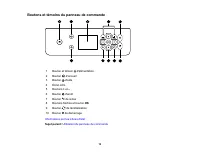
13 Boutons et témoins du panneau de commande 1 Bouton et témoin d'alimentation 2 Bouton d'accueil 3 Bouton d'aide 4 Écran ACL 5 Boutons + et – 6 Bouton d'arrêt 7 Bouton de retour 8 Boutons fléchés et bouton OK 9 Bouton de réinitialisation 10 Bouton de démarrage Informations sur les icônes d'état Suj...
Page 14 - Aucune connexion Ethernet.
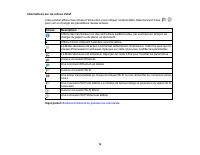
14 Informations sur les icônes d'état Votre produit affiche des icônes à l'écran ACL pour indiquer certains états. Sélectionnez l'icônepour voir ou changer les paramètres réseau actuels. Icônes Description Affiche des informations ou des instructions additionnelles, par exemple sur la façon decharge...
Page 15 - Entrée de caractères à l'écran ACL; Modification de la langue d'affichage de l'écran ACL; Param
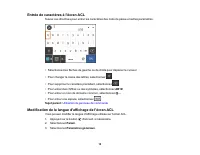
15 Entrée de caractères à l'écran ACL Suivez ces directives pour entrer les caractères des mots de passe et autres paramètres. • Sélectionnez les flèches de gauche ou de droite pour déplacer le curseur. • Pour changer la casse des lettres, sélectionnez . • Pour supprimer le caractère précédent, séle...
Page 16 - Param de base; Ajustement de la luminosité de l'écran
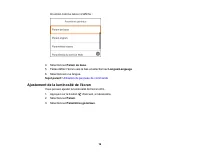
16 Un écran comme celui-ci s'affiche : 4. Sélectionnez Param de base . 5. Faites défiler l'écran vers le bas et sélectionnez Langue/Language . 6. Sélectionnez une langue. Sujet parent: Utilisation du panneau de commande Ajustement de la luminosité de l'écran Vous pouvez ajuster la luminosité de l'éc...
Page 17 - Désactivation du retour automatique à l'écran d'accueil
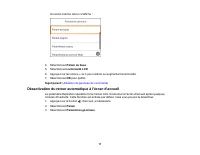
17 Un écran comme celui-ci s'affiche : 4. Sélectionnez Param de base . 5. Sélectionnez Luminosité LCD . 6. Appuyez sur les icônes – ou + pour réduire ou augmenter la luminosité. 7. Sélectionnez OK pour quitter. Sujet parent: Utilisation du panneau de commande Désactivation du retour automatique à l'...
Page 18 - Sélectionnez; Faites défiler la liste et réglez; Expiration opération; sur; Arrêt; Emplacement des pièces du produit
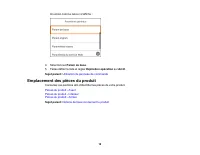
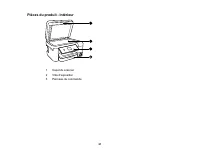
18 Un écran comme celui-ci s'affiche : 4. Sélectionnez Param de base . 5. Faites défiler la liste et réglez Expiration opération sur Arrêt . Sujet parent: Utilisation du panneau de commande Emplacement des pièces du produit Consultez ces sections afin d'identifier les pièces de votre produit. Pièces...
Page 19 - Pièces du produit - Avant; Capot du chargeur automatique de documents (ADF)
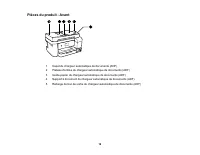
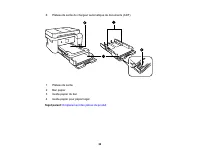
19 Pièces du produit - Avant 1 Capot du chargeur automatique de documents (ADF) 2 Plateau d'entrée du chargeur automatique de documents (ADF) 3 Guide-papier du chargeur automatique de documents (ADF) 4 Support à document du chargeur automatique de documents (ADF) 5 Rallonge du bac de sortie du charg...
Page 23 - Pièces du produit - Arrière; LAN; Réglage des paramètres de consommation d'énergie; Modification des paramètres de minuterie veille
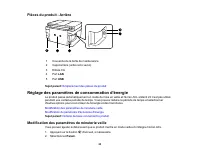
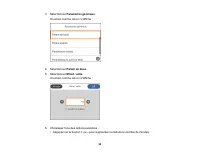
23 Pièces du produit - Arrière 1 Couvercle de la boîte de maintenance 2 Capot arrière (unité recto verso) 3 Entrée CA 4 Port LAN 5 Port USB Sujet parent: Emplacement des pièces du produit Réglage des paramètres de consommation d'énergie Le produit passe automatiquement en mode de mise en veille et l...
Page 25 - Modification du paramètre d'économie d'énergie
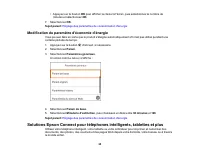
25 • Appuyez sur le bouton OK pour afficher le clavier à l'écran, puis sélectionnez le nombre de minutes et sélectionnez OK . 7. Sélectionnez OK . Sujet parent: Réglage des paramètres de consommation d'énergie Modification du paramètre d'économie d'énergie Vous pouvez faire en sorte que le produit s...
Page 26 - Tâches associées; Configuration des services Epson Connect
26 Remarque: Si vous utilisez votre produit Epson avec le système d'exploitation Windows 10 S, vous ne pouvez pas utiliser le logiciel décrit dans cette section. En outre, vous ne pouvez pas télécharger etinstaller les logiciels Epson depuis le site Web d'Epson si vous utilisez Windows 10 S; vous de...
Page 27 - Paramètres du service Web; Services Epson Connect; Enregistrer
27 Un écran comme celui-ci s'affiche : 4. Sélectionnez Paramètres du service Web . 5. Sélectionnez Services Epson Connect . Un écran comme celui-ci s'affiche : 6. Sélectionnez Enregistrer . 7. Suivez les instructions à l'écran afin d'activer l'adresse courriel de votre produit. Sujet parent: Solutio...
Page 28 - Réseau Wi-Fi ou câblé; Sujets reliés; Réseau Wi-Fi ou câblé; Utilisation de l'application mobile Epson iPrint
28 Sujets reliés Réseau Wi-Fi ou câblé Utilisation de l'utilitaire Epson Email Print Avec l'utilitaire Epson Email Print, vous pouvez imprimer à partir de n'importe quel dispositif pouvantenvoyer un courriel, tel qu'un téléphone intelligent, une tablette ou un ordinateur portable. Vous n'avezqu'à ac...
Page 29 - Utilisation d'Epson Remote Print; Utilisation de la numérisation en nuage d'Epson
29 5. Ouvrez l'application Epson iPrint et sélectionnez votre produit Epson. Vous êtes prêt à imprimer ou numériser avec votre appareil mobile et votre produit Epson. Sujet parent: Solutions Epson Connect pour téléphones intelligents, tablettes et plus Sujets reliés Réseau Wi-Fi ou câblé Utilisation...
Page 30 - Utilisation d'AirPrint
30 1. Connectez votre produit Epson à votre réseau. Consultez le lien ci-après. 2. Si vous n'avez pas déjà configuré un compte Epson Connect lors de l'installation des logiciels devotre produit, visitez epsonconnect.com afin de créer votre compte et d'enregistrer votre produit sur le service Epson C...
Page 31 - Utilisation de Google Cloud Print; site de soutien Epson pour Google Cloud Print
31 Remarque: Pour obtenir plus de détails, consultez la page d'AirPrint sur le site Web d'Apple. Sujet parent: Notions de base concernant le produit Sujets reliés Réseau Wi-Fi ou câblé Utilisation de Google Cloud Print Si vous avez un compte Google, vous pouvez imprimer avec un produit Epson depuis ...
Page 32 - Impression Android avec Epson Print Enabler; Accédez aux; Paramètres; de votre appareil Android, sélectionnez; Impression; et activez le plugiciel; Toutes les imprimantes; sélectionnez votre produit.; Impression avec Fire OS
32 Sujet parent: Notions de base concernant le produit Sujets reliés Réseau Wi-Fi ou câblé Impression Android avec Epson Print Enabler Vous pouvez imprimer sans fil des documents, des courriels et des pages Web directement de votretablette ou votre téléphone Android (Android version 4.4 ou ultérieur...
Page 33 - Télécharger; Impression mobile avec Windows 10
33 3. Vous êtes prêt à imprimer. Depuis votre application Amazon, appuyez sur l'option d'impression etsélectionnez votre produit afin d'imprimer ce qui se trouve à l'écran. Remarque: Si un message s'affiche indiquant qu'un plugiciel est nécessaire, appuyez sur OK , puis sur Télécharger . Si votre pr...
Page 35 - Recommandations pour la sécurité réseau; Activez la sécurité sur le LAN sans fil
35 Réseau Wi-Fi ou câblé Consultez ces sections pour utiliser votre produit sur un réseau Wi-Fi ou câblé. Recommandations pour la sécurité réseauConfiguration du mode d'infrastructure Wi-FiConfiguration du mode Wi-Fi DirectConfiguration de la fonction Wi-Fi Protected Setup (WPS)Impression d'une feui...
Page 36 - Configuration du mode d'infrastructure Wi-Fi; Produit Epson
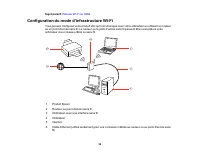
36 Sujet parent: Réseau Wi-Fi ou câblé Configuration du mode d'infrastructure Wi-Fi Vous pouvez configurer votre produit afin qu'il communique avec votre ordinateur en utilisant un routeurou un point d'accès sans fil. Le routeur ou le point d'accès sans fil peuvent être connectés à votreordinateur v...
Page 37 - Commencer la configuration; ou; Changer les paramètres; Assistant de configuration Wi-Fi
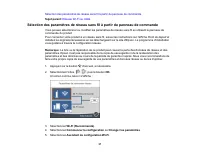
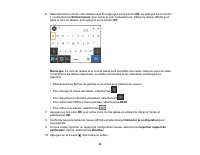
37 Sélection des paramètres de réseau sans fil à partir du panneau de commande Sujet parent: Réseau Wi-Fi ou câblé Sélection des paramètres de réseau sans fil à partir du panneau de commande Vous pouvez sélectionner ou modifier les paramètres de réseau sans fil en utilisant le panneau decommande du ...
Page 39 - Configuration du mode Wi-Fi Direct
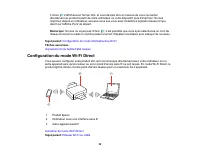
39 L'icône s'affichera sur l'écran ACL et vous devriez être en mesure de vous connecter directement au produit à partir de votre ordinateur ou votre dispositif, puis d'imprimer. Si vousimprimez depuis un ordinateur, assurez-vous que vous avez installé les logiciels réseau tel quedécrit sur l'affiche...
Page 40 - Activation du mode Wi-Fi Direct; Appuyez sur le bouton; Démarrer la configuration
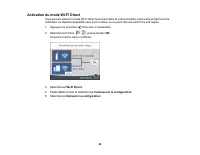
40 Activation du mode Wi-Fi Direct Vous pouvez activer le mode Wi-Fi Direct pour permettre la communication entre votre produit et votreordinateur ou d'autres dispositifs sans qu'un routeur ou un point d'accès sans fil ne soit requis. 1. Appuyez sur le bouton d'accueil, si nécessaire. 2. Sélectionne...
Page 41 - WPS
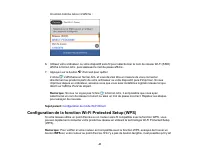
41 Un écran comme celui-ci s'affiche : 6. Utilisez votre ordinateur ou votre dispositif sans fil pour sélectionner le nom du réseau Wi-Fi (SSID)affiché à l'écran ACL, puis saisissez le mot de passe affiché. 7. Appuyez sur le bouton d'accueil pour quitter. L'icône s'affichera sur l'écran ACL et vous ...
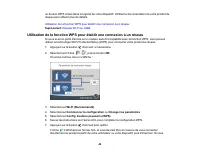
Page 43 - Point de départ
43 imprimez depuis un ordinateur, assurez-vous que vous avez installé les logiciels réseau tel quedécrit sur l'affiche Point de départ . Remarque: Si vous ne voyez pas l'icône , répétez ces étapes pour réessayer. Sujet parent: Configuration de la fonction Wi-Fi Protected Setup (WPS) Impression d'une...
Page 44 - Impression d'un rapport de connexion réseau; Codes et messages sur le rapport de connexion réseau
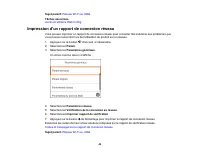
44 Sujet parent: Réseau Wi-Fi ou câblé Tâches associées Accès à l'utilitaire Web Config Impression d'un rapport de connexion réseau Vous pouvez imprimer un rapport de connexion réseau pour consulter des solutions aux problèmes quevous pouvez rencontrer lors de l'utilisation du produit sur un réseau....
Page 45 - Message; Codes d'erreur et messages
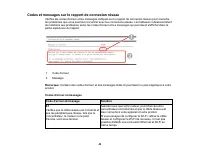
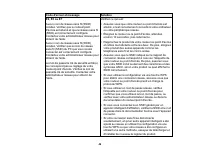
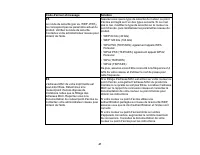
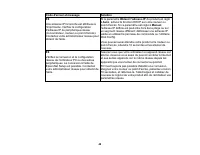
45 Codes et messages sur le rapport de connexion réseau Vérifiez les codes d'erreur et les messages indiqués sur le rapport de connexion réseau pour résoudreles problèmes que vous pourriez rencontrer avec les connexions réseau. Les tableaux ci-dessous listentles solutions aux problèmes selon les cod...
Page 47 - Personal
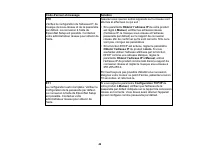
47 Code d'erreur et message Solution E5 Le mode de sécurité (par ex. WEP, WPA)ne correspond pas au paramètre actuel duproduit. Vérifiez le mode de sécurité.Contactez votre administrateur réseau pourobtenir de l'aide. Assurez-vous que le type de sécurité du routeur ou pointd’accès est réglé sur l’un ...
Page 48 - Si le paramètre; Auto; , activez la fonction DHCP sur votre routeur ou; Manuel
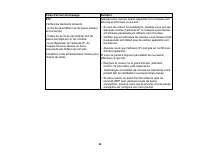
48 Code d'erreur et message Solution E8 Une adresse IP incorrecte est attribuée àl'imprimante. Vérifiez la configurationd'adresse IP du périphérique réseau(concentrateur, routeur ou point d'accès).Contactez votre administrateur réseau pourobtenir de l'aide. Si le paramètre Obtenir l'adresse IP du pr...
Page 51 - Vérifiez les éléments suivants; Message dans l’environnement réseau
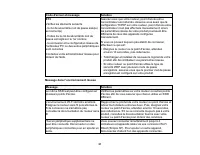
51 Code d'erreur et message Solution E13 Vérifiez les éléments suivants - la clé de sécurité/le mot de passe saisi(e)est correct(e) - l'index de la clé de sécurité/du mot depasse est réglé sur le 1er nombre - la connexion et la configuration réseau del'ordinateur PC ou des autres périphériquessont c...
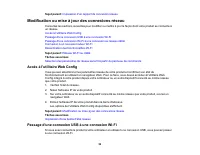
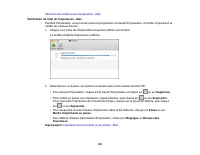
Page 52 - Modification ou mise à jour des connexions réseau; Accès à l'utilitaire Web Config; Entrez l'adresse IP de votre produit dans la barre d'adresse.; Passage d'une connexion USB à une connexion Wi-Fi
52 Sujet parent: Impression d'un rapport de connexion réseau Modification ou mise à jour des connexions réseau Consultez les sections suivantes pour modifier ou mettre à jour la façon dont votre produit se connecte àun réseau. Accès à l'utilitaire Web ConfigPassage d'une connexion USB à une connexio...
Page 53 - Passage d'une connexion Wi-Fi à une connexion au réseau câblé; Désactivation des fonctionnalités Wi-Fi; Connexion à un nouveau routeur Wi-Fi
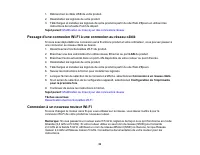
53 1. Débranchez le câble USB de votre produit. 2. Désinstallez les logiciels de votre produit. 3. Téléchargez et installez les logiciels de votre produit à partir du site Web d'Epson en utilisant lesinstructions de la feuille Point de départ . Sujet parent: Modification ou mise à jour des connexion...
Page 54 - Windows; : Désinstallez les logiciels de votre produit.; Mac
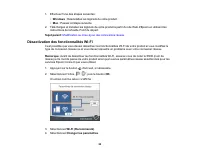
54 1. Effectuez l'une des étapes suivantes : • Windows : Désinstallez les logiciels de votre produit. • Mac : Passez à l'étape suivante. 2. Téléchargez et installez les logiciels de votre produit à partir du site Web d'Epson en utilisant lesinstructions de la feuille Point de départ . Sujet parent: ...
Page 55 - Autres
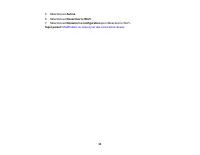
55 5. Sélectionnez Autres . 6. Sélectionnez Désactiver le Wi-Fi . 7. Sélectionnez Démarrer la configuration pour désactiver le Wi-Fi. Sujet parent: Modification ou mise à jour des connexions réseau
Page 56 - Chargement du papier; Chargement du papier dans le bac papier; de numérisation ou de copie.
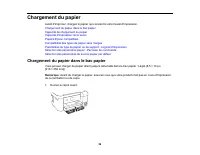
56 Chargement du papier Avant d'imprimer, chargez le papier qui convient à votre travail d'impression. Chargement du papier dans le bac papierCapacité de chargement du papierCapacité d'impression recto versoPapiers Epson compatiblesCompatibilité des types de papier sans margesParamètres de type de p...
Page 58 - Choisissez l'une des méthodes suivantes :
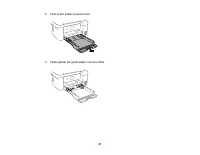
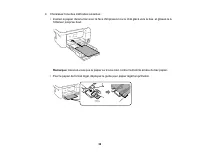
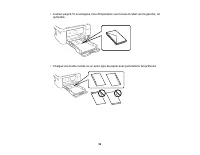
58 4. Choisissez l'une des méthodes suivantes : • Insérez le papier dans le bac avec la face d'impression ou le côté glacé vers le bas, et glissez-le à l'intérieur jusqu'au bout. Remarque: Assurez-vous que le papier se trouve bien contre l'extrémité arrière du bac papier. • Pour le papier de format ...
Page 60 - comme
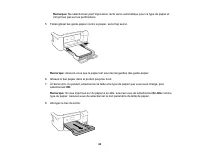
60 Remarque: Ne sélectionnez pas l'impression recto verso automatique pour ce type de papier et n'imprimez pas sur les perforations. 5. Faites glisser les guide-papier contre le papier, sans trop serrer. Remarque: Assurez-vous que le papier est sous les languettes des guide-papier. 6. Glissez le bac...
Page 61 - Références associées; Capacité de chargement du papier; Type de papier
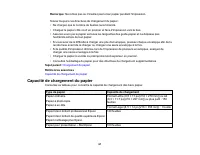
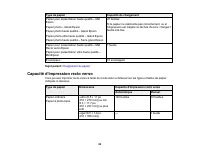
61 Remarque: Ne retirez pas ou n'insérez pas le bac papier pendant l'impression. Suivez toujours ces directives de chargement du papier : • Ne chargez que le nombre de feuilles recommandé. • Chargez le papier côté court en premier et face d'impression vers le bas. • Assurez-vous que le papier est so...
Page 62 - Capacité d'impression recto verso
62 Type de papier Capacité de chargement Papier pour présentation haute qualité – MatEpson Papier photo – Glacé Epson Papier photo haute qualité – Glacé Epson Papier photo ultra haute qualité – Glacé Epson Papier photo haute qualité – Semi-glacé Epson 20 feuilles Si le papier ne s'alimente pas corre...
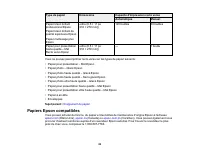
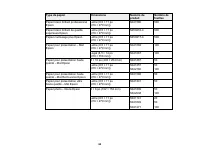
Page 63 - Papiers Epson compatibles
63 Type de papier Dimensions Capacité d'impression recto verso Automatique Manuel Papier blanc brillantprofessionnel Epson Papier blanc brillant dequalité supérieure Epson Papier multiusage plusEpson Lettre (8,5 × 11 po[216 × 279 mm]) 120 feuilles 30 feuilles Papier pour présentationhaute qualité – ...
Page 64 - Papier multiusage plus Epson
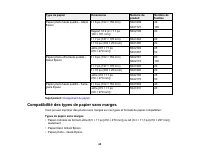
64 Type de papier Dimensions Numéro duproduit Nombre defeuilles Papier blanc brillant professionnelEpson Lettre (8,5 × 11 po[216 × 279 mm]) S041586 500 Papier blanc brillant de qualitésupérieure Epson Lettre (8,5 × 11 po[216 × 279 mm]) S450218-4 500 Papier multiusage plus Epson Lettre (8,5 × 11 po[2...
Page 65 - Compatibilité des types de papier sans marges; Types de papier sans marges; seulement
65 Type de papier Dimensions Numéro duproduit Nombre defeuilles Papier photo haute qualité – GlacéEpson 4 × 6 po (102 × 152 mm) S041808 S041727 40 100 Rapport 16:9 (4 × 7,1 po[102 × 181 mm]) S042109 20 5 × 7 po (127 × 178 mm) S041464 20 8 × 10 po (203 × 254 mm) S041465 20 Lettre (8,5 × 11 po[216 × 2...
Page 66 - Formats de papier sans marges; Paramètres de type de papier ou de support - Logiciel d'impression; Pour ce papier
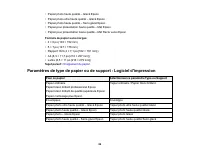
66 • Papier photo haute qualité – Glacé Epson • Papier photo ultra haute qualité – Glacé Epson • Papier photo haute qualité – Semi-glacé Epson • Papier pour présentation haute qualité – Mat Epson • Papier pour présentation haute qualité – Mat Recto verso Epson Formats de papier sans marges • 4 × 6 p...
Page 67 - Sélection des paramètres papier - Panneau de commande
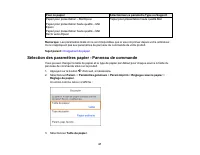
67 Pour ce papier Sélectionnez ce paramètre Type ou Support Papier pour présentation – Mat Epson Papier pour présentation haute qualité – MatEpson Papier pour présentation haute qualité – MatRecto verso Epson Papier pour présentation haute qualité Mat Remarque: Les paramètres listés ici ne sont disp...
Page 68 - Paramètres du menu Type de papier - Panneau de commande
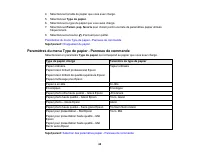
68 4. Sélectionnez la taille du papier que vous avez chargé. 5. Sélectionnez Type de papier . 6. Sélectionnez le type de papier que vous avez chargé. 7. Sélectionnez Param. pap. favoris pour choisir parmi une liste de paramètres papier utilisés fréquemment. 8. Sélectionnez le bouton d'accueil pour q...
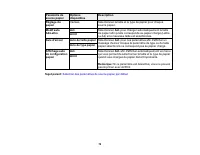
Page 69 - Sélection des paramètres de source papier par défaut; Paramètres généraux; Paramètres du menu Réglages source papier
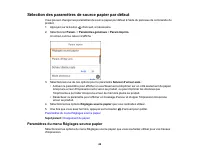
69 Sélection des paramètres de source papier par défaut Vous pouvez changer les paramètres de source papier par défaut à l'aide du panneau de commande duproduit. 1. Appuyez sur le bouton d'accueil, si nécessaire. 2. Sélectionnez Param. > Paramètres généraux > Param imprim . Un écran comme celu...
Page 71 - Positionnement des originaux sur le produit
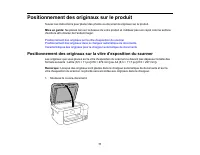
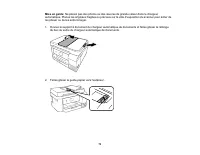
71 Positionnement des originaux sur le produit Suivez ces instructions pour placer des photos ou documents originaux sur le produit. Mise en garde: Ne placez rien sur le dessus de votre produit et n'utilisez pas son capot comme surface d'écriture afin d'éviter de l'endommager. Positionnement des ori...
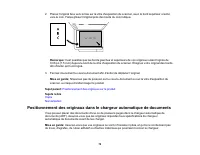
Page 74 - ADF; sur les écrans de copie et de numérisation s'allume.
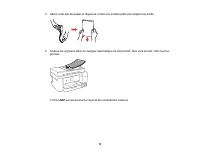
74 3. Aérez votre pile de papier et taquez-la contre une surface plate pour aligner les bords. 4. Insérez les originaux dans le chargeur automatique de documents, face vers le haut, côté court enpremier. L'icône ADF sur les écrans de copie et de numérisation s'allume.
Page 75 - Papier ordinaire
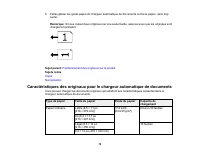
75 5. Faites glisser les guide-papier du chargeur automatique de documents contre le papier, sans tropserrer. Remarque: Si vous copiez deux originaux sur une seule feuille, assurez-vous que les originaux sont chargés tel qu'illustré : Sujet parent: Positionnement des originaux sur le produit Sujets ...
Page 77 - Copie de documents ou de photos; Copie
77 Copie Consultez les informations suivantes pour copier des documents ou photos à l'aide de votre produit. Remarque: Il se peut que la taille des copies ne soit pas identique à celle du document original. Copie de documents ou de photosParamètres du menu Copie Copie de documents ou de photos Vous ...
Page 78 - Paramètres du menu Copie
78 6. Modifiez les paramètres disponibles selon vos besoins. 7. Sélectionnez Paramètres avancés pour voir et modifier des paramètres de copie additionnels, au besoin. 8. Lorsque vous êtes prêt à copier, sélectionnez l'icône Copie . Remarque: Pour annuler l'impression, sélectionnez Annuler . Sujet pa...
Page 80 - Impression depuis un ordinateur; Activer la vérification automatique; et cliquez sur; la plus récente du logiciel. Suivez les instructions à l'écran.; Impression sous Windows
81 Impression depuis un ordinateur Avant d’imprimer depuis votre ordinateur, assurez-vous que vous avez configuré votre produit et installéles logiciels tel que décrit sur l'affiche Point de départ . Remarque: Si vous avez une connexion Internet, nous vous recommandons de visiter régulièrement le si...
Page 81 - Sélection des paramètres d'impression de base - Windows; Imprimer
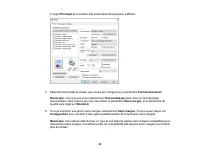
82 Sujet parent: Impression depuis un ordinateur Sélection des paramètres d'impression de base - Windows Sélectionnez les paramètres de base pour le document ou la photo que vous souhaitez imprimer. 1. Ouvrez une photo ou un document pour l'impression. 2. Sélectionnez la commande d'impression dans v...
Page 84 - Sélection des paramètres d'impression recto verso - Windows
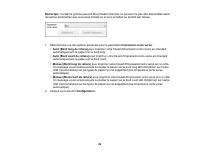
85 Références associées Paramètres de type de papier ou de support - Logiciel d'impression Tâches associées Sélection des paramètres d'impression recto verso - Windows Options de qualité d'impression - Windows Vous pouvez sélectionner l'une des options de qualité d'impression disponibles pour affine...
Page 86 - Cliquez sur; pour retourner à l'onglet; Principal; Cliquez sur le bouton
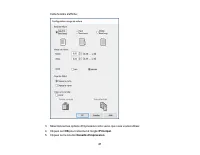
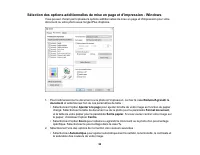
87 Cette fenêtre s'affiche : 3. Sélectionnez les options d'impression recto verso que vous voulez utiliser. 4. Cliquez sur OK pour retourner à l'onglet Principal . 5. Cliquez sur le bouton Densité d'impression .
Page 87 - en fonction du; Réglages; que vous souhaitez utiliser.; Options d'impression recto verso - Windows
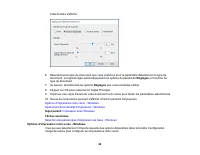
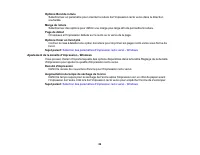
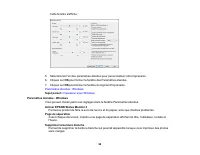
88 Cette fenêtre s'affiche : 6. Sélectionnez le type de document que vous imprimez pour le paramètre Sélectionner le type dedocument. Le logiciel règle automatiquement les options du paramètre Réglages en fonction du type de document. 7. Au besoin, sélectionnez les options Réglages que vous souhaite...
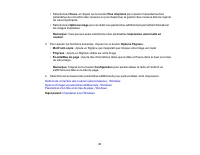
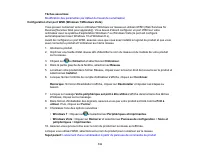
Page 94 - commande Windows de votre ordinateur.; Réglage des présélections d'impression - Windows; Ajouter/supprimer les éléments prédéfinis; Les options; Présélections impression
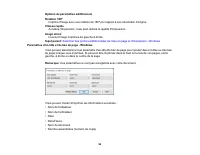
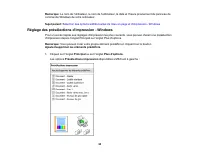
95 Remarque: Le nom de l'utilisateur, le nom de l'ordinateur, la date et l'heure proviennent du panneau de commande Windows de votre ordinateur. Sujet parent: Sélection des options additionnelles de mise en page et d'impression - Windows Réglage des présélections d'impression - Windows Pour un accès...
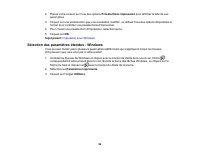
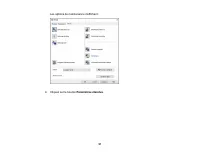
Page 95 - Sélection des paramètres étendus - Windows; Paramètres imprimante
96 2. Placez votre curseur sur l'une des options Présélections impression pour afficher la liste de ses paramètres. 3. Cliquez sur une présélection que vous souhaitez modifier, ou utilisez l'une des options disponibles àl'écran pour contrôler vos présélections d'impression. 4. Pour choisir une présé...
Page 99 - Impression de documents ou de photos - Windows; pour sauvegarder vos paramètres.; Verrouillage des paramètres d'impression - Windows
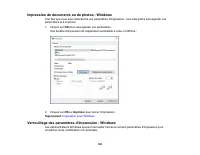
100 Impression de documents ou de photos - Windows Une fois que vous avez sélectionné vos paramètres d'impression, vous êtes prêt à sauvegarder vosparamètres et à imprimer. 1. Cliquez sur OK pour sauvegarder vos paramètres. Une fenêtre d'impression de l'application semblable à celle-ci s'affiche : 2...
Page 101 - Paramètres de tous les documents; Sous; Options des paramètres verrouillés
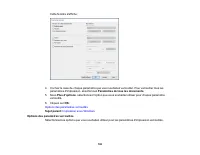
102 Cette fenêtre s'affiche : 4. Cochez la case de chaque paramètre que vous souhaitez verrouiller. Pour verrouiller tous lesparamètres d'impression, sélectionnez Paramètres de tous les documents . 5. Sous Plus d'options , sélectionnez l'option que vous souhaitez utiliser pour chaque paramètre verro...
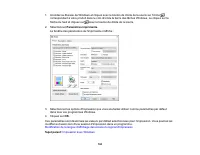
Page 102 - Modification des paramètres d'impression par défaut - Windows
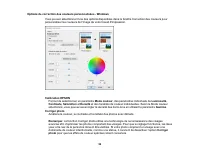
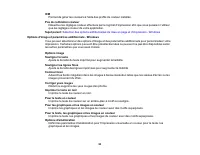
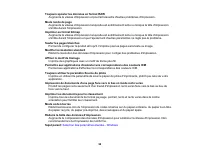
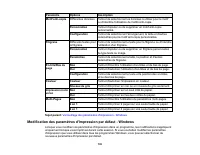
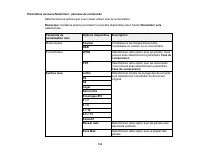
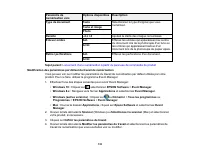
103 Paramètre Options Description Motif anti-copie Différentes données Permet de sélectionner les données à utiliser pour le motifou d'interdire l'utilisation de motifs anti-copie. Personnalisé Permet d'ajouter ou de supprimer un motif anti-copiepersonnalisé. Configuration Permet de sélectionner l'a...
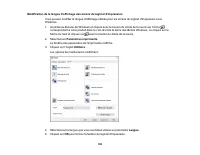
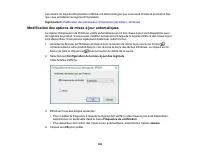
Page 105 - Modification des options de mises à jour automatiques; flèche du haut et cliquez sur; Configuration de la mise à jour des logiciels; sélectionnez un paramètre dans le menu; Fréquence de vérification
106 Les écrans du logiciel d'impression s'afficheront dans la langue que vous avez choisie la prochaine foisque vous accéderez au logiciel d’impression. Sujet parent: Modification des paramètres d'impression par défaut - Windows Modification des options de mises à jour automatiques Le logiciel d’imp...
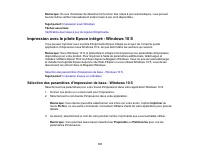
Page 106 - Vérification des mises à jour du logiciel d'imprimante; Impression avec le pilote Epson intégré - Windows 10 S; Sélection des paramètres d'impression de base - Windows 10 S
107 Remarque: Si vous choisissez de désactiver la fonction des mises à jour automatiques, vous pouvez tout de même vérifier manuellement si des mises à jour sont disponibles. Sujet parent: Impression sous Windows Tâches associées Vérification des mises à jour du logiciel d'imprimante Impression avec...
Page 107 - Support; Avancé
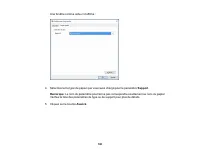
108 Une fenêtre comme celle-ci s'affiche : 4. Sélectionnez le type de papier que vous avez chargé pour le paramètre Support . Remarque: Le nom du paramètre pourrait ne pas correspondre exactement au nom du papier. Vérifiez la liste des paramètres de type ou de support pour plus de détails. 5. Clique...
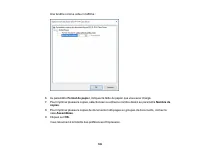
Page 108 - Au paramètre; Format de papier; , indiquez la taille du papier que vous avez chargé.; Nombre de; Vous retournez à la fenêtre des préférences d'impression.
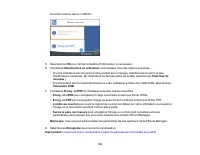
109 Une fenêtre comme celle-ci s'affiche : 6. Au paramètre Format de papier , indiquez la taille du papier que vous avez chargé. 7. Pour imprimer plusieurs copies, sélectionnez ou entrez le nombre désiré au paramètre Nombre de copies . 8. Pour imprimer plusieurs copies de documents multi-pages en gr...
Page 110 - Pour imprimer recto verso, sélectionnez l'une des options; Imprimer en recto verso; selon; Impression sur un Mac
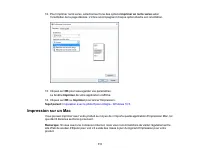
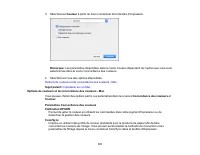
111 12. Pour imprimer recto verso, sélectionnez l'une des options Imprimer en recto verso selon l'orientation de la page désirée. L'icône accompagnant chaque option illustre son orientation. 13. Cliquez sur OK pour sauvegarder vos paramètres. La fenêtre Imprimer de votre application s'affiche. 14. C...
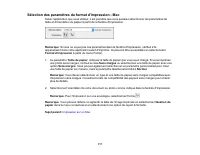
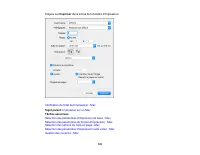
Page 111 - Sélection des paramètres d'impression de base - Mac; Ouvrez une photo ou un document pour l'impression.; Sélectionnez votre produit pour le paramètre; Imprimante
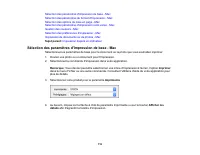
112 Sélection des paramètres d'impression de base - MacSélection des paramètres du format d'impression - MacSélection des options de mise en page - MacSélection des paramètres d'impression recto verso - MacGestion des couleurs - MacSélection des préférences d'impression - MacImpression de documents ...
Page 112 - Réglez les paramètres; Copies; apparaissent dans votre application avant d'imprimer.
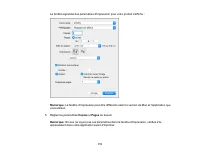
113 La fenêtre agrandie des paramètres d'impression pour votre produit s'affiche : Remarque: La fenêtre d'impression peut être différente selon la version de Mac et l'application que vous utilisez. 5. Réglez les paramètres Copies et Pages au besoin. Remarque: Si vous ne voyez pas ces paramètres dans...
Page 113 - Sélectionnez les options de mise en page; Taille du papier; à partir du menu Fichier.; Configuration imprimante; Fonctions d’imprimante; depuis le menu contextuel.
114 6. Sélectionnez les options de mise en page Taille du papier et Orientation . Remarque: Si vous ne voyez pas ces paramètres dans la fenêtre d'impression, vérifiez s'ils apparaissent dans votre application avant d'imprimer. Ils peuvent être accessibles en sélectionnant Format d'impression à parti...
Page 114 - Sélectionnez le paramètre; Qualité; Sans marges; si vous souhaitez imprimer une photo sans marges. Si l'option est; à un type de papier compatible avec l'impression sans
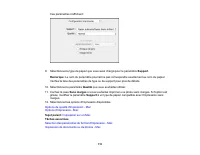
115 Ces paramètres s'affichent : 9. Sélectionnez le type de papier que vous avez chargé pour le paramètre Support . Remarque: Le nom du paramètre pourrait ne pas correspondre exactement au nom du papier. Vérifiez la liste des paramètres de type ou de support pour plus de détails. 10. Sélectionnez le...
Page 116 - Sélection des paramètres du format d'impression - Mac
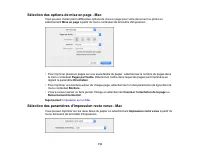
117 Sélection des paramètres du format d'impression - Mac Selon l'application que vous utilisez, il est possible que vous puissiez sélectionner les paramètres detaille et d'orientation du papier à partir de la fenêtre d'impression. Remarque: Si vous ne voyez pas ces paramètres dans la fenêtre d'impr...
Page 117 - Sélection des options de mise en page - Mac; Sélection des paramètres d'impression recto verso - Mac
118 Sélection des options de mise en page - Mac Vous pouvez choisir parmi différentes options de mise en page pour votre document ou photo ensélectionnant Mise en page à partir du menu contextuel de la fenêtre d'impression. • Pour imprimer plusieurs pages sur une seule feuille de papier, sélectionne...
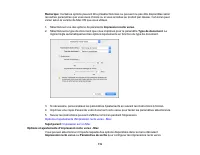
Page 118 - Sélectionnez une des options du paramètre; Impression recto verso; Options et ajustements d'impression recto verso - Mac; Paramètres de sortie; pour configurer les impressions recto verso.
119 Remarque: Certaines options peuvent être présélectionnées ou peuvent ne pas être disponibles selon les autres paramètres que vous avez choisis ou si vous accédez au produit par réseau. Cet écran peutvarier selon la version de Mac OS que vous utilisez. 1. Sélectionnez une des options du paramètre...
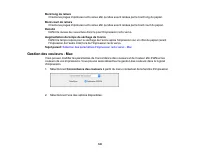
Page 119 - Gestion des couleurs - Mac; Concordance des couleurs; à partir du menu contextuel de la fenêtre d'impression.
120 Bord long de reliure Oriente les pages imprimées recto verso afin qu'elles soient reliées par le bord long du papier. Bord court de reliure Oriente les pages imprimées recto verso afin qu'elles soient reliées par le bord court du papier. Densité Définit le niveau de couverture d'encre pour l'imp...
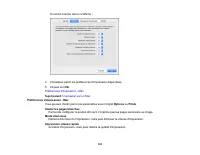
Page 121 - Sélection des préférences d'impression - Mac
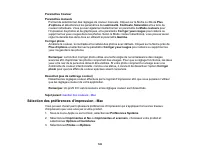
122 Paramètres Couleur Paramètres manuels Permet de sélectionner des réglages de couleur manuels. Cliquez sur la flèche à côté de Plus d'options et sélectionnez les paramètres de Luminosité , Contraste , Saturation et les tons de couleur individuels. Vous pouvez également sélectionner un paramètre d...
Page 123 - Impression de documents ou de photos - Mac
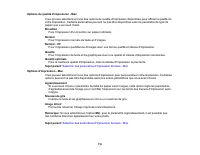
124 Imprimer les documents pour le classement Imprime tous les documents de format paysage, portrait, recto et recto verso dans la mêmeorientation pour faciliter leur classement. Supprimer la bordure blanche Permet de supprimer la bordure blanche qui pourrait apparaître lorsque vous imprimez des pho...
Page 126 - Impression depuis un Chromebook; site de
127 Impression depuis un Chromebook À l'aide d'un compte Google, vous pouvez imprimer à partir d'un Chromebook sans pilote ou câble. 1. Connectez votre produit Epson à votre réseau sans fil. Consultez le lien ci-après. 2. Allumez votre Chromebook et connectez-le au même réseau sans fil que votre pro...
Page 127 - Annulation de l'impression sur le produit; Si vous devez annuler l'impression, sélectionnez; Annuler; à nouveau pour confirmer.
128 Sujets reliés Réseau Wi-Fi ou câblé Annulation de l'impression sur le produit Si vous devez annuler l'impression, sélectionnez Annuler , puis Annuler à nouveau pour confirmer. Sujet parent: Impression depuis un ordinateur
Page 128 - Lancement d'une numérisation; Numérisation; Numériser
129 Numérisation Vous pouvez numériser vos originaux et les enregistrer sous forme de fichiers numériques. Lancement d'une numérisationNumérisation à l'aide d'Epson Scan 2 Lancement d'une numérisation Après avoir placé les originaux sur votre produit pour les numériser, lancez la numérisation en uti...
Page 129 - Sélectionnez l'une des options; Numériser vers; Ordinateur; utilisant les paramètres de numérisation prédéfinis.; Cloud; • La fonction
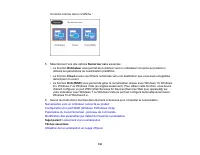
130 Un écran comme celui-ci s'affiche : 5. Sélectionnez l'une des options Numériser vers suivantes : • La fonction Ordinateur vous permet de numériser vers un ordinateur connecté au produit en utilisant les paramètres de numérisation prédéfinis. • La fonction Cloud envoie vos fichiers numérisés vers...
Page 130 - Numérisation vers un ordinateur connecté au produit; avant de numériser vers votre ordinateur.
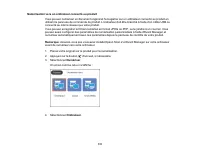
131 Numérisation vers un ordinateur connecté au produit Vous pouvez numériser un document original et l'enregistrer sur un ordinateur connecté au produit enutilisant le panneau de commande du produit. L'ordinateur doit être branché à l'aide d'un câble USB ouconnecté au même réseau que votre produit....
Page 135 - Lancement d'une numérisation en utilisant l'icône Epson Scan 2
136 5. Sélectionnez les paramètres selon vos besoins. Remarque: Si vous créez un nouveau travail d'impression, vous ne pouvez l'assigner qu'au paramètre Action personnalisée . Vous pouvez modifier les paramètres des autres travaux d'impression assignés, mais vous ne pouvez pas les renommer ou sélect...
Page 137 - Sélectionner la source; produit. Sous Windows, ne sélectionnez pas une option; WIA; pour votre produit certaines fonctions
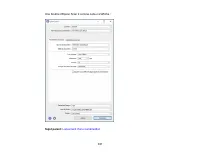
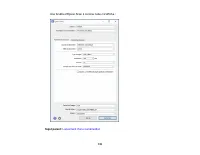
138 Lancement d'une numérisation à partir d'un programme de numérisation Vous pouvez lancer Epson Scan 2 à partir d'un programme de numérisation compatible TWAIN poursélectionner les paramètres de numérisation, numériser et ouvrir l'image numérisée dans le programme. Remarque: Si vous utilisez votre...
Page 139 - Lancement d'une numérisation depuis un appareil intelligent; Placez votre original sur le produit pour la numérisation.
140 Lancement d'une numérisation depuis un appareil intelligent Vous pouvez lancer la numérisation depuis un appareil intelligent à l'aide de l'application Epson iPrint,puis sauvegarder le document sur votre appareil ou sur un service en nuage, l'envoyer par courriel oul'imprimer. Remarque: Si vous ...
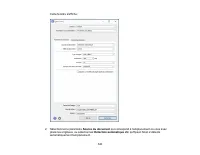
Page 140 - Sélectionnez le paramètre; Source du document; qui correspond à l'emplacement où vous avez; Détection automatique; afin qu'Epson Scan 2 détecte
141 Cette fenêtre s'affiche : 2. Sélectionnez le paramètre Source du document qui correspond à l'emplacement où vous avez placé les originaux, ou sélectionnez Détection automatique afin qu'Epson Scan 2 détecte automatiquement l'emplacement.
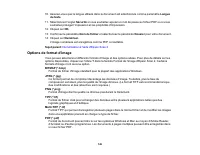
Page 145 - Options de format d'image
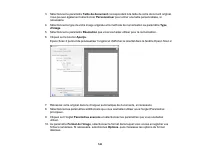
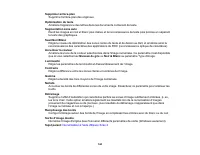
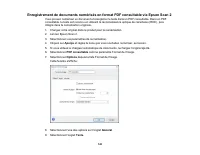
146 10. Assurez-vous que la langue utilisée dans le document est sélectionnée comme paramètre Langue du texte . 11. Sélectionnez l'onglet Sécurité si vous souhaitez ajouter un mot de passe au fichier PDF ou si vous souhaitez protéger l'impression et les propriétés d'impression. 12. Cliquez sur OK . ...
Page 146 - Directives pour modifier la résolution de la numérisation; Le paramètre; Résolution; • Fichiers de taille plus grande
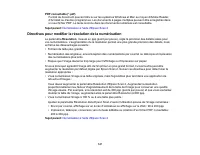
147 PDF consultable (*.pdf) Format de document pouvant être lu sur les systèmes Windows et Mac au moyen d'Adobe Reader,d’Acrobat ou d'autres programmes. Les documents à pages multiples peuvent être enregistrés dansun seul fichier PDF. Le texte reconnu dans les documents numérisés est consultable. Su...
Page 147 - Remplissage de l'encre; Mesures de sécurité pour la manipulation de l'encre; Précautions de manipulation de l'encre
148 Remplissage de l'encre Lorsque le niveau d'encre est sous la ligne la plus basse du réservoir, il est temps de remplir le réservoir. Avant de vérifier les niveaux d'encre ou de remplir le réservoir d'encre tel que décrit dans cette section,assurez-vous de lire les mesures de sécurité pour la man...
Page 148 - • Ne pressez pas les bouteilles.; Précautions de remplissage de l'encre; ni d'encre non conçue pour votre imprimante.; Informations sur les bouteilles et les réservoirs d'encre
149 • Si vous recevez de l'encre sur votre peau, lavez-la soigneusement avec du savon et de l’eau. Si vous recevez de l’encre dans les yeux, rincez-les immédiatement avec de l’eau. Si vous recevez de l'encredans la bouche, crachez-la immédiatement. Consultez un médecin si le problème persiste. • Ne ...
Page 149 - Vérification des niveaux d'encre
150 • Les caractéristiques et l'apparence des bouteilles d'encre sont susceptibles d'être modifiées sans préavis en vue d'une amélioration. • Vous pouvez utiliser une bouteille d'encre même si elle est bosselée. La qualité et la quantité d'encre ne seront pas affectées. • Lorsque vous imprimez en no...
Page 150 - Vérification des niveaux d'encre sur le produit; Remplissage des réservoirs d'encre; Vérification des niveaux d'encre - Windows
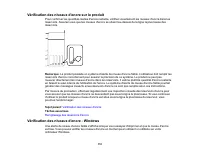
151 Vérification des niveaux d'encre sur le produit Pour confirmer les quantités réelles d'encre restante, vérifiez visuellement les niveaux d'encre dans lesréservoirs. Assurez-vous que les niveaux d'encre se situent au-dessus de la ligne la plus basse desréservoirs. Remarque: Le produit possède un ...
Page 151 - et double-cliquez sur
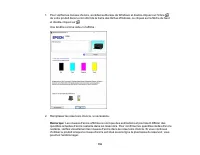
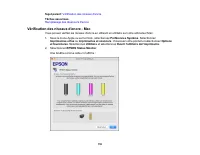
152 1. Pour vérifier les niveaux d'encre, accédez au Bureau de Windows et double-cliquez sur l'icônede votre produit dans le coin droit de la barre des tâches Windows, ou cliquez sur la flèche du haut et double-cliquez sur . Une fenêtre comme celle-ci s'affiche : 2. Remplissez les réservoirs d'encre...
Page 153 - Mise à jour; Désactivation des offres spéciales sous Windows; Préférences du
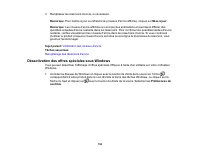
154 3. Remplissez les réservoirs d'encre, si nécessaire. Remarque: Pour mettre à jour ou rafraîchir les niveaux d'encre affichés, cliquez sur Mise à jour . Remarque: Les niveaux d'encre affichés ne sont que des estimations et pourraient différer des quantités actuelles d'encre restante dans les rése...
Page 154 - Pour désactiver les offres promotionnelles, décochez la case; Afficher les offres d'Epson; Achat d'encre et de boîtes de maintenance Epson; provenant de tiers ni d'encre non conçue pour votre imprimante.
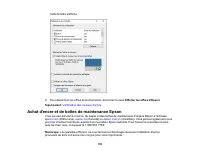
155 Cette fenêtre s'affiche : 2. Pour désactiver les offres promotionnelles, décochez la case Afficher les offres d'Epson . Sujet parent: Vérification des niveaux d'encre Achat d'encre et de boîtes de maintenance Epson Vous pouvez acheter de l'encre, du papier et des boîtes de maintenance d'origine ...
Page 155 - Numéro de pièce; Noir; Numéro de produit de la boîte de maintenance :
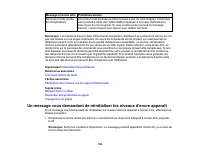
156 Les bouteilles d'encre initiales incluses doivent être utilisées pour la configuration de l'imprimante et nepeuvent pas être revendues. Des bouteilles d'encre pleines sont fournies avec l'imprimante, mais unepartie de l'encre de ces bouteilles initiales est utilisée pour charger la tête d'impres...
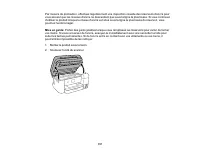
Page 156 - Mettez le produit sous tension.
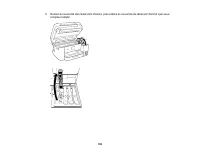
157 Par mesure de précaution, effectuez régulièrement une inspection visuelle des réservoirs d'encre pourvous assurer que les niveaux d'encre ne descendent pas sous la ligne la plus basse. Si vous continuezd'utiliser le produit lorsque le niveau d'encre est situé sous la ligne la plus basse du réser...
Page 158 - bouteille une fois le bouchon retiré.
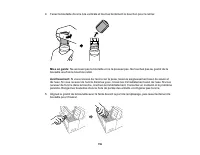
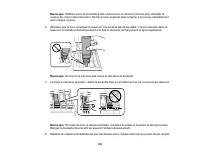
159 4. Tenez la bouteille d'encre à la verticale et tournez lentement le bouchon pour le retirer. Mise en garde: Ne secouez pas la bouteille et ne la pressez pas. Ne touchez pas au goulot de la bouteille une fois le bouchon retiré. Avertissement: Si vous recevez de l'encre sur la peau, lavez-la soig...
Page 160 - Concepts associés; Remplacement de la boîte de maintenance; • Ne touchez pas à la puce verte sur le côté de la boîte de maintenance.
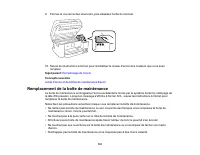
161 9. Fermez le couvercle des réservoirs, puis abaissez l'unité du scanner. 10. Suivez les instructions à l'écran pour réinitialiser le niveau d'encre des couleurs que vous avez remplies. Sujet parent: Remplissage de l'encre Concepts associés Achat d'encre et de boîtes de maintenance Epson Remplace...
Page 162 - Entretien de la tête d'impression; Réglage de la qualité d'impression; Vérification des buses de la tête d'impression
163 Réglage de la qualité d'impression Si la qualité d'impression se dégrade, il est peut-être nécessaire d'exécuter un utilitaire de nettoyage oud'alignement de la tête d'impression. Si ces utilitaires ne règlent pas le problème, vous devrez peut-être effectuer un nettoyage puissant ou unnettoyage ...
Page 163 - Vérification des buses avec le panneau de commande; Chargez quelques feuilles de papier ordinaire dans le produit.; Entretien; et appuyez sur le bouton
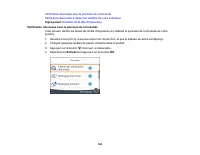
164 Vérification des buses avec le panneau de commandeVérification des buses à l'aide d'un utilitaire de votre ordinateur Sujet parent: Entretien de la tête d'impression Vérification des buses avec le panneau de commande Vous pouvez vérifier les buses de la tête d'impression en utilisant le panneau ...
Page 164 - pour sélectionner; Tête d'impr Vérification des buses; Le motif de vérification des buses s'imprime.
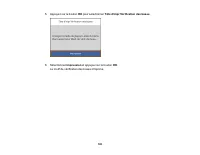
165 5. Appuyez sur le bouton OK pour sélectionner Tête d'impr Vérification des buses . 6. Sélectionnez Impression et appuyez sur le bouton OK . Le motif de vérification des buses s'imprime.
Page 167 - Nettoyage de la tête d'impression
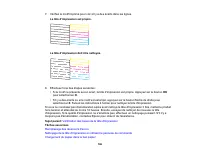
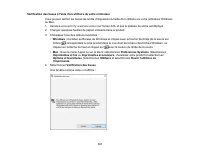
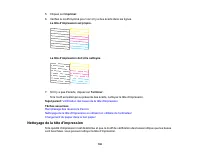
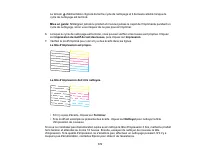
168 5. Cliquez sur Imprimer . 6. Vérifiez le motif imprimé pour voir s'il y a des écarts dans les lignes. La tête d'impression est propre. La tête d'impression doit être nettoyée. 7. S'il n'y a pas d'écarts, cliquez sur Terminer . Si le motif est estompé ou présente des écarts, nettoyez la tête d’im...
Page 171 - Impression du motif de test des buses; • Si le motif est estompé ou présente des écarts, cliquez sur; Nettoyer; pour nettoyer la tête
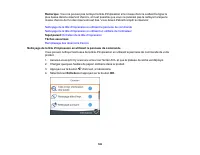
172 Le témoin d'alimentation clignote durant le cycle de nettoyage et il demeure allumé lorsque le cycle de nettoyage est terminé. Mise en garde: N'éteignez jamais le produit et n'ouvrez jamais le capot de l'imprimante pendant un cycle de nettoyage, sinon vous risquez de ne pas pouvoir imprimer. 6. ...
Page 172 - Comment obtenir de l'aide; Nettoyage puissant; Nettoyage puissant à l'aide du panneau de commande; Mettez le produit hors tension.
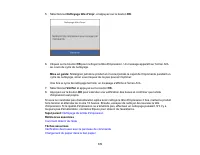
173 Sujet parent: Nettoyage de la tête d'impression Références associées Comment obtenir de l'aide Tâches associées Vérification des buses à l'aide d'un utilitaire de votre ordinateurChargement du papier dans le bac papier Nettoyage puissant Si vous apercevez toujours des lignes blanches, des lignes...
Page 174 - et sélectionnez; Ouvrir l'utilitaire de
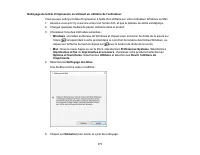
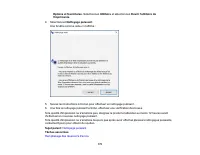
175 Options et fournitures . Sélectionnez Utilitaire et sélectionnez Ouvrir l'utilitaire de l'imprimante . 4. Sélectionnez Nettoyage puissant . Une fenêtre comme celle-ci s'affiche : 5. Suivez les instructions à l'écran pour effectuer un nettoyage puissant. 6. Une fois le nettoyage puissant terminé,...
Page 175 - Alignement de la tête d'impression
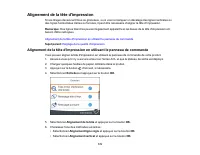
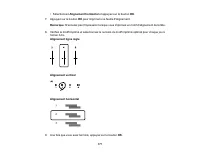
176 Alignement de la tête d'impression Si vos tirages deviennent flous ou granuleux, ou si vous remarquez un décalage des lignes verticales oudes lignes horizontales claires ou foncées, il peut être nécessaire d’aligner la tête d’impression. Remarque: Des lignes blanches peuvent également apparaître...
Page 177 - Nettoyage du guide-papier; Faites défiler l'écran vers le bas et sélectionnez; Nettoyage guide papier; Suivez les instructions à l'écran pour nettoyer le guide-papier.
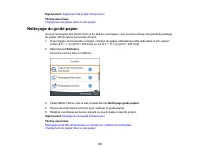
178 Sujet parent: Alignement de la tête d'impression Tâches associées Chargement du papier dans le bac papier Nettoyage du guide-papier Si vous remarquez des traces d’encre au dos de vos tirages, vous pouvez nettoyer les galets de guidagedu papier afin de retirer tout excès d'encre. 1. Si les tirage...
Page 178 - Nettoyage du circuit de la tête d'impression; • Plusieurs bâtonnets ouatés
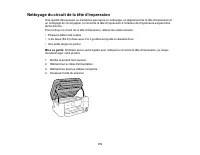
179 Nettoyage du circuit de la tête d'impression Si la qualité d'impression ne s'améliore pas après un nettoyage, un alignement de la tête d'impression etun nettoyage du circuit papier, le circuit de la tête d'impression à l'intérieur de l'imprimante est peut-êtretaché d'encre. Pour nettoyer le circ...
Page 180 - Vérification du nombre de feuilles alimentées; une vérification des buses.; Vérification du compteur de feuilles - Windows; Informations imprimante et options
181 7. Utilisez un autre bâtonnet ouaté sec pour sécher la pellicule translucide. 8. Répétez les étapes 6 et 7 tel que nécessaire pour nettoyer toutes les taches d'encre. 9. Lorsque la pellicule translucide est sèche, rabaissez l'unité du scanner. 10. Rebranchez tous les câbles débranchés, branchez ...
Page 181 - Vérification du compteur de feuilles - Mac
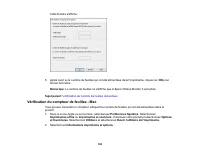
182 Cette fenêtre s'affiche : 5. Après avoir vu le nombre de feuilles qui ont été alimentées dans l'imprimante, cliquez sur OK pour fermer la fenêtre. Remarque: Le nombre de feuilles ne s'affiche que si Epson Status Monitor 3 est activé. Sujet parent: Vérification du nombre de feuilles alimentées Vé...
Page 182 - pour
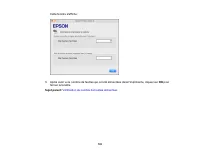
183 Cette fenêtre s'affiche : 3. Après avoir vu le nombre de feuilles qui ont été alimentées dans l'imprimante, cliquez sur OK pour fermer la fenêtre. Sujet parent: Vérification du nombre de feuilles alimentées
Page 183 - Nettoyage et transport de votre produit; Nettoyage de votre produit
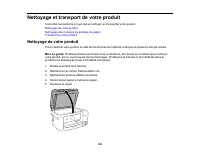
184 Nettoyage et transport de votre produit Consultez ces sections si vous devez nettoyer ou transporter votre produit. Nettoyage de votre produitNettoyage des rouleaux de guidage du papierTransport de votre produit Nettoyage de votre produit Pour maintenir votre produit en état de fonctionnement op...
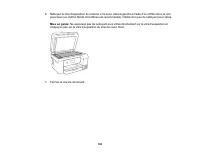
Page 184 - n'appuyez pas sur la vitre d'exposition du scanner avec force.
185 6. Nettoyez la vitre d’exposition du scanner et la zone vitrée à gauche à l’aide d’un chiffon doux et nonpelucheux (un chiffon fait de microfibres est recommandé), imbibé d’un peu de nettoyant pour vitres. Mise en garde: Ne vaporisez pas de nettoyant pour vitres directement sur la vitre d’exposi...
Page 185 - Nettoyage des rouleaux de guidage du papier
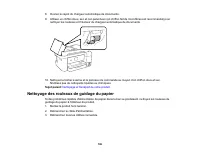
186 8. Ouvrez le capot du chargeur automatique de documents. 9. Utilisez un chiffon doux, sec et non pelucheux (un chiffon fait de microfibres est recommandé) pournettoyer les rouleaux et l'intérieur du chargeur automatique de documents. 10. Nettoyez le boîtier externe et le panneau de commande au m...
Page 188 - Transport de votre produit; Mise en garde
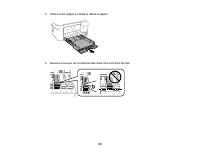
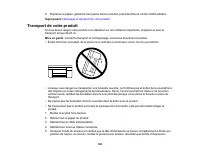
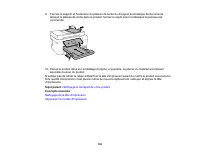
189 9. Replacez le papier, glissez le bac papier dans le produit, puis branchez le cordon d'alimentation. Sujet parent: Nettoyage et transport de votre produit Transport de votre produit Si vous devez ranger votre produit ou le déplacer sur une distance importante, préparez-le pour letransport tel q...
Page 189 - Fixez la tête d'impression au boîtier à l'aide de ruban adhésif.
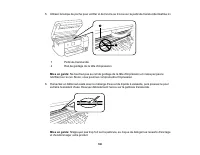
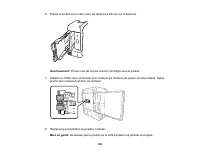
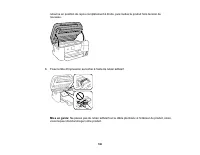
190 retourne en position de repos complètement à droite, puis mettez le produit hors tension denouveau. 6. Fixez la tête d'impression au boîtier à l'aide de ruban adhésif. Mise en garde: Ne placez pas de ruban adhésif sur le câble plat blanc à l'intérieur du produit, sinon, vous risquez d'endommager...
Page 192 - Résolution des problèmes; et effectuez une recherche pour votre produit.; du haut et en cliquant ensuite sur; Utilitaire; dans la fenêtre des paramètres de l'imprimante.
193 Résolution des problèmes Consultez ces sections pour obtenir des solutions aux problèmes qui pourraient survenir lors del'utilisation de votre produit. Vérification des mises à jour du logiciel d'imprimanteMessages d'état du produitUn message vous demandant de réinitialiser les niveaux d'encre a...
Page 193 - Messages d'état du produit
194 Vous pouvez aussi mettre le logiciel à jour en sélectionnant EPSON Software Updater dans le groupe de programmes EPSON ou EPSON Software , accessible à partir du bouton Démarrer ou des écrans Accueil ou Applications , selon votre version de Windows. • OS X : Vous pouvez mettre le logiciel à jour...
Page 196 - Exécution d'une vérification du produit
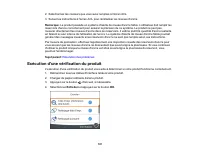
197 2. Sélectionnez les couleurs que vous avez remplies à l'écran ACL. 3. Suivez les instructions à l'écran ACL pour réinitialiser les niveaux d'encre. Remarque: Le produit possède un système d'alerte de niveau d'encre faible. L'utilisateur doit remplir les réservoirs d'encre correctement pour assur...
Page 197 - , puis appuyez sur le bouton
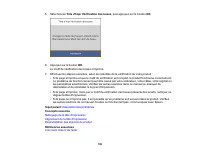
198 5. Sélectionnez Tête d'impr Vérification des buses , puis appuyez sur le bouton OK . 6. Appuyez sur le bouton OK . Le motif de vérification des buses s'imprime. 7. Effectuez les étapes suivantes, selon les résultats de la vérification de votre produit : • Si la page s'imprime et que le motif de ...
Page 198 - Résolution des problèmes de configuration
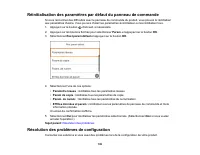
199 Réinitialisation des paramètres par défaut du panneau de commande Si vous rencontrez des difficultés avec le panneau de commande du produit, vous pouvez le réinitialiseraux paramètres d'usine. Vous pouvez choisir les paramètres à réinitialiser ou les réinitialiser tous. 1. Appuyez sur le bouton ...
Page 199 - Problèmes d'installation des logiciels
200 Le produit fait entendre des bruits après le remplissage de l'encreProblèmes d'installation des logicielsProblèmes de configuration du panneau de commande Sujet parent: Résolution des problèmes Le produit fait entendre des bruits après le remplissage de l'encre Si le produit fait entendre des br...
Page 200 - Désinstallation des logiciels du produit; Problèmes de configuration du panneau de commande; Résolution des problèmes de réseau
201 Concepts associés Désinstallation des logiciels du produit Références associées Exigences système - WindowsExigences système - Mac Problèmes de configuration du panneau de commande Si vous avez des problèmes de configuration du panneau de commande, essayez ces solutions : • Pour voir le texte à ...
Page 202 - xxxxxxxx; documentation de votre appareil pour les instructions.; Métrique Internet; pour votre version du protocole Internet.; Le logiciel réseau ne peut trouver le produit sur un réseau; utilisant le panneau de commande du produit.
203 • Si la sécurité sans fil a été activée sur votre routeur ou point d’accès sans fil, vous devez déterminer le type de sécurité utilisé et tout mot de passe ou phrase passe requis pour la connexion. Ensuite,assurez-vous de saisir correctement la clé WEP ou la phrase passe WPA. • Vérifiez si votre...
Page 203 - Le produit n'apparaît pas dans la fenêtre d'imprimantes Mac
204 • Au besoin, réinstallez les logiciels de votre produit et essayez d'exécuter EpsonNet Setup de nouveau : 1. Réinitialisez les paramètres réseau du produit aux paramètres en usine. 2. Windows seulement : Désinstallez les logiciels de votre produit. 3. Redémarrez votre routeur en suivant les inst...
Page 204 - La connexion réseau sans fil n'est pas stable sur un Mac; Impossible d'imprimer via un réseau; Déconnecté
205 • Si vous connectez le produit par configuration Wi-Fi Protected Setup (WPS) et que l'icône Wi-Fi n'est pas allumée à l'écran ACL de votre produit, assurez-vous de sélectionner l'une des options WPSdepuis le panneau de commande du produit moins de deux minutes après avoir appuyé sur le boutonWPS...
Page 205 - Impossible de numériser via un réseau
206 • Si vous utilisez le protocole TCP/IP, assurez-vous que l'adresse IP du produit est définie correctement pour votre réseau. Si votre réseau n'attribue pas les adresses IP en utilisant DHCP, configurezl'adresse IP manuellement. • Assurez-vous que votre ordinateur et le produit utilisent le même ...
Page 207 - Le produit émet des bruits, mais rien ne s'imprime; Résolution des problèmes de copie; Résolution des problèmes de copie; Résolution des problèmes de papier
208 Tâches associées Lancement d'une numérisation à partir du panneau de commande du produitLancement d'une numérisation en utilisant l'icône Epson Scan 2 Résolution des problèmes de copie Consultez ces solutions si vous avez des problèmes de copie avec votre produit. Le produit émet des bruits, mai...
Page 208 - Problèmes d'alimentation du papier; feuilles et rechargez le papier.; Problèmes de bourrage papier dans le produit
209 Problèmes d'alimentation du papier Si l'alimentation du papier pose problème, essayez l'une de ces solutions : • Assurez-vous que le bac papier est complètement inséré dans l'imprimante. • Si le papier ne se charge pas correctement, retirez-le et replacez-le dans le bac, puis ajustez les guide-p...
Page 209 - Problèmes d'éjection du papier; Résolution des problèmes d'impression à partir d'un ordinateur
210 Sujet parent: Résolution des problèmes de papier Problèmes d'éjection du papier Si le papier n'est pas éjecté correctement, essayez l'une des solutions suivantes : • Si le papier n'est pas complètement éjecté, il est possible que vous ayez choisi une taille de papier inadéquate. Annulez l'impres...
Page 211 - Impression lente
212 • Windows Vista : Cliquez sur , sélectionnez Panneau de configuration et cliquez sur Imprimantes sous Matériel et son . Cliquez avec le bouton de droite de la souris sur le nom du produit, sélectionnez Options d'impression et, au besoin, sélectionnez le nom du produit de nouveau. 2. Cliquez sur ...
Page 213 - Résolution des problèmes de mise en page et de contenu; Image inversée; • Désactivez les paramètres; Impression d'un trop grand nombre de copies; Assurez-vous que le paramètre
214 Résolution des problèmes de mise en page et de contenu Consultez ces sections si vous avez des problèmes avec la mise en page ou le contenu de vos pagesimprimées. Remarque: Lorsque vous imprimez en utilisant AirPrint, les paramètres d'impression diffèrent de ceux mentionnés dans ce manuel. Consu...
Page 214 - Impression de pages vides; vous imprimez et dans le logiciel d'impression.; Sauter les pages blanches; Les marges sont incorrectes sur les tirages; vous imprimez et dans le logiciel d'imprimante.
215 Impression de pages vides Si des pages vides s'impriment, essayez l'une des solutions suivantes : • Assurez-vous d'avoir sélectionné les bons paramètres de taille du papier dans le programme duquel vous imprimez et dans le logiciel d'impression. • Si le document que vous voulez imprimer comporte...
Page 215 - Une bordure blanche apparaît sur vos tirages sans marges; Impression de caractères erronés
216 Tâches associées Sélection des paramètres d'impression de base - MacSélection des paramètres d'impression de base - WindowsSélection des paramètres du format d'impression - Mac Sujets reliés Chargement du papier Une bordure blanche apparaît sur vos tirages sans marges Si vous voyez une bordure s...
Page 216 - Taille ou position de l'image incorrecte; Format original
217 • Sous Windows, supprimez tous les travaux d'impression à partir du spouleur Windows : cliquez sur File d'attente dans l'onglet Utilitaire de la fenêtre des paramètres d'impression, puis annulez tous les travaux d'impression suspendus. • Si vous avez connecté votre produit à votre ordinateur au ...
Page 217 - Tirage incliné; Si vos tirages sont inclinés, essayez ces solutions :; Résolution des problèmes de qualité d'impression
218 Tâches associées Sélection des paramètres d'impression de base - MacSélection des paramètres d'impression de base - WindowsSélection des paramètres du format d'impression - Mac Sujets reliés Chargement du papier Tirage incliné Si vos tirages sont inclinés, essayez ces solutions : • Assurez-vous ...
Page 218 - Résolution des problèmes de qualité de l'image numérisée; Tirage présentant des lignes claires ou foncées; • Ajustez la qualité d'impression dans le logiciel du produit.
219 Les couleurs du tirage sont incorrectes Sujet parent: Résolution des problèmes Sujets reliés Résolution des problèmes de qualité de l'image numérisée Tirage présentant des lignes claires ou foncées Si vous remarquez des lignes claires ou foncées sur vos tirages (aussi appelées « bandes »), essay...
Page 219 - Tirage flou ou maculé
220 Sujets reliés Chargement du papier Tirage flou ou maculé Si vos tirages sont flous ou maculés, essayez ces solutions : • Assurez-vous que votre papier n'est pas humide, frisé, vieux ou chargé incorrectement dans votre produit. • Pour les papiers spéciaux, utilisez une feuille de support ou charg...
Page 220 - Tirage estompé ou comportant des vides
221 Nettoyage puissant à nouveau. Puis, effectuez une vérification des buses pour voir si la qualitéd'impression s'est améliorée. • Si vous n'avez pas utilisé le produit depuis longtemps, exécutez l'utilitaire Nettoyage puissant. Remarque: Le nettoyage puissant consomme une grande quantité d'encre. ...
Page 221 - Tirage granuleux; Si vos tirages sont granuleux, essayez ces solutions :
222 • Assurez-vous que votre papier n'est pas humide, frisé, vieux ou chargé incorrectement dans votre produit. • Alignez la tête d'impression. • Ajustez la qualité d'impression dans le logiciel du produit. • Nettoyez le circuit papier. • Si vous n'avez pas utilisé le produit depuis longtemps, exécu...
Page 222 - Les couleurs du tirage sont incorrectes; Niveaux de gris
223 • Ajustez la qualité d'impression dans le logiciel du produit. • Il pourrait être nécessaire d’augmenter la résolution de l’image ou d’imprimer dans un format plus petit; consultez la documentation du logiciel. Remarque: La résolution des images provenant d'Internet pourrait être basse et résult...
Page 224 - Le logiciel de numérisation ne fonctionne pas correctement; exigences système selon votre système d'exploitation.; Scanneurs et appareils photo; Résolution des problèmes de numérisation; Impossible de lancer Epson Scan 2; Si vous n'arrivez pas à lancer Epson Scan 2, essayez ces solutions :
225 Résolution des problèmes de numérisation Consultez ces solutions si vous avez des problèmes de numérisation avec votre produit. Le logiciel de numérisation ne fonctionne pas correctementImpossible de lancer Epson Scan 2 Sujet parent: Résolution des problèmes Le logiciel de numérisation ne foncti...
Page 226 - L'image n'est constituée que de quelques points; • Si le paramètre; Seuil; et numérisez à; Une ligne de points apparaît dans toutes les images numérisées; Les lignes droites d'une image apparaissent courbées; L'image est déformée ou floue; stable et plus grande que sa base vers tous les côtés.
227 L'image n'est constituée que de quelques points Si votre image numérisée n'est constituée que de quelques points, essayez ces solutions : • Assurez-vous que le document est bien placé sur la vitre d'exposition du scanner, face à numériser vers le bas. • Si le paramètre Type d'image est réglé sur...
Page 227 - Les couleurs de l'image sont inégales sur les bords; L'image est trop sombre; Le verso du document original apparaît sur l'image numérisée
228 • Réglez ces paramètres Epson Scan 2 (si disponibles) et essayez de numériser de nouveau : • Augmentez le paramètre Résolution . • Si le paramètre Type d'image est réglé sur Noir & Blanc , ajustez le paramètre Seuil . • Si le paramètre Type d'image est réglé sur Couleur ou Niveaux de gris , ...
Page 228 - Des motifs d'ondulation apparaissent dans l'image
229 • Réglez ces paramètres Epson Scan 2 (si disponibles) et essayez de numériser de nouveau : • Sélectionnez l'onglet Paramètres avancés et ajustez le paramètre Luminosité . • Si le paramètre Type d'image est réglé sur Noir & Blanc , sélectionnez Optimisation du texte . Si le paramètre Type d'i...
Page 229 - Les bords de l'image numérisée sont rognés
230 Références associées Paramètres de numérisation additionnels - Onglet Paramètres principauxParamètres de numérisation additionnels - Onglet Paramètres avancés Les bords de l'image numérisée sont rognés Si les bords d'une image numérisée sont rognés, assurez-vous que votre original est bien placé...
Page 230 - Désinstallation des logiciels du produit - Mac
231 Sélectionnez votre produit de nouveau, au besoin, puis sélectionnez OK , et cliquez sur Oui pour confirmer la désinstallation. • Windows (autres versions) : Cliquez sur ou Démarrer , puis sélectionnez Tous les programmes ou Programmes . Sélectionnez EPSON , sélectionnez votre produit, puis cliqu...
Page 232 - Contacter un représentant du soutien; • Nom de produit; Achat de fournitures et d'accessoires
233 Contacter un représentant du soutien Avant de communiquer avec Epson pour obtenir du soutien, ayez les informations suivantes sous lamain : • Nom de produit • Numéro de série du produit (situé sur une étiquette sur le produit) • Preuve d'achat (telle qu'un reçu de magasin) et date d'achat • Conf...
Page 233 - Caractéristiques techniques; ce site; Exigences système - Windows; • Windows 7
234 Caractéristiques techniques Les sections suivantes présentent les caractéristiques techniques de votre produit. Remarque: Epson offre un programme de recyclage des produits Epson en fin de vie. Veuillez consulter ce site pour obtenir des informations sur la façon de retourner vos produits Epson ...
Page 234 - Exigences système - Mac; puis cliquez sur; Téléchargements; Caractéristiques du papier
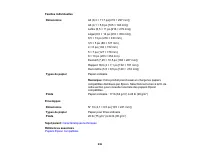
235 • Windows Server 2003 R2 • Windows Server 2003 SP2 ou version ultérieure Remarque: Pour obtenir les plus récentes versions des logiciels disponibles pour votre système d'exploitation, visitez le site de soutien d'Epson à l'adresse epson.ca/support , sélectionnez votre produit, puis cliquez sur T...
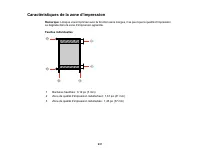
Page 236 - Caractéristiques de la zone d'impression; se dégrade dans la zone d’impression agrandie.; Feuilles individuelles
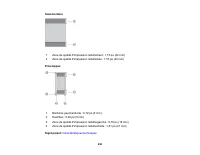
237 Caractéristiques de la zone d'impression Remarque: Lorsque vous imprimez avec la fonction sans marges, il se peut que la qualité d’impression se dégrade dans la zone d’impression agrandie. Feuilles individuelles 1 Bordures haut/bas : 0,12 po (3 mm) 2 Zone de qualité d'impression réduite/haut : 1...
Page 238 - Caractéristiques de la numérisation; Caractéristiques du chargeur automatique de documents (ADF)
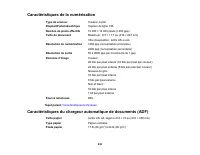
239 Caractéristiques de la numérisation Type de scanner Couleur, à plat Dispositif photoélectrique Capteur de ligne CIS Nombre de pixels effectifs 10 200 × 14 040 pixels (1200 ppp) Taille du document Maximum : 8,5 × 11,7 po (216 × 297 mm) Vitre d'exposition : lettre US ou A4 Résolution de numérisati...
Page 239 - Caractéristiques de l'encre; Caractéristiques des dimensions
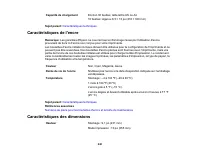
240 Capacité de chargement Environ 30 feuilles; taille lettre US ou A4 10 feuilles; légal ou 8,5 × 13 po (216 × 330 mm) Sujet parent: Caractéristiques techniques Caractéristiques de l'encre Remarque: Les garanties d'Epson ne couvrent aucun dommage causé par l'utilisation d'encre provenant de tiers n...
Page 240 - Caractéristiques électriques; Caractéristiques environnementales
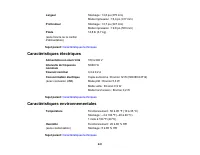
241 Largeur Stockage : 14,8 po (375 mm) Mode impression : 16,4 po (417 mm) Profondeur Stockage : 13,7 po (347 mm) Mode impression : 19,8 po (503 mm) Poids (sans l'encre ou le cordond'alimentation) 14,8 lb (6,7 kg) Sujet parent: Caractéristiques techniques Caractéristiques électriques Alimentation en...
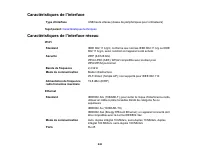
Page 241 - Caractéristiques de l'interface; USB haute vitesse (classe de périphériques pour ordinateurs); Caractéristiques de l'interface réseau; Mode infrastructure
242 Caractéristiques de l'interface Type d'interface USB haute vitesse (classe de périphériques pour ordinateurs) Sujet parent: Caractéristiques techniques Caractéristiques de l'interface réseau Wi-Fi Standard IEEE 802.11 b/g/n; conforme aux normes IEEE 802.11 b/g ou IEEE802.11 b/g/n, selon l’endroi...
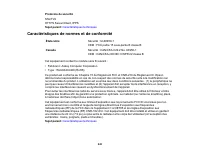
Page 242 - Protocole de sécurité; Caractéristiques de normes et de conformité; CEM : FCC partie 15 sous-partie B classe B; Canada; Cet équipement contient le module sans fil suivant :
243 Protocole de sécurité SSL/TLS HTTPS Server/Client, IPPS Sujet parent: Caractéristiques techniques Caractéristiques de normes et de conformité États-Unis Sécurité : UL60950-1 CEM : FCC partie 15 sous-partie B classe B Canada Sécurité : CAN/CSA C22.2 No. 60950-1 CEM : CAN/CSA-CEI/IEC CISPR 22 clas...
Page 243 - Consignes de sécurité importantes; Avis; Consignes de sécurité générales du produit
244 Avis Consultez ces sections pour des avis importants concernant votre produit. Remarque: Epson offre un programme de recyclage des produits Epson en fin de vie. Veuillez consulter ce site pour obtenir des informations sur la façon de retourner vos produits Epson pour une élimination appropriée. ...
Page 245 - Consignes de sécurité concernant la connexion sans fil
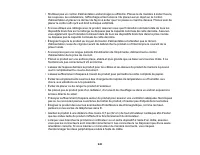
246 • Ne tentez pas de vous asseoir ou de vous appuyer sur le produit. Ne placez pas d'objets lourds sur le produit. • Ne touchez pas au câble plat blanc ou aux tubes d'encre à l'intérieur du produit. • Pour éviter d'endommager le produit, ne déplacez jamais la tête d'impression manuellement. • N'in...
Page 246 - Consignes de sécurité pour l'écran ACL; communiquez avec Epson pour obtenir de l'assistance.; Déclaration de conformité avec la FCC; Pour les utilisateurs américains; • Réorientez ou déplacez l'antenne réceptrice.; AVERTISSEMENT
247 Consignes de sécurité pour l'écran ACL • Utilisez un chiffon sec et doux pour nettoyer l'écran ACL. N'utilisez pas de nettoyants liquides ou chimiques. • Si l'écran ACL est endommagé, communiquez avec Epson. Si la solution à cristaux liquides entre en contact avec les mains, lavez-les bien avec ...
Page 247 - Pour les utilisateurs du Canada; Arbitrage exécutoire et recours collectifs; Différends; conformément aux dispositions du présent contrat.; L’ARBITRAGE SIGNIFIE QUE VOUS RENONCEZ; . En vertu du présent contrat, l’arbitrage; Préparation à l’arbitrage et envoi d’un avis; . Avant de soumettre une demande d’arbitrage, vous et
248 appareil. Si le matériel est doté de plusieurs connecteurs d'interface, évitez de connecter des câbles àdes interfaces inutilisées. Toute modification non expressément autorisée par le fabricant peut annulerla permission d'utilisation du matériel. Pour les utilisateurs du Canada CAN ICES-3(B)/NM...
Page 248 - Cour des petites créances; . Nonobstant ce qui précède, vous pouvez intenter une action; Procédure d’arbitrage
249 soixante (60) jours. Si vous et Epson ne parvenez pas à un accord pour régler le différend dans lessoixante (60) jours, vous ou Epson pouvez entamer le processus d’arbitrage. L’avis de différend àl’intention d’Epson doit être envoyé à cette adresse : Epson America, Inc., ATTN : Legal Department,...
Page 250 - Marques de commerce
251 remboursement des honoraires d’avocat et des dépenses énoncé à l’alinéa 1.6d) ci-dessus ne limite pasvos droits d’obtenir le remboursement des honoraires d’avocat et des dépenses en vertu des loisapplicables. 1.7 Retrait. Vous pouvez choisir de vous retirer (vous exclure) de la procédure d’arbit...
Page 251 - Avis sur les droits d'auteur
252 L’utilisation de la badge « Fonctionne avec Apple » désigne un accessoire qui a été conçuspécifiquement pour fonctionner avec la technologie identifiée dans la badge et qui est certifié conformeaux normes de performance d’Apple par le développeur. Google ® est une marque de commerce déposée et A...
Page 252 - Accord pour le logiciel LibTIFF
253 L'information contenue dans ce guide peut être modifiée sans préavis. Accord pour le logiciel LibTIFFNote concernant l'utilisation responsable du matériel protégé par les lois sur les droits d'auteurDélai par défaut avant l'activation du mode d'économie d'énergie des produits EpsonAttribution de...
Page 253 - Attribution des droits réservés
254 Sujet parent: Avis sur les droits d'auteur Délai par défaut avant l'activation du mode d'économie d'énergie des produits Epson Ce produit passera en mode veille après une certaine période de non-utilisation. Cela permet d'assurerque le produit répond aux normes d'Energy Star en matière d'efficac...
















 Notice d'Installation Epson ES 300W
 Notice d'Installation Epson ES 500W II
 Notice d'Installation Epson ES 580W
 Guide rapide Epson ES1000
 Notice Epson ET 2720
 Notice Epson ET 2750
 Notice Epson ET 4700
 Guide de dépannage Epson ET 7700
 Guide de dépannage Epson ET 7750
 Notice Epson ET 8500
 Notice Epson ET 8550
 Notice Epson ET 15000
 Notice Epson ET 16650
 Notice Epson EX21
 Guide rapide Epson EX31
 Mode d'emploi Epson EX3212
 Mode d'emploi Epson Expression Home XP-332
 Mode d'emploi Epson Expression Home XP-342
 Mode d'emploi Epson Expression Premium XP-900
 Mode d'emploi Epson Fluid Mount Accessory