Page 2 - ii; Droits d’auteur; déposées de Microsoft Corporation.
ii Avant-propos Droits d’auteur © Canon, Inc., 2002. Tous droits réservés. Le présent manuel ne peut être reproduit, sous quelque forme que ce soit, en tout ou en partie, sans la permission par écrit préalable de Canon, Inc. Marques de commerce et marques déposées Adobe Photoshop est une marque dépo...
Page 3 - Table des matières; Chapitre 1
Table des matières iii Table des matières Chapitre 1 Introduction ...............................................................................................................1 Configuration exigée .................................................................................................1À ...
Page 4 - Chapitre 5
iv Table des matières Réception d’une télécopie.......................................................................................74 Acheminement automatique des télécopies reçues ....................................75Utilisation du journal de télécopie .............................................
Page 5 - Chapitre 8
Table des matières v Chapitre 8 Repérage des pannes ............................................................................................165 Problèmes d’installation et de désinstallation du logiciel ...............................165Problèmes de mise sous tension de l’ordinateur (lors de l’o...
Page 7 - Impression d’un document; Balayage de documents, photos et autres images vers le PC.; Visualisation et gestion du document; Configuration exigée
Chapitre 1 Introduction 1 Chapitre 1Introduction 1 Bienvenue et félicitations ! Merci d’avoir acheté la MultiPASS F80 / F60 de Canon (également appelée l’imprimante dans ce guide) et le logiciel qui l’accompagne, MultiPASS Suite pour Windows. Allié à l’imprimante, le logiciel MultiPASS Suite permet ...
Page 9 - À propos de ce guide; Conventions utilisées dans ce guide; pas
Chapitre 1 Introduction 3 À propos de ce guide 0 Le présent guide suppose que l’utilisateur ait une compréhension de base de Windows. Cela comprend la manière de démarrer le système et de naviguer à l’intérieur de l’environnement Windows. L’utilisateur devrait être familier avec certains termes Wind...
Page 10 - Assistance pour l’utilisateur; Aide en ligne; Suivre toutes les étapes décrites dans; Guide de base
4 Introduction Chapitre 1 Texte à espacement unique Utilisé pour les commandes qu’on peut taper au moment de l’installation du logiciel ou les messages systèmes qui peuvent s’afficher à l’écran. Par exemple : A:\SETUP Lettres majuscules Utilisation pour tous les mots clés dans le nom ou le titre d’u...
Page 11 - Guide complet
Chapitre 1 Introduction 5 ❏ Guide complet Ce guide, compris en tant que fichier PDF dans le CD-ROM du logiciel MultiPASS Suite, contient des directives complètes relatives aux fonctions qu’on peut exécuter directement à partir de l’appareil. Se reporter à ce guide pour des directives plus détaillées...
Page 13 - Chapitre 2; Permet de visualiser les documents conservés dans My MultiPASS.
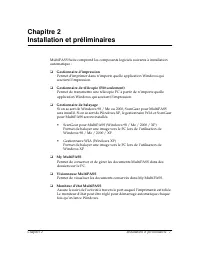
Chapitre 2 Installation et préliminaires 7 Chapitre 2 Installation et préliminaires 2 MultiPASS Suite comprend les composants logiciels suivants à installation automatique : ❏ Gestionnaire d’impression Permet d’imprimer dans n’importe quelle application Windows qui soutient l’impression. ❏ Gestionna...
Page 14 - Barre d’outils MultiPASS; Installation de MultiPASS Suite; servir du disque d’installation.; En cas d’utilisation de Windows XP :
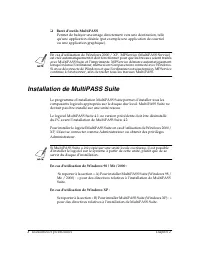
8 Installation et préliminaires Chapitre 2 ❏ Barre d’outils MultiPASS Permet de balayer une image directement vers une destination, telle qu’une application désirée (par exemple une application de courriel ou une application graphique). En cas d’utilisation de Windows 2000 / XP, MPService (MultiPASS...
Page 21 - Réglage de l’imprimante par défaut; Pour régler l’imprimante par défaut :; Sur le bureau de Windows, cliquer sur Start.; Partage de l’installation de l’imprimante
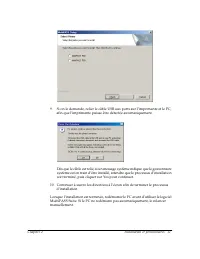
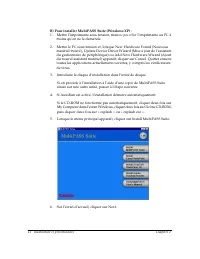
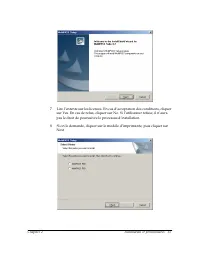
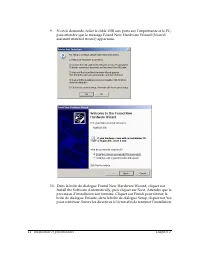
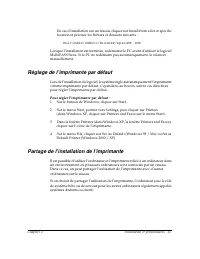
Chapitre 2 Installation et préliminaires 15 En cas d’installation sur un réseau, cliquer sur Install from a list or specific location et préciser les fichiers et dossiers suivants : MultiPASS/USBDrv/Win2KXP/mp42uNT . INF Lorsque l’installation est terminée, redémarrer le PC avant d’utiliser le logic...
Page 22 - Installation sur le système client :; Sur le menu Start, pointer vers Settings, puis cliquer sur Printers
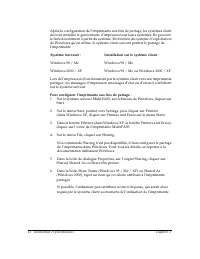
16 Installation et préliminaires Chapitre 2 Après la configuration de l’imprimante aux fins de partage, les systèmes client doivent installer le gestionnaire d’impression sur leurs systèmes. Ils peuvent le faire directement à partir du système. En fonction du système d’exploitation de Windows qu’on ...
Page 23 - Compréhension des dossiers My MultiPASS
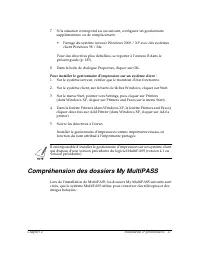
Chapitre 2 Installation et préliminaires 17 7. Si la situation correspond au cas suivant, configurer un gestionnaire supplémentaire ou de remplacement : • Partage du système serveur Windows 2000 / XP avec des systèmes client Windows 98 / Me Pour des directives plus détaillées, se reporter à l’annexe...
Page 24 - Scan to Save
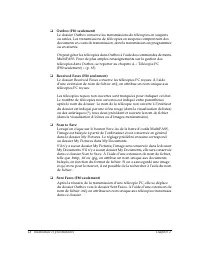
18 Installation et préliminaires Chapitre 2 ❏ Outbox (F80 seulement) Le dossier Outbox conserve les transmissions de télécopies en suspens ou ratées. Les transmissions de télécopies en suspens comprennent des documents en cours de transmission, dont la transmission est programmée ou en attente. On p...
Page 26 - Pour ouvrir My MultiPASS :
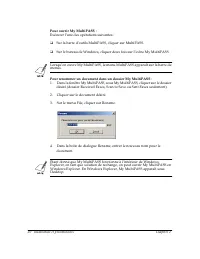
20 Installation et préliminaires Chapitre 2 Pour ouvrir My MultiPASS : Exécuter l’une des opérations suivantes : ❏ Sur la barre d’outils MultiPASS, cliquer sur MultiPASS. ❏ Sur le bureau de Windows, cliquer deux fois sur l’icône My MultiPASS. Lorsqu’on ouvre My MultiPASS, le menu MultiPASS apparaît ...
Page 27 - Lecture de photos sur la carte mémoire
Chapitre 2 Installation et préliminaires 21 Lecture de photos sur la carte mémoire Lorsqu’on connecte l’imprimante, Removable Disk apparaît dans My Computer. C’est l’unité de carte mémoire de l’imprimante. Si une carte mémoire utilisée dans un appareil photo numérique est introduite dans l’imprimant...
Page 29 - Pour imprimer un document :; dans la boîte Printer.; Modification des réglages d’impression
Chapitre 3 Impression 23 Chapitre 3Impression 3 Dès que l’installation du logiciel est terminée, il est possible d’imprimer un document à partir de n’importe quelle application Windows qui soutient l’impression, telle que Word pour Windows. L’imprimante est installée à l’origine à l’aide de réglages...
Page 30 - d’un document; Il existe deux méthodes de définition des réglages d’impression :; Print Advisor; cliquer sur Properties.
24 Impression Chapitre 3 À moins de sauvegarder les réglages comme profil d’impression, les réglages sont uniquement disponibles pour le travail d’impression en cours. On peut apporter des modifications aux réglages généraux de qualité d’impression (par exemple le type de support) et à la configurat...
Page 31 - Pour modifier manuellement les réglages d’impression :; Définition des réglages d’impression principaux; Pour modifier les réglages sur l’onglet Main :
Chapitre 3 Impression 25 3. Suivre les directives à l’écran. Pour modifier manuellement les réglages d’impression : 1. Dans la boîte de dialogue Print au moment de l’impression du document, cliquer sur Properties. 2. Dans la boîte de dialogue Properties, sur les boîtes de dialogue ou les onglets app...
Page 32 - Media Type; High
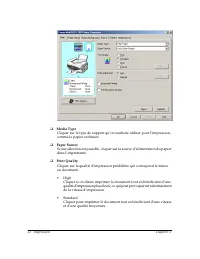
26 Impression Chapitre 3 ❏ Media Type Cliquer sur le type de support qu’on souhaite utiliser pour l’impression, comme le papier ordinaire. ❏ Paper Source Si une sélection est possible, cliquer sur la source d’alimentation du papier dans l’imprimante. ❏ Print Quality Cliquer sur la qualité d’impressi...
Page 33 - Color Adjustment; Réglage d’une qualité d’impression personnalisée
Chapitre 3 Impression 27 • Draft Cliquer si on désire imprimer le document rapidement, mais avec une qualité d’impression inférieure. Ce réglage est idéal pour les documents plus longs et les lectures d’épreuves. • Custom Cliquer pour régler individuellement la qualité d’impression et les demi-teint...
Page 35 - Modification d’un réglage couleur personnalisé; Sous Color Adjustment, cliquer sur Manual. Puis cliquer sur Set.
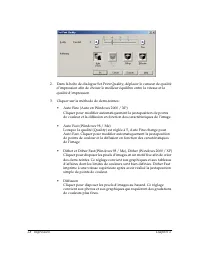
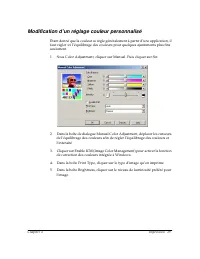
Chapitre 3 Impression 29 Modification d’un réglage couleur personnalisé 0 Étant donné que la couleur se règle généralement à partir d’une application, il faut régler ici l’équilibrage des couleurs pour quelques ajustements plus fins seulement. 1. Sous Color Adjustment, cliquer sur Manual. Puis cliqu...
Page 36 - Définition des réglages de page; Pour modifier les réglages sur l’onglet Page Setup :
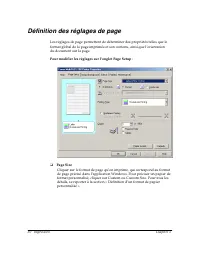
30 Impression Chapitre 3 Définition des réglages de page 0 Les réglages de page permettent de déterminer des propriétés telles que le format global de la page imprimée et son contenu, ainsi que l’orientation du document sur la page. Pour modifier les réglages sur l’onglet Page Setup : ❏ Page Size Cl...
Page 37 - Orientation; Si le format de page et le format de papier de l’imprimante sont; Mise à l’échelle
Chapitre 3 Impression 31 ❏ Orientation Cliquer pour déterminer la manière dont le document est imprimé sur la page : Portrait pour imprimer le contenu du document verticalement sur la page ou Landscape pour imprimer le contenu du document horizontalement sur la page. ❏ Printer Paper Size En fonction...
Page 38 - Borderless Printing; Cliquer ou taper le nombre de copies qu’on désire imprimer.; Reverse Order; Définition d’un format de papier personnalisé
32 Impression Chapitre 3 ❏ Borderless Printing Cliquer pour que les données dépassent le format de papier et impriment sur la surface entière du papier sans marges blanches. Pour l’impression sans marge, se servir de PR-101 et de GP-301 / GP-301N. Pour tous les autres types de supports, la qualité d...
Page 39 - Impression de plus d’une page sur une seule feuille; sur le nombre de pages qu’on désire imprimer sur une seule feuille.
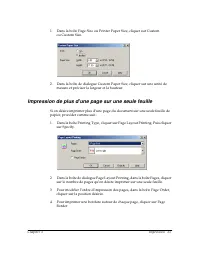
Chapitre 3 Impression 33 1. Dans la boîte Page Size ou Printer Paper Size, cliquer sur Custom ou Custom Size. 2. Dans la boîte de dialogue Custom Paper Size, cliquer sur une unité de mesure et préciser la largeur et la hauteur. Impression de plus d’une page sur une seule feuille 0 Si on désire impri...
Page 40 - Impression d’une affiche; sur le nombre de pages sur lesquelles on imprime l’affiche.; Impression sur support continu; de deux à six feuilles.
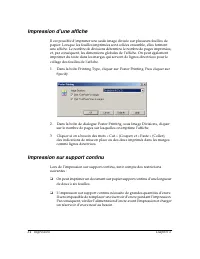
34 Impression Chapitre 3 Impression d’une affiche 0 Il est possible d’imprimer une seule image divisée sur plusieurs feuilles de papier. Lorsque les feuilles imprimées sont collées ensemble, elles forment une affiche. Le nombre de divisions détermine le nombre de pages imprimées, et, par conséquent,...
Page 41 - Pour préparer l’imprimante pour l’impression sur support continu :
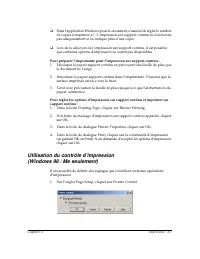
Chapitre 3 Impression 35 ❏ Dans l’application Windows pour le document, s’assurer de régler le nombre de copies à imprimer à 1. L’impression sur support continu ne fonctionne pas adéquatement si on indique plus d’une copie. ❏ Lors de la sélection de l’impression sur support continu, il est possible ...
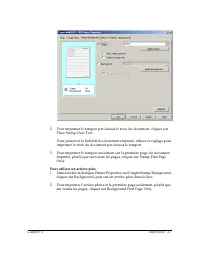
Page 42 - Utilisation de tampons et d’arrière-plans; Pour utiliser un tampon :; cliquer sur Stamp, puis sur un tampon dans la liste.
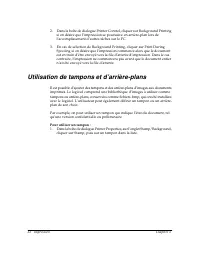
36 Impression Chapitre 3 2. Dans la boîte de dialogue Printer Control, cliquer sur Background Printing si on désire que l’impression se poursuive en arrière-plan lors de l’accomplissement d’autres tâches sur le PC. 3. En cas de sélection de Background Printing, cliquer sur Print During Spooling si o...
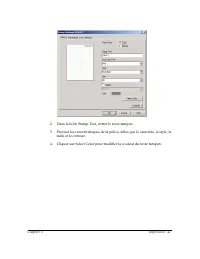
Page 44 - Création ou modification d’un tampon ou d’un arrière-plan; Pour créer ou modifier un tampon :; Pour modifier un tampon existant, cliquer sur Stamp, puis sur le nom
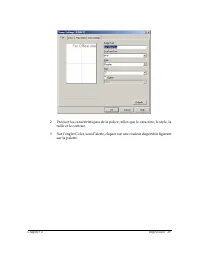
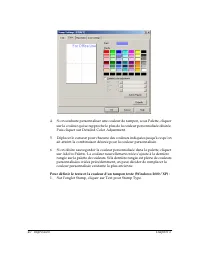
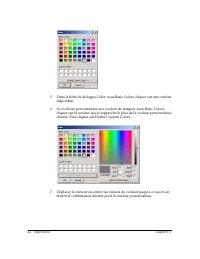
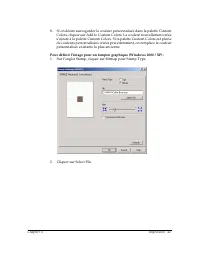
38 Impression Chapitre 3 Création ou modification d’un tampon ou d’un arrière-plan 0 Il est possible de modifier les réglages d’un tampon prédéfini ou d’en créer un de son choix. Lors de la création ou de la modification d’un tampon, on définit ses diverses caractéristiques, telles que le texte et l...
Page 50 - Pour définir la mise en place d’un tampon :; Sur l’onglet Placement, préciser les réglages suivants :
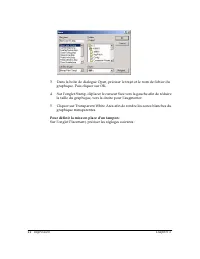
44 Impression Chapitre 3 3. Dans la boîte de dialogue Open, préciser le trajet et le nom de fichier du graphique. Puis cliquer sur OK. 4. Sur l’onglet Stamp, déplacer le curseur Size vers la gauche afin de réduire la taille du graphique, vers la droite pour l’augmenter. 5. Cliquer sur Transparent Wh...
Page 51 - Position; Sur l’onglet Save Settings, dans la boîte Title, entrer un nom pour le
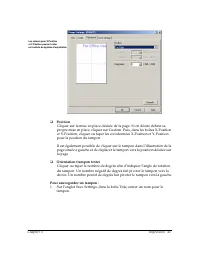
Chapitre 3 Impression 45 ❏ Position Cliquer sur la mise en place désirée de la page. Si on désire définir sa propre mise en place, cliquer sur Custom. Puis, dans les boîtes X-Position et Y-Position, cliquer ou taper les coordonnées X-Position et Y-Position pour la position du tampon. Il est égalemen...
Page 52 - Pour effacer un tampon :; Si on le demande, confirmer qu’on désire effacer le tampon.; Pour sélectionner et définir un arrière-plan :; Background, puis sur le nom dans la liste.
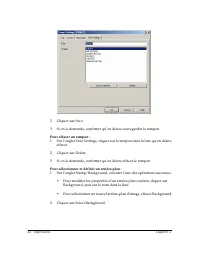
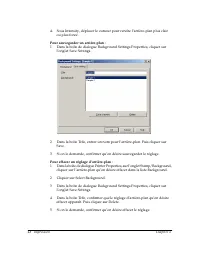
46 Impression Chapitre 3 2. Cliquer sur Save. 3. Si on le demande, confirmer qu’on désire sauvegarder le tampon. Pour effacer un tampon : 1. Sur l’onglet Save Settings, cliquer sur le tampon dans la liste qu’on désire effacer. 2. Cliquer sur Delete. 3. Si on le demande, confirmer qu’on désire efface...
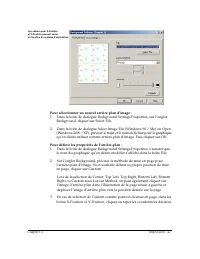
Page 53 - Pour sélectionner un nouvel arrière-plan d’image :; Dans la boîte de dialogue Select Image File (Windows 98 / Me) ou Open; Pour définir les propriétés de l’arrière-plan :; Sur l’onglet Background, préciser la méthode de mise en page pour
Chapitre 3 Impression 47 Pour sélectionner un nouvel arrière-plan d’image : 1. Dans la boîte de dialogue Background Settings Properties, sur l’onglet Background, cliquer sur Select File. 2. Dans la boîte de dialogue Select Image File (Windows 98 / Me) ou Open (Windows 2000 / XP), préciser le trajet ...
Page 55 - Définition des effets spéciaux; Pour modifier les réglages sur l’onglet Effects :
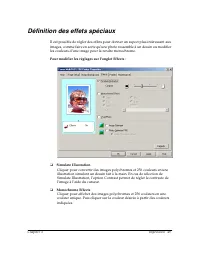
Chapitre 3 Impression 49 Définition des effets spéciaux 0 Il est possible de régler des effets pour donner un aspect plus intéressant aux images, comme faire en sorte qu’une photo ressemble à un dessin ou modifier les couleurs d’une image pour la rendre monochrome. Pour modifier les réglages sur l’o...
Page 56 - Vivid Photo
50 Impression Chapitre 3 Pour régler un effet monochrome personnalisé, cliquer sur Select Color. Dans la boîte Color, déplacer le curseur pour régler une couleur personnalisée. ❏ Vivid Photo Cliquer pour se servir de la fonction photo vibrante. Cette fonction permet d’imprimer des images en couleurs...
Page 57 - Pour sauvegarder un profil d’impression :; Cliquer sur l’onglet Profiles.
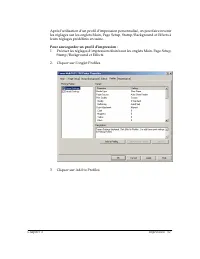
Chapitre 3 Impression 51 Après l’utilisation d’un profil d’impression personnalisé, on peut faire revenir les réglages sur les onglets Main, Page Setup, Stamp/Background et Effects à leurs réglages prédéfinis en usine. Pour sauvegarder un profil d’impression : 1. Préciser les réglages d’impression d...
Page 58 - Pour récupérer et utiliser un profil d’impression :
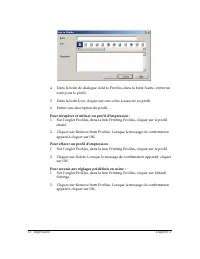
52 Impression Chapitre 3 4. Dans la boîte de dialogue Add to Profiles, dans la boîte Name, entrer un nom pour le profil. 5. Dans la boîte Icon, cliquer sur une icône à associer au profil. 6. Entrer une description du profil. Pour récupérer et utiliser un profil d’impression : 1. Sur l’onglet Profile...
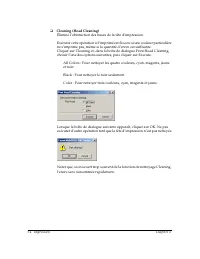
Page 61 - Print Head Alignment
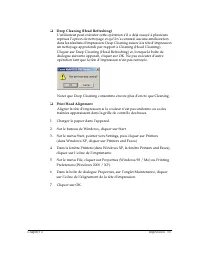
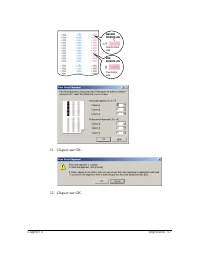
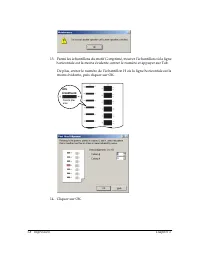
Chapitre 3 Impression 55 ❏ Deep Cleaning (Head Refreshing) L’utilisateur peut exécuter cette opération s’il a déjà essayé à plusieurs reprises l’option de nettoyage et qu’il n’a constaté aucune amélioration dans les résultats d’impression. Deep Cleaning assure à la tête d’impression un nettoyage app...
Page 65 - Nozzle Check
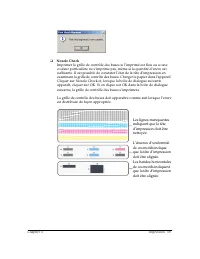
Chapitre 3 Impression 59 ❏ Nozzle Check Imprimer la grille de contrôle des buses si l’imprimé est flou ou si une couleur particulière ne s’imprime pas, même si la quantité d’encre est suffisante. Il est possible de constater l’état de la tête d’impression en examinant la grille de contrôle des buses...
Page 66 - Custom Settings; Ink Drying Wait Time
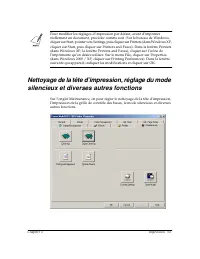
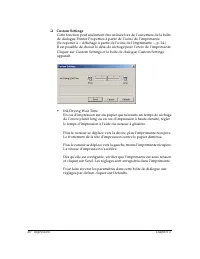
60 Impression Chapitre 3 ❏ Custom Settings Cette fonction peut seulement être utilisée lors de l’ouverture de la boîte de dialogue Printer Properties à partir de l’icône de l’imprimante. (Se reporter à « Affichage à partir de l’icône de l’imprimante », p. 24.)Il est possible de choisir le délai de s...
Page 67 - Quiet Mode; Do not use quiet mode
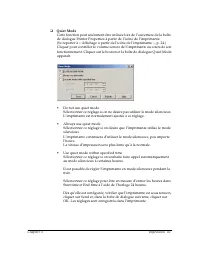
Chapitre 3 Impression 61 ❏ Quiet Mode Cette fonction peut seulement être utilisée lors de l’ouverture de la boîte de dialogue Printer Properties à partir de l’icône de l’imprimante. (Se reporter à « Affichage à partir de l’icône de l’imprimante », p. 24.)Cliquer pour contrôler le volume sonore de l’...
Page 69 - Chapitre 4
Chapitre 4 Télécopie PC (F80 seulement) 63 Chapitre 4 Télécopie PC (F80 seulement) 4 L’imprimante permet de transmettre et de recevoir des télécopies à partir du PC et vers le PC. Il est également possible de configurer un carnet d’adresses contenant des renseignements sur les télécopies et les cour...
Page 70 - Pour transmettre une télécopie PC :; Il est possible d’ajouter jusqu’à 150 destinataires.
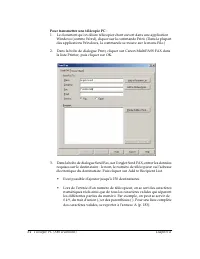
64 Télécopie PC (F80 seulement) Chapitre 4 Pour transmettre une télécopie PC : 1. Le document qu’on désire télécopier étant ouvert dans une application Windows (comme Word), cliquer sur la commande Print. (Dans la plupart des applications Windows, la commande se trouve sur le menu File.) 2. Dans la ...
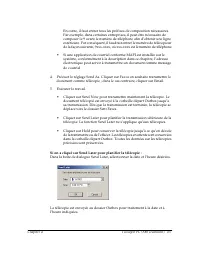
Page 71 - Si on a cliqué sur Send Later pour planifier la télécopie :
Chapitre 4 Télécopie PC (F80 seulement) 65 En outre, il faut entrer tous les préfixes de composition nécessaires. Par exemple, dans certaines entreprises, il peut être nécessaire de composer le 9 avant le numéro de téléphone afin d’obtenir une ligne extérieure. Par conséquent, il faudrait entrer le ...
Page 72 - Pour indiquer un destinataire à partir du carnet d’adresses :; Dans la boîte de dialogue Send Fax, sur l’onglet Send FAX, cliquer sur
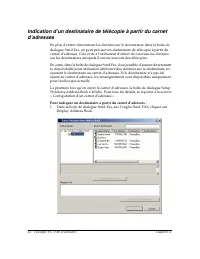
66 Télécopie PC (F80 seulement) Chapitre 4 Indication d’un destinataire de télécopie à partir du carnet d’adresses 0 En plus d’entrer directement les données sur le destinataire dans la boîte de dialogue Send Fax, on peut préciser un destinataire de télécopie à partir du carnet d’adresses. Cela évit...
Page 73 - Pour ajouter un destinataire au carnet d’adresses :; Dans la boîte de dialogue Send Fax, sur l’onglet Send FAX, entrer les
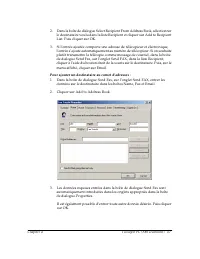
Chapitre 4 Télécopie PC (F80 seulement) 67 2. Dans la boîte de dialogue Select Recipient From Address Book, sélectionner le destinataire voulu dans la liste Recipient et cliquer sur Add to Recipient List. Puis cliquer sur OK. 3. Si l’entrée ajoutée comporte une adresse de télécopieur et électronique...
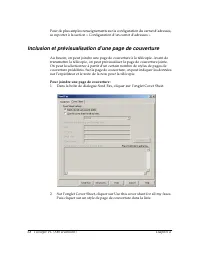
Page 74 - Inclusion et prévisualisation d’une page de couverture; Pour joindre une page de couverture :; Dans la boîte de dialogue Send Fax, cliquer sur l’onglet Cover Sheet.
68 Télécopie PC (F80 seulement) Chapitre 4 Pour de plus amples renseignements sur la configuration du carnet d’adresses, se reporter à la section « Configuration d’un carnet d’adresses ». Inclusion et prévisualisation d’une page de couverture 0 Au besoin, on peut joindre une page de couverture à la ...
Page 75 - Pour prévisualiser une page de couverture :; Print sur le menu File ou la barre d’outils.; Définition des réglages de télécopie; Pour définir les réglages de télécopie :; Dans la boîte de dialogue Print, cliquer sur l’onglet Fax Options
Chapitre 4 Télécopie PC (F80 seulement) 69 3. Entrer les données sur l’expéditeur dans les boîtes Name, Fax Number et Phone Number. Il est également possible d’entrer le nom de l’entreprise de l’expéditeur dans la boîte Company. 4. Dans la boîte Memo, on peut entrer une note à afficher sur la page d...
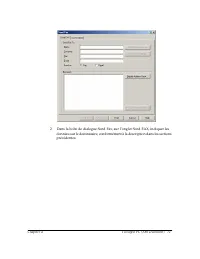
Page 76 - Création et transmission d’une télécopie rapide; Pour créer et transmettre une télécopie rapide :; Dans My MultiPASS, cliquer sur Send Quick Fax sur le menu MultiPASS.
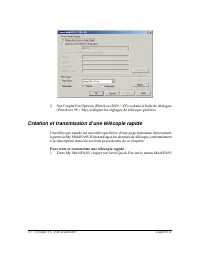
70 Télécopie PC (F80 seulement) Chapitre 4 2. Sur l’onglet Fax Options (Windows 2000 / XP) ou dans la boîte de dialogue (Windows 98 / Me), indiquer les réglages de télécopie préférés. Création et transmission d’une télécopie rapide 0 Une télécopie rapide est une télécopie brève d’une page transmise ...
Page 78 - Utilisation de travaux dans le dossier Outbox
72 Télécopie PC (F80 seulement) Chapitre 4 3. Sur l’onglet Cover Sheet, sélectionner une page de couverture et indiquer les données sur l’expéditeur. 4. Étant donné que la note de télécopie ne provient pas d’un document créé dans une autre application Windows, entrer le message de la note dans la bo...
Page 79 - Pour visualiser une télécopie :; travaux, cliquer sur Select All sur le menu Edit.
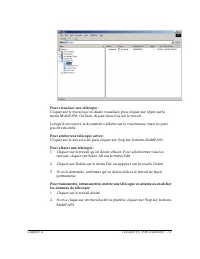
Chapitre 4 Télécopie PC (F80 seulement) 73 Pour visualiser une télécopie : Cliquer sur le travail qu’on désire visualiser, puis cliquer sur Open sur le menu MultiPASS. Ou bien, cliquer deux fois sur le travail. Lorsqu’il est ouvert, le document s’affiche sur la visionneuse, mais ne peut pas être mod...
Page 80 - Réception d’une télécopie; Si l’ordinateur est sous tension
74 Télécopie PC (F80 seulement) Chapitre 4 3. Le travail approprié étant sélectionné, cliquer sur Resend sur le menu MultiPASS. 4. Dans la boîte de dialogue Send Fax, modifier toutes les données de télécopie requises à l’aide de l’onglet Send FAX. Il est possible de modifier les données entrées init...
Page 81 - Acheminement automatique des télécopies reçues; à l’ordinateur à l’aide d’un câble USB.
Chapitre 4 Télécopie PC (F80 seulement) 75 Si on règle l’imprimante pour qu’elle conserve une télécopie en mémoire, elle peut être imprimée ou envoyée plus tard vers le dossier My MultiPASS Received Faxes lors de la mise sous tension de l’ordinateur. Lorsqu’une télécopie est sauvegardée dans la mémo...
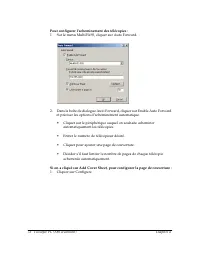
Page 82 - Pour configurer l’acheminement des télécopies :
76 Télécopie PC (F80 seulement) Chapitre 4 Pour configurer l’acheminement des télécopies : 1. Sur le menu MultiPASS, cliquer sur Auto Forward. 2. Dans la boîte de dialogue Auto Forward, cliquer sur Enable Auto Forward et préciser les options d’acheminement automatique. • Cliquer sur le périphérique ...
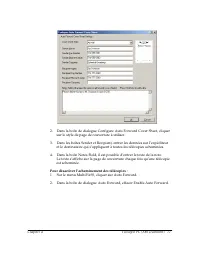
Page 83 - Pour désactiver l’acheminement des télécopies :; Sur le menu MultiPASS, cliquer sur Auto Forward.
Chapitre 4 Télécopie PC (F80 seulement) 77 2. Dans la boîte de dialogue Configure Auto Forward Cover Sheet, cliquer sur le style de page de couverture à utiliser. 3. Dans les boîtes Sender et Recipient, entrer les données sur l’expéditeur et le destinataire qui s’appliquent à toutes les télécopies a...
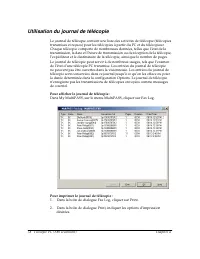
Page 84 - Utilisation du journal de télécopie; Pour afficher le journal de télécopie :; Dans My MultiPASS, sur le menu MultiPASS, cliquer sur Fax Log.; Pour imprimer le journal de télécopie :; Dans la boîte de dialogue Fax Log, cliquer sur Print.
78 Télécopie PC (F80 seulement) Chapitre 4 Utilisation du journal de télécopie 0 Le journal de télécopie contient une liste des activités de télécopie (télécopies transmises et reçues) pour les télécopies à partir du PC et du télécopieur. Chaque télécopie comporte de nombreuses données, telles que l...
Page 85 - Pour effacer une entrée dans le journal de télécopie :; Configuration d’un carnet d’adresses; Pour désigner le carnet d’adresses à utiliser :; Dans la boîte de dialogue Setup Windows Address Book, cliquer pour
Chapitre 4 Télécopie PC (F80 seulement) 79 Pour effacer une entrée dans le journal de télécopie : Cliquer sur le travail qu’on désire effacer. Puis cliquer sur Delete. Configuration d’un carnet d’adresses 0 L’utilisation d’un carnet d’adresses peut faciliter et accélérer la transmission d’une téléco...
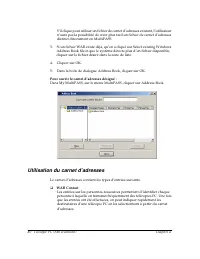
Page 86 - Pour ouvrir le carnet d’adresses désigné :; Dans My MultiPASS, sur le menu MultiPASS, cliquer sur Address Book.; Utilisation du carnet d’adresses; Le carnet d’adresses contient les types d’entrées suivants :; WAB Contact
80 Télécopie PC (F80 seulement) Chapitre 4 S’il clique pour utiliser un fichier de carnet d’adresses existant, l’utilisateur n’aura pas la possibilité de créer plus tard un fichier de carnet d’adresses distinct directement en MultiPASS. 3. Si un fichier WAB existe déjà, qu’on a cliqué sur Select exi...
Page 87 - WAB Distribution List; Dans la boîte de dialogue Address Book, cliquer sur New.
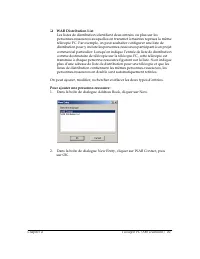
Chapitre 4 Télécopie PC (F80 seulement) 81 ❏ WAB Distribution List Les listes de distribution identifient deux entrées ou plus sur les personnes-ressources auxquelles on transmet à maintes reprises la même télécopie PC. Par exemple, on peut souhaiter configurer une liste de distribution pour y inclu...
Page 88 - Pour modifier une entrée de personne-ressource :; dans la liste Recipient, puis cliquer sur Properties.; Pour ajouter une entrée de liste de distribution :
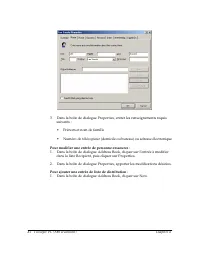
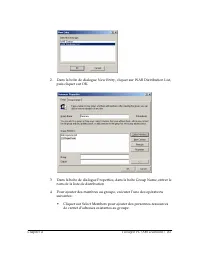
82 Télécopie PC (F80 seulement) Chapitre 4 3. Dans la boîte de dialogue Properties, entrer les renseignements requis suivants : • Prénom et nom de famille • Numéro de télécopieur (domicile ou bureau) ou adresse électronique Pour modifier une entrée de personne-ressource : 1. Dans la boîte de dialogu...
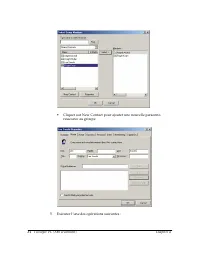
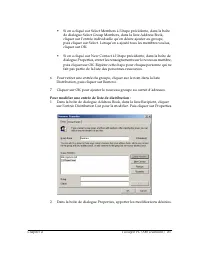
Page 91 - Pour modifier une entrée de liste de distribution :
Chapitre 4 Télécopie PC (F80 seulement) 85 • Si on a cliqué sur Select Members à l’étape précédente, dans la boîte de dialogue Select Group Members, dans la liste Address Book, cliquer sur l’entrée individuelle qu’on désire ajouter au groupe, puis cliquer sur Select. Lorsqu’on a ajouté tous les memb...
Page 92 - Pour rechercher une entrée dans le carnet d’adresses :; Désignation d’un carnet d’adresses Windows différent; Pour changer le carnet d’adresses Windows désigné pour MultiPASS :
86 Télécopie PC (F80 seulement) Chapitre 4 Pour rechercher une entrée dans le carnet d’adresses : Entrer le nom de la personne-ressource qu’on désire dans la boîte Type Name or Select From List. Si une entrée existante porte ce nom, elle est sélectionnée. On peut seulement rechercher les entrées en ...
Page 95 - Utilisation de la barre d’outils MultiPASS
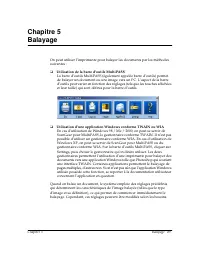
Chapitre 5 Balayage 89 Chapitre 5Balayage 5 On peut utiliser l’imprimante pour balayer les documents par les méthodes suivantes : ❏ Utilisation de la barre d’outils MultiPASS La barre d’outils MultiPASS (également appelée barre d’outils) permet de balayer un document ou une image vers un PC. L’aspec...
Page 96 - Pour balayer une image à l’aide de la barre d’outils :; à la barre d’outils MultiPASS.
90 Balayage Chapitre 5 Pour balayer une image à l’aide de la barre d’outils : Lorsque deux pages ou plus sont balayées à partir de l’alimenteur automatique de documents (AAD) (F80 seulement) et que les documents balayés sont configurés pour être sauvegardés, si TIFF est le format de fichier, il est ...
Page 99 - photo
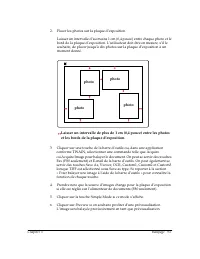
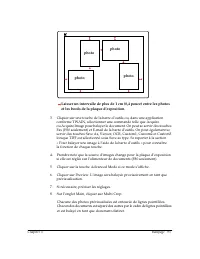
Chapitre 5 Balayage 93 2. Placer les photos sur la plaque d’exposition. Laisser un intervalle d’au moins 1 cm (0,4 pouce) entre chaque photo et le bord de la plaque d’exposition. L’utilisateur doit être en mesure, s’il le souhaite, de placer jusqu’à dix photos sur la plaque d’exposition à un moment ...
Page 102 - Visualisation du gestionnaire de balayage; Pour visualiser le gestionnaire de balayage :; Sur le bureau de Windows, sur la barre d’outils, cliquer sur Settings.
96 Balayage Chapitre 5 9. Déplacer les lignes pointillées à l’aide du pointeur de la souris si on souhaite régler le cadre de lignes pointillées. Si on souhaite effacer le cadre, cliquer à l’aide du bouton droit de la souris sur le cadre, puis cliquer sur Delete. 10. Cliquer sur Scan. Le balayage de...
Page 103 - Pour balayer une image dans ScanGear :; Cliquer sur l’une des touches suivantes de la barre d’outils :
Chapitre 5 Balayage 97 Modification du gestionnaire de balayage (Windows XP seulement) 0 Préciser, avant de commencer le balayage, si on désire utiliser ScanGear ou le gestionnaire conforme WIA. Lire ce qui suit pour passer de l’un à l’autre. 1. Sur le bureau de Windows, sur la barre d’outils, cliqu...
Page 105 - Pour définir un type d’image personnalisé :
Chapitre 5 Balayage 99 3. Dans les listes Width et Height, cliquer sur les dimensions de largeur et de hauteur qu’on désire donner à l’affichage du format de papier choisi. 4. Dans le cas du modèle F80, cliquer sur Platen Glass (flatbed) ou Document Feeder (ADF) dans Image Source. Pour définir un ty...
Page 107 - Réglage de l’image de prévisualisation pour le balayage final; Cliquer sur Zoom à la barre d’outils.
Chapitre 5 Balayage 101 • Canon ColorGear Color Matching Cliquer pour permettre au système d’afficher une image en couleurs qui représente le mieux possible l’original, en fonction des caractéristiques d’affichage du moniteur. Étant donné que les résultats peuvent varier, il est recommandé d’expérim...
Page 109 - Découpage de l’image de prévisualisation; Pour découper automatiquement l’image :
Chapitre 5 Balayage 103 Découpage de l’image de prévisualisation On peut découper l’image de prévisualisation en ne sélectionnant qu’une partie de l’image désirée. Ensuite, quand on répète le balayage de l’image, seule cette partie de l’image apparaît. Différentes méthodes sont offertes pour découpe...
Page 110 - Variation de l’échelle de l’image de sortie; Pour définir une échelle d’image :; Entrer un pourcentage dans la boîte Scale de l’onglet Main.; Pour corriger automatiquement le ton :; Cliquer sur Auto à la barre d’outils ScanGear ou sur l’onglet Tone.; Pour régler le contraste ou la luminosité d’une image :; Cliquer sur Contrast/Brightness sur l’onglet Tone.
104 Balayage Chapitre 5 6. Si on désire effacer la zone actuellement sélectionnée, cliquer à l’extérieur de celle-ci. 7. Cliquer sur Preview pour prévisualiser l’image découpée. Variation de l’échelle de l’image de sortie On peut faire varier l’échelle de l’image de prévisualisation afin de mainteni...
Page 111 - Pour régler le ton sur la valeur gamma :; Cliquer sur Gamma sur l’onglet Tone.
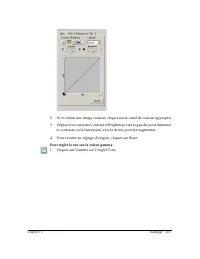
Chapitre 5 Balayage 105 2. Si on utilise une image couleur, cliquer sur le canal de couleur approprié. 3. Déplacer les curseurs Contrast et Brightness vers la gauche pour diminuer le contraste ou la luminosité, vers la droite pour les augmenter. 4. Pour revenir au réglage d’origine, cliquer sur Rese...
Page 112 - Pour régler le ton en utilisant un histogramme :; Cliquer sur Histogram sur l’onglet Tone.
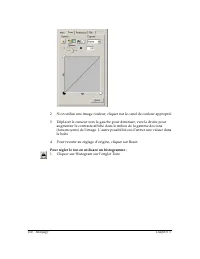
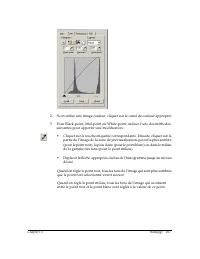
106 Balayage Chapitre 5 2. Si on utilise une image couleur, cliquer sur le canal de couleur approprié. 3. Déplacer le curseur vers la gauche pour diminuer, vers la droite pour augmenter le contraste affiché dans le milieu de la gamme des tons (tons moyens) de l’image. L’autre possibilité est d’entre...
Page 114 - Pour sauvegarder le réglage d’histogramme :; où on désire sauvegarder ce réglage, puis cliquer sur Save.; Pour ouvrir un réglage d’histogramme précédemment sauvegardé :; de ton qu’on désire charger, puis cliquer sur Open.
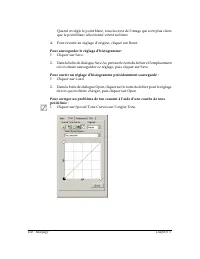
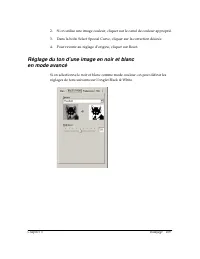
108 Balayage Chapitre 5 Quand on règle le point blanc, tous les tons de l’image qui sont plus clairs que le point blanc sélectionné virent au blanc. 4. Pour revenir au réglage d’origine, cliquer sur Reset. Pour sauvegarder le réglage d’histogramme : 1. Cliquer sur Save. 2. Dans la boîte de dialogue ...
Page 116 - Options; Réglage des préférences ScanGear; Pour régler les préférences relatives à l’opération de balayage :; En mode avancé, cliquer sur l’onglet Preferences.
110 Balayage Chapitre 5 ❏ Options Cliquer sur la méthode qui produit les meilleurs résultats pour l’image en noir et blanc utilisée, en fonction de la façon dont cette méthode représente les parties en noir et blanc de l’image. Pour mieux comprendre la façon dont chaque méthode influe sur les partie...
Page 117 - Pour balayer une image :; Dans la boîte de dialogue Scan, cliquer sur le type d’image à balayer.
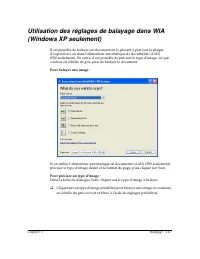
Chapitre 5 Balayage 111 Utilisation des réglages de balayage dans WIA (Windows XP seulement) 6 Il est possible de balayer un document en le plaçant à plat (sur la plaque d’exposition) ou dans l’alimenteur automatique de documents (AAD) (F80 seulement). En outre, il est possible de préciser le type d...
Page 118 - Pour personnaliser un type d’image :
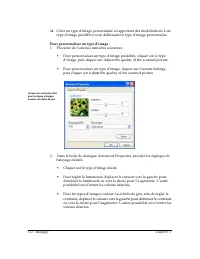
112 Balayage Chapitre 5 ❏ Créer un type d’image personnalisé en apportant des modifications à un type d’image prédéfini ou en définissant le type d’image personnalisé. Pour personnaliser un type d’image : 1. Procéder de l’une des manières suivantes : • Pour personnaliser un type d’image prédéfini, c...
Page 120 - Définition des réglages de la barre d’outils; Pour modifier les réglages des touches de balayage :; Sur le bureau de Windows, cliquer sur Settings à la barre d’outils
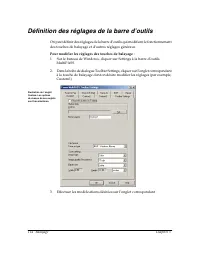
114 Balayage Chapitre 5 Définition des réglages de la barre d’outils 6 On peut définir des réglages de la barre d’outils qui modifient le fonctionnement des touches de balayage et d’autres réglages généraux. Pour modifier les réglages des touches de balayage : 1. Sur le bureau de Windows, cliquer su...
Page 123 - Pour modifier les réglages généraux de la barre d’outils :; Sur le bureau de Windows, cliquer sur Settings à la barre d’outils.
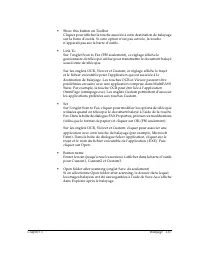
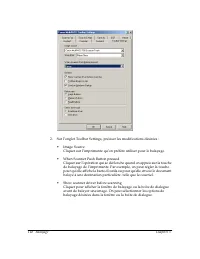
Chapitre 5 Balayage 117 • Image Quality (Resolution) Si cette option est offerte, cliquer sur la définition (en points-pouce) destinée à l’image balayée. Plus la définition est élevée, meilleure est la qualité de l’image, mais la durée nécessaire au balayage peut être plus longue. Une définition plu...
Page 125 - Visualisation de la barre d’outils; Pour ouvrir la barre d’outils :
Chapitre 5 Balayage 119 Si cette option n’est pas activée, l’image est balayée en fonction des réglages de balayage définis dans la barre d’outils. • Toolbar always on top Cliquer pour garder la barre d’outils toujours affichée par-dessus toutes les applications qui peuvent apparaître sur le bureau ...
Page 127 - Pour ouvrir un document dans Viewer :
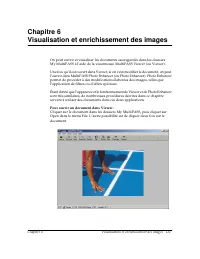
Chapitre 6 Visualisation et enrichissement des images 121 Chapitre 6Visualisation et enrichissement des images 6 On peut ouvrir et visualiser les documents sauvegardés dans les dossiers My MultiPASS à l’aide de la visionneuse MultiPASS Viewer (ou Viewer). Une fois qu’il est ouvert dans Viewer, si on...
Page 128 - Pour ouvrir une image dans Photo Enhancer :; Ouvrir le document qu’on désire modifier dans Viewer.; Pour fermer Photo Enhancer :; Cliquer sur Exit dans le menu File.; Sélection des préférences d’affichage
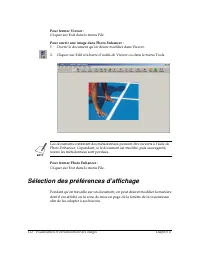
122 Visualisation et enrichissement des images Chapitre 6 Pour fermer Viewer : Cliquer sur Exit dans le menu File. Pour ouvrir une image dans Photo Enhancer : 1. Ouvrir le document qu’on désire modifier dans Viewer. 2. Cliquer sur Edit à la barre d’outils de Viewer ou dans le menu Tools. Les documen...
Page 129 - Pour feuilleter un document multipage :; Ouvrir le document multipage, dans Viewer ou Photo Enhancer.; Pour modifier le grossissement du document ou de l’image :; par incréments le document ou l’image, sur Zoom in ou sur Zoom out.
Chapitre 6 Visualisation et enrichissement des images 123 Pour feuilleter un document multipage : 1. Ouvrir le document multipage, dans Viewer ou Photo Enhancer. 2. Dans Viewer : Pointer vers Page dans le menu View. Puis cliquer sur la prochaine page, la précédente, la première ou la dernière. Cliqu...
Page 130 - Pour faire défiler un document modifié par le zoom (Viewer) :
124 Visualisation et enrichissement des images Chapitre 6 Pour préciser le grossissement en fonction duquel l’image suivante s’ouvrira (Viewer) : Cliquer sur Lock dans le menu Zoom et régler à ON. Les images ouvertes à l’aide de Next et de Previous s’affichent selon le grossissement en fonction duqu...
Page 131 - Manipulation d’un document ou d’une image; Cliquer sur Print dans le menu File ou à la barre d’outils de Viewer.
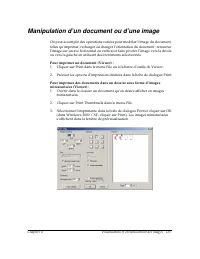
Chapitre 6 Visualisation et enrichissement des images 125 Manipulation d’un document ou d’une image 6 On peut accomplir des opérations variées pour modifier l’image du document, telles qu’imprimer, recharger ou changer l’orientation du document ; retourner l’image sur un axe horizontal ou vertical e...
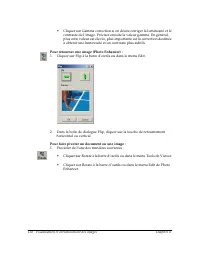
Page 134 - Pour faire pivoter un document ou une image :; Procéder de l’une des manières suivantes :
128 Visualisation et enrichissement des images Chapitre 6 • Cliquer sur Gamma correction si on désire corriger la luminosité et le contraste de l’image. Préciser ensuite la valeur gamma. En général, plus cette valeur est élevée, plus importante est la correction destinée à obtenir une luminosité et ...
Page 135 - Pour recharger un document ou une image :
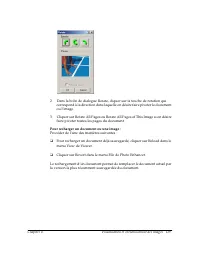
Chapitre 6 Visualisation et enrichissement des images 129 2. Dans la boîte de dialogue Rotate, cliquer sur la touche de rotation qui correspond à la direction dans laquelle on désire faire pivoter le document ou l’image. 3. Cliquer sur Rotate All Pages ou Rotate All Pages of This Image si on désire ...
Page 136 - Sauvegarde des documents et des images; Pour sauvegarder un document ou une image :; Cliquer sur Save As dans le menu File.
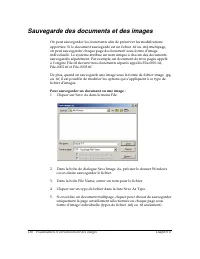
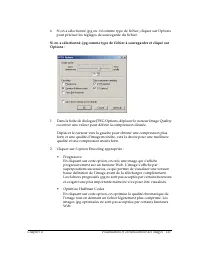
130 Visualisation et enrichissement des images Chapitre 6 Sauvegarde des documents et des images 6 On peut sauvegarder les documents afin de préserver les modifications apportées. Si le document sauvegardé est un fichier .tif ou .mlj multipage, on peut sauvegarder chaque page du document sous forme ...
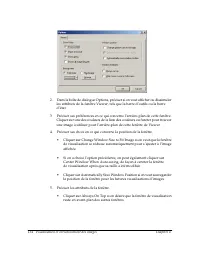
Page 139 - Sélection des préférences de visualisation; Pour définir et sauvegarder des options pour la fenêtre Viewer :
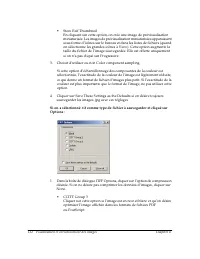
Chapitre 6 Visualisation et enrichissement des images 133 • CCITT Group 4 Cliquer sur cette option pour obtenir une compression du fichier plus forte qu’avec CCITT Group 3. Utiliser cette technique pour atteindre les mêmes buts qu’avec CCITT Group 3 tout en comprimant davantage l’image. • Deflate Cl...
Page 141 - Pour revenir au papier peint précédent du bureau :
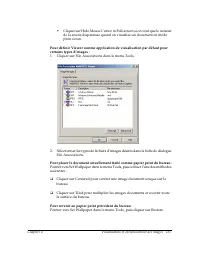
Chapitre 6 Visualisation et enrichissement des images 135 • Cliquer sur Hide Mouse Cursor in Full-screen si on veut que le curseur de la souris disparaisse quand on visualise un document en mode plein écran. Pour définir Viewer comme application de visualisation par défaut pour certains types d’imag...
Page 142 - Sélection d’un éditeur de photos; Pour ajouter un éditeur de photos :; ensuite sur Configure Editors.
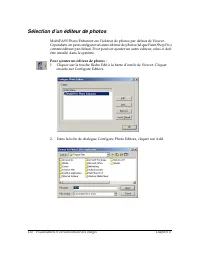
136 Visualisation et enrichissement des images Chapitre 6 Sélection d’un éditeur de photos 6 MultiPASS Photo Enhancer est l’éditeur de photos par défaut de Viewer. Cependant, on peut configurer un autre éditeur de photos (tel que Paint Shop Pro) comme éditeur par défaut. Pour pouvoir ajouter un autr...
Page 143 - Pour définir un éditeur de photos par défaut différent :
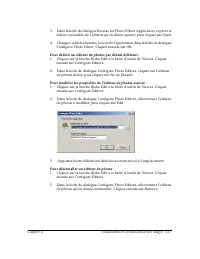
Chapitre 6 Visualisation et enrichissement des images 137 3. Dans la boîte de dialogue Browse for Photo Editor Application, repérer le fichier exécutable de l’éditeur qu’on désire ajouter, puis cliquer sur Open. 4. Changer, selon les besoins, le nom de l’application dans la boîte de dialogue Configu...
Page 144 - Enrichissement des images (Photo Enhancer); Pour modifier le format d’une image :; Cliquer sur Resize à la barre d’outils ou dans le menu Edit.; Pour découper une image :; Cliquer sur Crop à la barre d’outils ou dans le menu Edit.
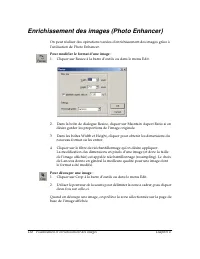
138 Visualisation et enrichissement des images Chapitre 6 Enrichissement des images (Photo Enhancer) 6 On peut réaliser des opérations variées d’enrichissement des images grâce à l’utilisation de Photo Enhancer. Pour modifier le format d’une image : 1. Cliquer sur Resize à la barre d’outils ou dans ...
Page 145 - Pour régler le type d’image :; Cliquer sur Color Balance à la barre d’outils ou dans le menu Adjust.
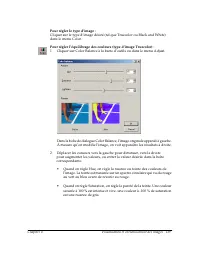
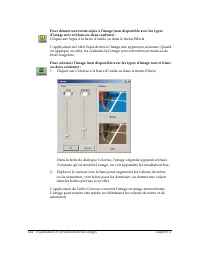
Chapitre 6 Visualisation et enrichissement des images 139 Pour régler le type d’image : Cliquer sur le type d’image désiré (tel que Truecolor ou Black and White) dans le menu Color. Pour régler l’équilibrage des couleurs (type d’image Truecolor) : 1. Cliquer sur Color Balance à la barre d’outils ou ...
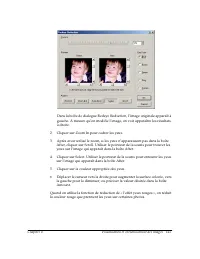
Page 148 - Pour réduire « l’effet yeux rouges » (type d’image Truecolor) :
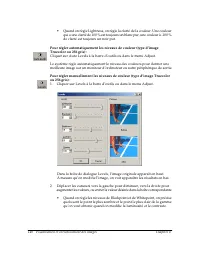
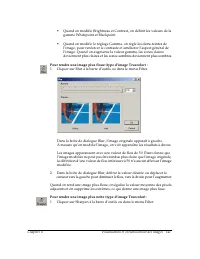
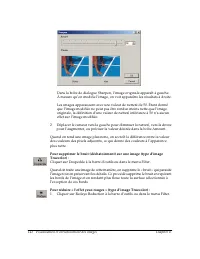
142 Visualisation et enrichissement des images Chapitre 6 Dans la boîte de dialogue Sharpen, l’image originale apparaît à gauche. À mesure qu’on modifie l’image, on voit apparaître les résultats à droite. Les images apparaissent avec une valeur de netteté de 50. Étant donné que l’image modifiée ne p...
Page 153 - Chapitre 7; Pour définir les préférences générales de télécopie :; Définir les réglages suivants sur l’onglet Preferences :
Chapitre 7 Mise au point de MultiPASS Suite 147 Chapitre 7 Mise au point de MultiPASS Suite 7 Pour un fonctionnement réussi du système MultiPASS, il faut se familiariser avec la définition des réglages périphérique et système, l’utilisation du moniteur d’état, le débranchement de l’imprimante ou la ...
Page 154 - Date Format
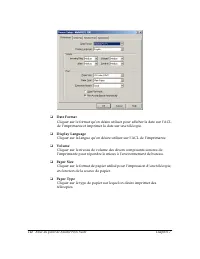
148 Mise au point de MultiPASS Suite Chapitre 7 ❏ Date Format Cliquer sur le format qu’on désire utiliser pour afficher la date sur l’ACL de l’imprimante et imprimer la date sur une télécopie. ❏ Display Language Cliquer sur la langue qu’on désire utiliser sur l’ACL de l’imprimante. ❏ Volume Cliquer ...
Page 155 - Extension Amount
Chapitre 7 Mise au point de MultiPASS Suite 149 ❏ Extension Amount Préciser la taille du dépassement qui s’imprime au-delà des bords du papier pour une impression sans marge ou directe à partir d’une carte mémoire. Étant donné que l’image est agrandie et imprimée, si la taille du dépassement augment...
Page 156 - Pour définir les réglages de transmission de télécopies :; Définir les réglages suivants sur l’onglet Send Fax :; Fax Information
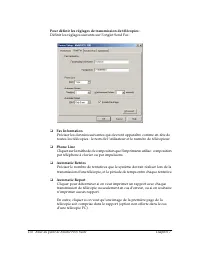
150 Mise au point de MultiPASS Suite Chapitre 7 Pour définir les réglages de transmission de télécopies : Définir les réglages suivants sur l’onglet Send Fax : ❏ Fax Information Préciser les données suivantes qui devront apparaître comme en-tête de toutes les télécopies : le nom de l’utilisateur et ...
Page 157 - Pour définir les options de transmission avancée de télécopies :
Chapitre 7 Mise au point de MultiPASS Suite 151 Pour définir les options de transmission avancée de télécopies : Sur l’onglet Send Fax, cliquer sur Advanced. Définir les réglages suivants dans la boîte de dialogue Advanced Send Fax : ❏ Speed Cliquer sur la vitesse de transmission qu’on souhaite util...
Page 158 - Color Direct Send; Définir les réglages suivants sur l’onglet Receive Fax :
152 Mise au point de MultiPASS Suite Chapitre 7 ❏ Color Direct Send Cliquer pour qu’une télécopie couleur soit imprimée en noir et blanc si le télécopieur récepteur ne peut pas recevoir de télécopies couleur. ❏ Position Cliquer sur l’endroit où on désire imprimer les données sur les en-têtes de tran...
Page 159 - Reduce to Fit Paper
Chapitre 7 Mise au point de MultiPASS Suite 153 ❏ Reduce to Fit Paper Il faut préciser si on désire qu’une télécopie entrante soit réduite afin d’assurer que le contenu convient au papier sur lequel on imprime. Si on désire réduire la télécopie entrante, on peut la régler en fonction de la hauteur s...
Page 160 - Report Print
154 Mise au point de MultiPASS Suite Chapitre 7 • Si l’ordinateur est hors tension : Cliquer pour régler l’imprimante afin d’imprimer la télécopie ou sauvegarder la télécopie en mémoire. • Si l’ordinateur est sous tension : Cliquer pour régler l’imprimante afin de déplacer la télécopie vers l’ordina...
Page 161 - Listen Time Before Ringing; Cliquer pour régler le niveau de volume de la tonalité.; Default Action If No Answer to Telephone
Chapitre 7 Mise au point de MultiPASS Suite 155 ❏ Error Correction (ECM) Cliquer pour réduire les erreurs de système et de ligne lors de la réception d’une télécopie. En cas de sélection de cette option, le système vérifie si la télécopie entrante n’a pas subi de perte de données. Si des données ont...
Page 162 - Remote Identification Number; Attribution des codes de composition abrégée; Book afin d’afficher le contenu.
156 Mise au point de MultiPASS Suite Chapitre 7 ❏ Remote Identification Number Si l’option Remote Receive est sélectionnée, entrer le numéro d’identification utilisé afin de régler l’imprimante pour la réception d’une télécopie. ❏ DRPD Switch Option Si on s’abonne à un service de détecteur de codes ...
Page 163 - Pour définir une composition abrégée par groupes :; groupe possèdent des codes de composition abrégée individuels.
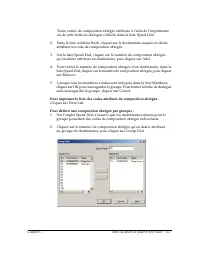
Chapitre 7 Mise au point de MultiPASS Suite 157 Toute entrée de composition abrégée attribuée à l’aide de l’imprimante ou de cette boîte de dialogue s’affiche dans la liste Speed Dial. 2. Dans la liste Address Book, cliquer sur le destinataire auquel on désire attribuer un code de composition abrégé...
Page 165 - Définition des réglages système (F80 seulement); Pour définir les préférences générales du système :; télécopie doivent être automatiquement retirées.
Chapitre 7 Mise au point de MultiPASS Suite 159 Définition des réglages système (F80 seulement) 6 Il est possible de définir les réglages généraux qui touchent le fonctionnement de MultiPASS Suite. Pour définir les préférences générales du système : Dans My MultiPASS, sur le menu MultiPASS, cliquer ...
Page 166 - Utilisation du moniteur d’état MultiPASS; Pour ouvrir le moniteur d’état, s’il est actuellement fermé :; Cliquer sur Always On Top sur le menu Status Monitor.; Pour afficher le port auquel l’imprimante est reliée :; Cliquer sur Device Information sur le menu Status Monitor.; Pour réduire la taille de la fenêtre Status Monitor :; Cliquer sur Load on Windows Startup sur le menu Status Monitor.
160 Mise au point de MultiPASS Suite Chapitre 7 Utilisation du moniteur d’état MultiPASS 6 Le moniteur d’état sert à examiner l’état actuel de l’imprimante et tous les cas d’erreur qui requièrent l’attention de l’utilisateur. Il est impossible d’interrompre l’activité de MultiPASS à l’aide du monite...
Page 167 - Pour fermer le moniteur d’état :
Chapitre 7 Mise au point de MultiPASS Suite 161 Pour fermer le moniteur d’état : Au besoin (par exemple, si on désinstalle le logiciel MultiPASS Suite), cliquer sur Close sur le menu Status Monitor.
Page 168 - Désinstallation de MultiPASS Suite; Si on se sert de Windows 2000 / XP, il faut se connecter comme membre; Pour désinstaller MultiPASS Suite :; et le moniteur d’état.
162 Mise au point de MultiPASS Suite Chapitre 7 Désinstallation de MultiPASS Suite 6 Si on prévoit réinstaller MultiPASS Suite, il faut d’abord procéder à la désinstallation du logiciel actuel. Si on se sert de Windows 2000 / XP, il faut se connecter comme membre du groupe Administrateur afin de dés...
Page 169 - Réinstallation de MultiPASS Suite; Modification de la connexion de port
Chapitre 7 Mise au point de MultiPASS Suite 163 Si l’installation de MultiPASS Suite est endommagée à un certain moment (par exemple, les fichiers de programmes s’effacent accidentellement du système), on peut réparer l’installation sans devoir désinstaller et réinstaller le logiciel. Pour ce faire,...
Page 171 - L’installation du logiciel est impossible.; Une version antérieure du logiciel MultiPASS Suite (version 4.1
Chapitre 8 Repérage des pannes 165 Chapitre 8Repérage des pannes 8 Problèmes d’installation et de désinstallation du logiciel 6 Lire ce qui suit s’il est impossible d’installer ou de désinstaller le logiciel. L’installation du logiciel est impossible. 6 1. A-t-on suivi les directives de la fiche d’i...
Page 172 - Sur le bureau de Windows, cliquer deux fois sur My Computer, puis
166 Repérage des pannes Chapitre 8 Au cours de l’installation, le système a demandé à l’utilisateur de connecter un câble USB. Il n’a pas pu le faire. 6 Désinstaller le périphérique du gestionnaire de périphériques comme suit : 1. Dans la boîte de dialogue invitant à connecter un câble USB, cliquer ...
Page 174 - Une autre imprimante est-elle reliée au port USB ?
168 Repérage des pannes Chapitre 8 Problèmes de mise sous tension de l’ordinateur (lors de l’ouverture de MultiPASS Suite) 6 Lors de l’installation de MultiPASS Suite et de la mise sous tension de l’ordinateur, la barre d’outils MultiPASS est réglée pour l’ouverture. Lire ce qui suit en cas de probl...
Page 175 - n’existe pas ou qui ne fonctionne pas bien.; Reconnecter le câble USB.
Chapitre 8 Repérage des pannes 169 5. L’appareil a été configuré pour utiliser un port sur l’ordinateur qui n’existe pas ou qui ne fonctionne pas bien. Débrancher le câble USB. Reconfigurer le port, puis reconnecter le câble USB. 6. A-t-on débranché puis reconnecté le câble USB au cours de la mise e...
Page 176 - Problèmes d’impression à partir de l’ordinateur; Il est impossible d’imprimer.; Si aucun message n’apparaît, se reporter au; Une erreur d’application ou de panne de protection générale
170 Repérage des pannes Chapitre 8 Problèmes d’impression à partir de l’ordinateur 6 Lire ce qui suit si l’utilisateur a tenté sans succès d’imprimer à partir de l’ordinateur ou s’il est impossible d’imprimer des images balayées ou télécopiées à l’ordinateur. Il est impossible d’imprimer. 6 1. Un me...
Page 177 - Il est impossible d’imprimer vers une imprimante partagée.; Mettre le serveur sous tension.; L’impression s’arrête au beau milieu.
Chapitre 8 Repérage des pannes 171 Si un problème se produit lors de l’impression d’un document particulier Tenter d’imprimer de nouveau après l’ouverture et la modification du document. 7. Le disque dur dispose-t-il d’un espace disponible suffisant ? Sinon, effacer les fichiers inutiles pour augmen...
Page 178 - MISE EN GARDE; La zone entourant la tête d’impression peut devenir extrêmement; Des traînées blanches apparaissent sur l’imprimé.; La position du levier de réglage de l’épaisseur du papier est-elle
172 Repérage des pannes Chapitre 8 MISE EN GARDE • La zone entourant la tête d’impression peut devenir extrêmement chaude. Ne pas y toucher en aucun cas. 2. L’utilisateur imprime-t-il des fichiers volumineux tels que des photos ou des illustrations ? Si l’on imprime des fichiers volumineux, le trait...
Page 179 - capacité du réceptacle universel ?; Dans ce cas, réduire la quantité de papier.; Le support d’impression recommandé est-il utilisé ?; Pour les supports d’impression recommandés, se reporter au; Nettoyer l’intérieur de l’appareil.
Chapitre 8 Repérage des pannes 173 2. La pile de papier dépasse-t-elle le repère de limite de papier ( ) ou la capacité du réceptacle universel ? Dans ce cas, réduire la quantité de papier. 3. Imprime-t-on à l’extérieur de la zone imprimable ? Modifier les réglages de marge dans l’application afin d...
Page 180 - Impression sans marge; Vérifier le support d’impression.
174 Repérage des pannes Chapitre 8 8. Impression sans marge Vérifier le support d’impression. Pour l’impression sans marge, la qualité de l’imprimé sur les bords supérieur et inférieur du papier peut se détériorer ou l’imprimé peut se tacher. Si l’imprimé est sale, même sur un support d’impression r...
Page 181 - Problèmes d’utilisation d’une carte mémoire; La carte mémoire n’est pas reconnue.
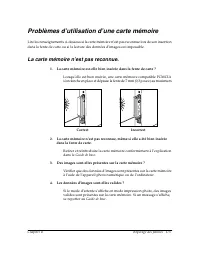
Chapitre 8 Repérage des pannes 175 Problèmes d’utilisation d’une carte mémoire 6 Lire les renseignements ci-dessous si la carte mémoire n’est pas reconnue lors de son insertion dans la fente de carte ou si la lecture des données d’images est impossible. La carte mémoire n’est pas reconnue. 6 1. La c...
Page 182 - Essayer de nouveau en utilisant une autre carte mémoire.
176 Repérage des pannes Chapitre 8 L’utilisateur a suivi les procédures indiquées. Malgré tout, la carte mémoire n’est pas encore reconnue. 6 1. Essayer de nouveau en utilisant une autre carte mémoire. 1. Faire une tentative en utilisant une autre carte mémoire. Si l’utilisateur n’a pas de problèmes...
Page 183 - Sous Windows 2000, lorsqu’on se déplace du disque dur vers la; Le disque amovible n’apparaît pas sous Windows Explorer.; Attribuer toute autre lettre d’unité à l’unité réseau.
Chapitre 8 Repérage des pannes 177 MISE EN GARDE • Sous Windows 2000, lorsqu’on se déplace du disque dur vers la carte mémoire, l’écriture échoue et le fichier initial peut être perdu. 3. En cas de connexion sous Windows XP La date et l’heure d’accès sont inscrites dans la prévisualisation Windows X...
Page 184 - Problèmes de balayage à un ordinateur; Il est impossible de balayer un document.; Redémarrer l’ordinateur.
178 Repérage des pannes Chapitre 8 Problèmes de balayage à un ordinateur 6 Lire ce qui suit en cas de problèmes de balayage d’un document à l’ordinateur à partir de l’appareil. Il est impossible de balayer un document. 6 1. Un message apparaît-il sur l’ACL ? Si aucun message n’apparaît, se reporter ...
Page 185 - L’appareil a-t-il été reconnu dans le panneau de commande Windows; Sur le bureau de Windows, cliquer sur Start, puis sur Control Panel.; L’ordinateur est en panne ou bloqué.; Quitter d’autres applications ouvertes et essayer de nouveau.
Chapitre 8 Repérage des pannes 179 8. Après l’installation de MultiPASS Suite, a-t-on installé une application compatible TWAIN ? Si tel est le cas, le fichier système TWAIN a été remplacé par une application inadéquate et il est impossible de balayer les images. Si cela se produit, réinstaller Mult...
Page 186 - L’image balayée paraît sale.; Si l’image semble granuleuse, augmenter la définition de balayage
180 Repérage des pannes Chapitre 8 Lorsqu’on clique sur un bouton de la barre d’outils, une autre application s’ouvre.Lorsqu’on clique sur un bouton de la barre d’outils, l’utilisateur désire qu’une autre application s’ouvre. 6 1. Régler l’application à ouvrir dans Link To, dans la boîte de dialogue...
Page 187 - Les marges blanches apparaissent autour de l’image balayée.; Préciser la zone de balayage.; Des lignes blanches apparaissent à la gauche de l’image.; Placer le document à environ 3 mm (0,1 pouce) du bord de la plaque; Il est impossible de balayer correctement plusieurs photos.; elles aux exigences suivantes ?; Il devrait y avoir un intervalle d’au moins 1 cm (0,4 pouce) entre le
Chapitre 8 Repérage des pannes 181 Les marges blanches apparaissent autour de l’image balayée. 6 1. Préciser la zone de balayage. Dans ScanGear, cliquer sur Multi-Photo Scan pour préciser automatiquement la zone de balayage.Si des marges blanches sont présentes autour de documents, tels que des phot...
Page 188 - Nettoyer la plaque d’exposition et le couvercle de documents; Agrandir ou réduire l’affichage de l’image dans l’application.
182 Repérage des pannes Chapitre 8 • Il ne devrait pas y avoir plus de dix photos. • Les photos devraient être droites (toute inclinaison devrait être maintenue dans les dix degrés). 2. Certaines applications n’acceptent pas des balayages multiples de plus de deux images. Consulter la documentation ...
Page 189 - Annexe A; Caractère
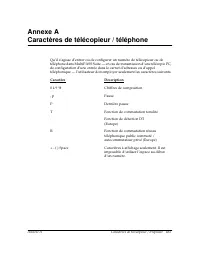
Annexe A Caractères de télécopieur / téléphone 183 Annexe A Caractères de télécopieur / téléphone A Qu’il s’agisse d’entrer ou de configurer un numéro de télécopieur ou de téléphone dans MultiPASS Suite — en cas de transmission d’une télécopie PC, de configuration d’une entrée dans le carnet d’adres...
Page 191 - Annexe B; de l’imprimante en Windows 2000 / XP; Pour partager l’imprimante en Windows 2000 / XP :
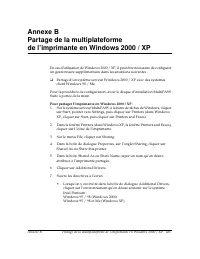
Annexe B Partage de la multiplateforme de l’imprimante en Windows 2000 / XP 185 Annexe B Partage de la multiplateforme de l’imprimante en Windows 2000 / XP B En cas d’utilisation de Windows 2000 / XP, il peut être nécessaire de configurer un gestionnaire supplémentaire dans les situations suivantes ...
Page 193 - Lexique; alimentation automatique; Déplacement d’une feuille sur le trajet papier de l’imprimante.; application; Milieu de la gamme des tons de l’image.; échelle de gris
Lexique 187 Lexique G A alimentation automatique Méthode par laquelle il est possible d’introduire le papier dans l’imprimante en cas d’utilisation du dispositif intégré d’alimentation de documents. alimentation du papier Déplacement d’une feuille sur le trajet papier de l’imprimante. application Lo...
Page 195 - seuil
Lexique 189 S seuil Dans une image monochrome (à un seul bit), le point où un pixel gris peut se transformer en pixel noir ou blanc. T télécopie PC Méthode électronique de transmission et de réception de télécopies à partir de l’ordinateur. Une télécopie PC est transmise à partir d’un ordinateur ou ...
Page 196 - WIA
190 Lexique WIA Windows Image Acquisition (acquisition d’images Windows) est une norme de téléchargement des images à partir des scanners et des appareils photo numériques. MultiPASS Suite comprend un gestionnaire conforme TWAIN et un gestionnaire conforme WIA. En cas d’utilisation de Windows 98 / M...
Page 197 - Index
Index 191 Index I A acheminement désactivation 77télécopie 75télécopies avec une page de couverture 76 activation ICM réglage pour impression 29 adaptation du papier de télécopie réglage pour réception de télécopies 153 affichage document dans Viewer 121, 124image dans Photo Enhancer 122sauvegarde d...