Page 2 - Marques déposées; CONSIGNES DE SÉCURITÉ
Les consignes de sécurité de ce guide indiquent comment utiliser les appareils en toute sécurité afin d’éviter tout risque de blessure ou d’incidents matériels. Veuillez lire attentive- ment ces consignes et vous assurer de les avoir bien comprises avant de poursuivre la lecture des autres sections ...
Page 3 - Table des matières; À lire en premier lieu; Utilisation des logiciels sur la plate-forme Windows; Utilisation des logiciels sur la plate-forme Macintosh
1 Table des matières À lire en premier lieu 3 Tellement simple ! Produisez des impressions professionnelles à la maison ...............................................................................................4 Logiciels offrant des possibilités quasiment illimitées ..............................
Page 5 - À propos de ce guide
3 W ind ow s/ M aci nt osh À lire en premier lieu Ce chapitre indique comment utiliser l’appareil photo avec les logiciels fournis sur le CD-ROM Canon Digital Camera Solution Disk. Il précise également les configurations matérielles requises pour utiliser les logiciels. À propos de ce guide • Les pr...
Page 6 - Tellement simple ! Produisez des; Prenez les photos
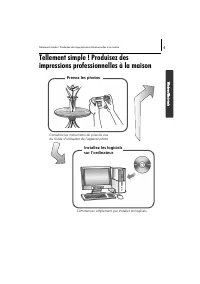
Tellement simple ! Produisez des impressions professionnelles à la maison 4 W ind ow s/ M aci nt osh Tellement simple ! Produisez des impressions professionnelles à la maison Consultez les instructions de prise de vue du Guide d’utilisation de l’appareil photo . Commencez simplement par installer le...
Page 7 - Téléchargez les photos sur l’ordinateur
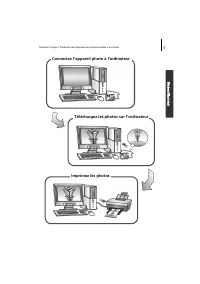
Tellement simple ! Produisez des impressions professionnelles à la maison 5 W ind ow s/ M aci nt osh Téléchargez les photos sur l’ordinateur Imprimez les photos Connectez l’appareil photo à l’ordinateur
Page 8 - Logiciels offrant des possibilités; Grande variété de présentations
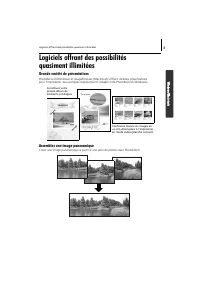
Logiciels offrant des possibilités quasiment illimitées 6 W ind ow s/ M aci nt osh Logiciels offrant des possibilités quasiment illimitées Grande variété de présentations PhotoRecord (Windows) et ImageBrowser (Macintosh) offrent diverses présentations pour l’impression. Les exemples représentent l’u...
Page 9 - Commandez l’obturateur de l’appareil photo depuis l’ordinateur; Conversion d’une image au format RAW
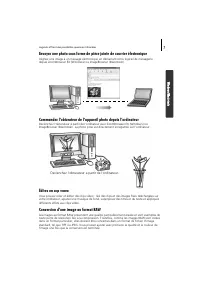
Logiciels offrant des possibilités quasiment illimitées 7 W ind ow s/ M aci nt osh Envoyez une photo sous forme de pièce jointe de courrier électronique Joignez une image à un message électronique en démarrant votre logiciel de messagerie depuis ZoomBrowser EX (Windows) ou ImageBrowser (Macintosh). ...
Page 10 - Configuration requise; Windows
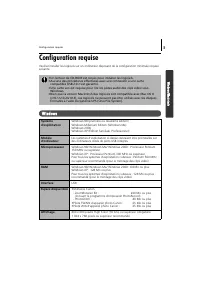
Configuration requise 8 W ind ow s/ M aci nt osh Configuration requise Veuillez installer les logiciels sur un ordinateur disposant de la configuration minimale requise suivante. Windows • Un lecteur de CD-ROM est requis pour installer les logiciels. • Aucune des procédures effectuées avec une conne...
Page 11 - Macintosh
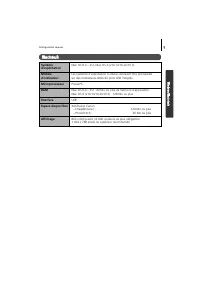
Configuration requise 9 W ind ow s/ M aci nt osh Macintosh Système d’exploitation Mac OS 9.0 – 9.2, Mac OS X (v10.1/v10.2/v10.3) Modèle d’ordinateur Les systèmes d’exploitation ci-dessus devraient être préinstallés sur des ordinateurs dotés de ports USB intégrés. Microprocesseur PowerPC RAM Mac OS 9...
Page 12 - Utilisation des logiciels sur la; Installation des logiciels et du pilote USB; Éléments à préparer
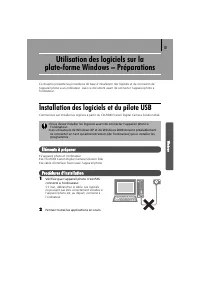
10 Windows Utilisation des logiciels sur la plate-forme Windows – Préparations Ce chapitre présente les procédures de base d’installation des logiciels et de connexion de l’appareil photo à un ordinateur. Lisez ce document avant de connecter l’appareil photo à l’ordinateur. Installation des logiciel...
Page 13 - Affichage du panneau du programme d’installation; Windows XP
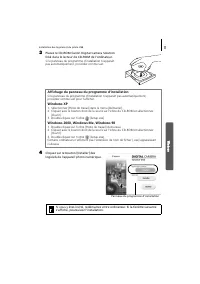
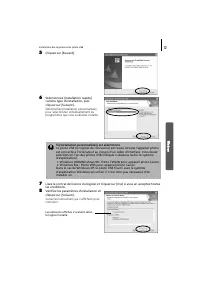
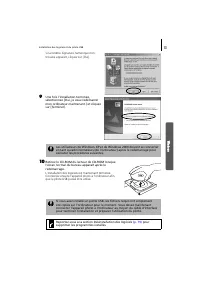
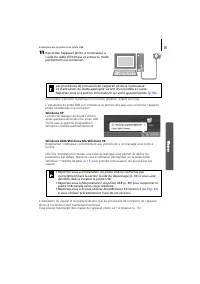
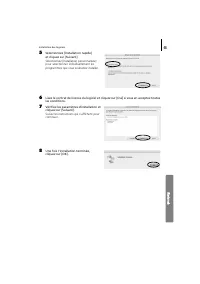
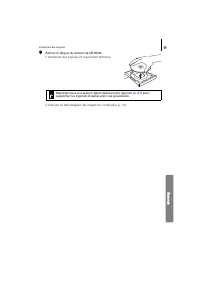
Installation des logiciels et du pilote USB 11 Windows 3 Placez le CD-ROM Canon Digital Camera Solution Disk dans le lecteur de CD-ROM de l’ordinateur. Si le panneau du programme d’installation n’apparaît pas automatiquement, procédez comme suit. 4 Cliquez sur le bouton [Installer] des logiciels de ...
Page 17 - Téléchargement d’images sur l’ordinateur; Connexion de l’appareil photo à l’ordinateur
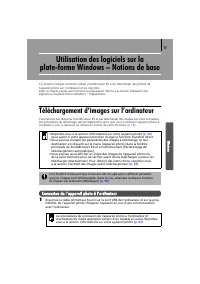
15 Windows Utilisation des logiciels sur la plate-forme Windows – Notions de base Ce chapitre indique comment utiliser ZoomBrowser EX pour télécharger des photos de l’appareil photo sur l’ordinateur et les imprimer. Lisez ce chapitre après avoir terminé la préparation décrite à la section Utilisatio...
Page 20 - Connexion de la carte mémoire
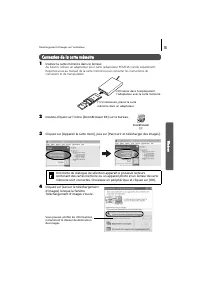
Téléchargement d’images sur l’ordinateur 18 Windows Connexion de la carte mémoire 1 Insérez la carte mémoire dans le lecteur. Au besoin, utilisez un adaptateur pour carte (adaptateur PCMCIA) vendu séparément. Reportez-vous au manuel de la carte mémoire pour consulter les instructions de connexion et...
Page 21 - Impression d’images
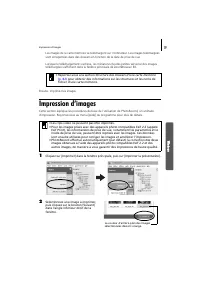
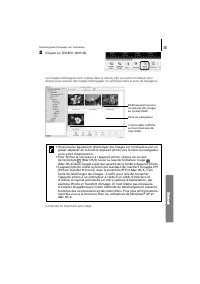
Impression d’images 19 Windows Les images de la carte mémoire se téléchargent sur l’ordinateur. Les images téléchargées sont enregistrées dans des dossiers en fonction de la date de prise de vue. Lorsque le téléchargement s’achève, les miniatures (toutes petites versions) des images téléchargées s’a...
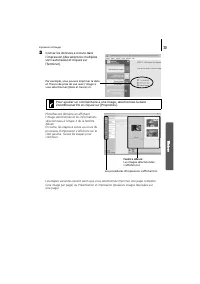
Page 23 - Imprimer une page complète
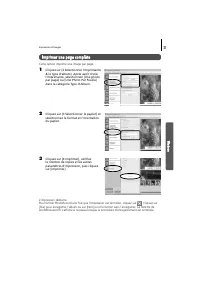
Impression d’images 21 Windows Imprimer une page complète Cette option imprime une image par page. 1 Cliquez sur [2 Sélectionner l’imprimante & le type d’album]. Après avoir choisi l’imprimante, sélectionnez [Une photo par page] ou [Une Photo Par Feuille] dans la catégorie Type d’Album. 2 Clique...
Page 24 - Présentation et impression
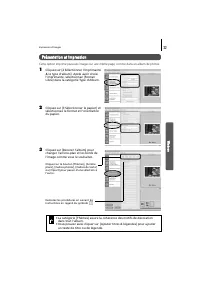
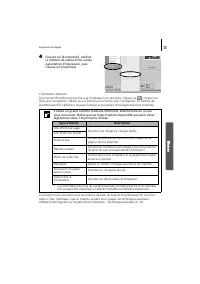
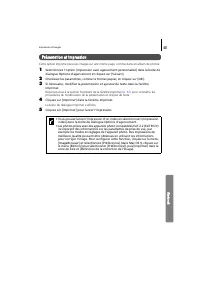
Impression d’images 22 Windows Présentation et impression Cette option imprime plusieurs images sur une même page, comme dans un album de photos. 1 Cliquez sur [2 Sélectionner l’imprimante & le type d’album]. Après avoir choisi l’imprimante, sélectionnez [Format Libre] dans la catégorie Type d’A...
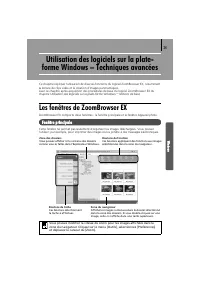
Page 26 - Utilisation des logiciels sur la plate-; Les fenêtres de ZoomBrowser EX; Fenêtre principale
24 Windows Utilisation des logiciels sur la plate- forme Windows – Techniques avancées Ce chapitre explique l’utilisation de diverses fonctions du logiciel ZoomBrowser EX, notamment la lecture de clips vidéo et la création d’images panoramiques. Lisez ce chapitre après acquisition des procédures de ...
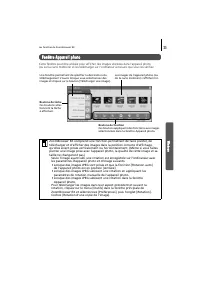
Page 27 - Fenêtre Appareil photo
Les fenêtres de ZoomBrowser EX 25 Windows Fenêtre Appareil photo Cette fenêtre peut être utilisée pour afficher des images stockées dans l’appareil photo (ou sur la carte mémoire) et les télécharger sur l’ordinateur à mesure que vous les vérifiez. ZoomBrowser EX comprend une fonction permettant de f...
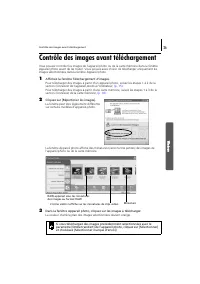
Page 28 - Contrôle des images avant téléchargement
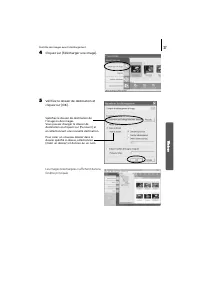
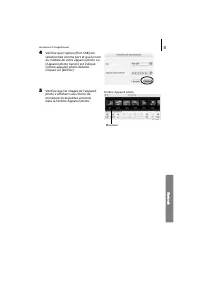
Contrôle des images avant téléchargement 26 Windows Contrôle des images avant téléchargement Vous pouvez contrôler les images de l’appareil photo ou de la carte mémoire dans la fenêtre Appareil photo avant de les traiter. Vous pouvez aussi choisir de télécharger uniquement les images sélectionnées d...
Page 30 - Lecture de clips vidéo; Autres méthodes de téléchargement d’images sur l’ordinateur
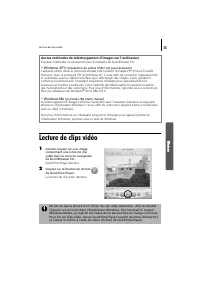
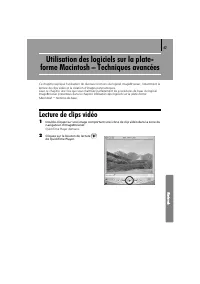
Lecture de clips vidéo 28 Windows Lecture de clips vidéo 1 Double-cliquez sur une image comportant une icône de clip vidéo dans la zone du navigateur de ZoomBrowser EX. QuickTime Player démarre. 2 Cliquez sur le bouton de lecture de QuickTime Player. La lecture du clip vidéo démarre. Autres méthodes...
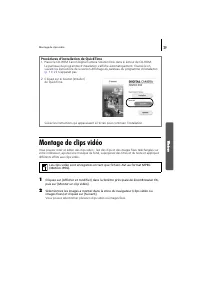
Page 31 - Montage de clips vidéo; Procédures d’installation de QuickTime
Montage de clips vidéo 29 Windows Montage de clips vidéo Vous pouvez créer et éditer des clips vidéo : liez des clips et des images fixes téléchargées sur votre ordinateur, ajoutez une musique de fond, superposez des titres et du texte et appliquez différents effets aux clips vidéo. 1 Cliquez sur [A...
Page 32 - Recherche d’images
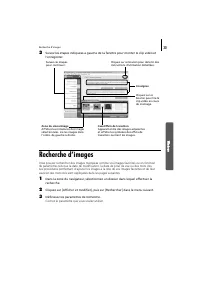
Recherche d’images 30 Windows 3 Suivez les étapes indiquées à gauche de la fenêtre pour monter le clip vidéo et l’enregistrer. Recherche d’images Vous pouvez rechercher des images marquées comme vos images favorites ou en fonction de paramètres tels que la date de modification, la date de prise de v...
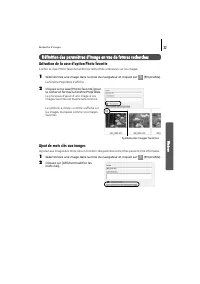
Page 34 - Définition des paramètres d’image en vue de futures recherches; Activation de la case d’option Photo favorite; Ajout de mots clés aux images
Recherche d’images 32 Windows Définition des paramètres d’image en vue de futures recherches Activation de la case d’option Photo favorite Cocher la case Photo favorite facilite les recherches ultérieures sur les images. 1 Sélectionnez une image dans la zone du navigateur et cliquez sur (Propriétés)...
Page 35 - Conversion d’images RAW
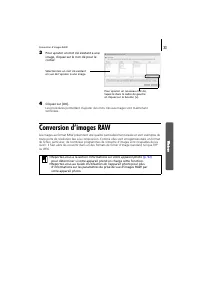
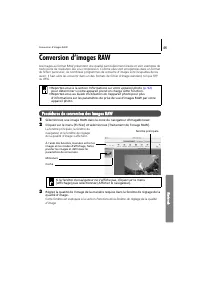
Conversion d’images RAW 33 Windows 3 Pour ajouter un mot clé existant à une image, cliquez sur le mot clé pour le cocher. Sélectionnez un mot clé existant en vue de l’ajouter à une image. 4 Cliquez sur [OK]. Les procédures permettant d’ajouter des mots clés aux images sont maintenant terminées. Conv...
Page 36 - Procédures de conversion des images RAW
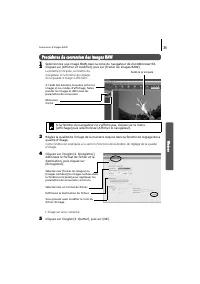
Conversion d’images RAW 34 Windows Procédures de conversion des images RAW 1 Sélectionnez une image RAW dans la zone du navigateur de ZoomBrowser EX. 2 Cliquez sur [Afficher et modifier], puis sur [Traiter les images RAW]. La fenêtre principale, la fenêtre du navigateur et la fenêtre de réglage de l...
Page 37 - Fonctions de la fenêtre de réglage de la qualité d’image
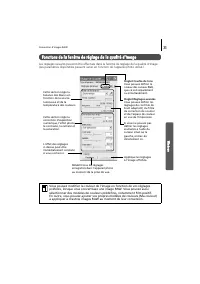
Conversion d’images RAW 35 Windows Fonctions de la fenêtre de réglage de la qualité d’image Les réglages suivants peuvent être effectués dans la fenêtre de réglage de la qualité d’image. (Les paramètres disponibles peuvent varier en fonction de l’appareil photo utilisé.) Vous pouvez modifier la coul...
Page 38 - Déclenchement à distance de l’obturateur; Préparation d’une prise de vue à distance
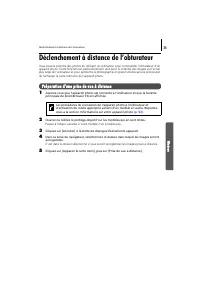
Déclenchement à distance de l’obturateur 36 Windows Déclenchement à distance de l’obturateur Vous pouvez prendre des photos en utilisant un ordinateur pour commander l’obturateur d’un appareil photo. Cette fonction est particulièrement utile pour le contrôle des images sur l’écran plus large de l’or...
Page 39 - Fenêtre de tâche RemoteCapture
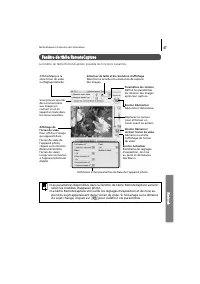
Déclenchement à distance de l’obturateur 37 Windows Fenêtre de tâche RemoteCapture La fenêtre de tâche RemoteCapture possède les fonctions suivantes. • Les paramètres disponibles dans la fenêtre de tâche RemoteCapture varient selon les modèles d’appareil photo. • La tâche RemoteCapture verrouille le...
Page 40 - Prise de vue à distance
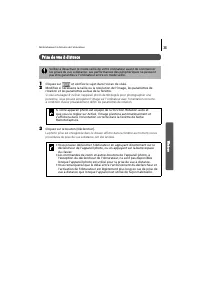
Déclenchement à distance de l’obturateur 38 Windows Prise de vue à distance 1 Cliquez sur et vérifiez le sujet dans l’écran de visée. 2 Modifiez si nécessaire la taille ou la résolution de l’image, les paramètres de rotation et les paramètres au bas de la fenêtre. Si vous envisagez d’incliner l’appa...
Page 41 - Autres fonctions; Changement de méthode d’enregistrement du fichier
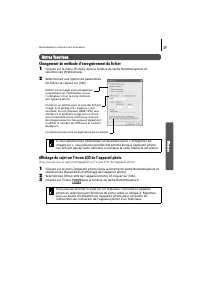
Déclenchement à distance de l’obturateur 39 Windows Autres fonctions Changement de méthode d’enregistrement du fichier 1 Cliquez sur le menu [Fichier] dans la fenêtre de tâche RemoteCapture et sélectionnez [Préférences]. 2 Sélectionnez une option de paramètres de fichier et cliquez sur [OK]. Définit...
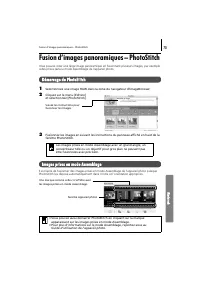
Page 42 - Fusion d’images panoramiques – PhotoStitch; Démarrage de PhotoStitch; Images prises en mode Assemblage
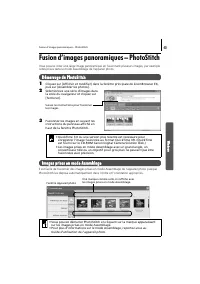
Fusion d’images panoramiques – PhotoStitch 40 Windows Fusion d’images panoramiques – PhotoStitch Vous pouvez créer une large image panoramique en fusionnant plusieurs images, par exemple celles prises dans le mode Assemblage de l’appareil photo. Démarrage de PhotoStitch 1 Cliquez sur [Afficher et mo...
Page 43 - CD réinscriptibles (Windows XP uniquement)
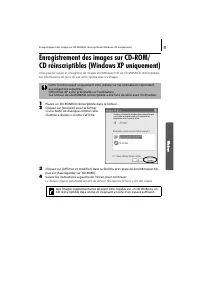
Enregistrement des images sur CD-ROM/CD réinscriptibles (Windows XP uniquement) 41 Windows Enregistrement des images sur CD-ROM/ CD réinscriptibles (Windows XP uniquement) Vous pouvez copier et enregistrer les images ZoomBrowser EX sur CD-ROM/CD réinscriptibles. Les informations de prise de vue sont...
Page 44 - Affichage de la fenêtre Mon profil; Les fonctions de la fenêtre Mon profil
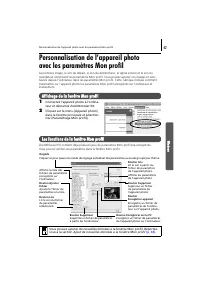
Personnalisation de l’appareil photo avec les paramètres Mon profil 42 Windows Personnalisation de l’appareil photo avec les paramètres Mon profil La première image, le son de départ, le son du déclencheur, le signal sonore et le son du retardateur constituent les paramètres Mon profil. Vous pouvez ...
Page 45 - Enregistrement des paramètres Mon profil sur l’appareil photo
Personnalisation de l’appareil photo avec les paramètres Mon profil 43 Windows Enregistrement des paramètres Mon profil sur l’appareil photo 1 Sélectionnez l’onglet [Configurer en tant que thème] dans la fenêtre Mon profil. Pour définir individuellement l’image ou le son de démarrage, cliquez sur l’...
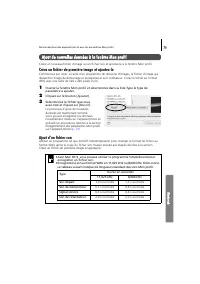
Page 46 - Ajout de nouvelles données à la fenêtre Mon profil; Créez un fichier de première image et ajoutez-le
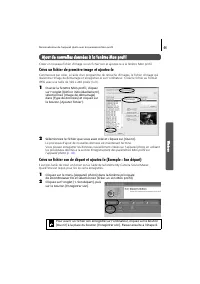
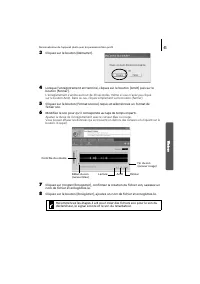
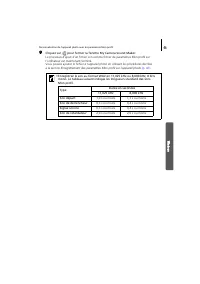
Personnalisation de l’appareil photo avec les paramètres Mon profil 44 Windows Ajout de nouvelles données à la fenêtre Mon profil Créez un nouveau fichier d’image ou un fichier son et ajoutez-le à la fenêtre Mon profil. Créez un fichier de première image et ajoutez-le Commencez par créer, à l’aide d...
Page 49 - Installation des logiciels; Procédures d’installation
47 Macint osh Utilisation des logiciels sur la plate-forme Macintosh – Préparations Ce chapitre présente les procédures de base d’installation des logiciels. Lisez ce document avant de connecter l’appareil photo à l’ordinateur pour la première fois. Installation des logiciels Commencez par installer...
Page 52 - Lancement d’ImageBrowser
50 Macint osh Utilisation des logiciels sur la plate-forme Macintosh – Notions de base Ce chapitre indique comment utiliser ImageBrowser pour télécharger les photos de l’appareil sur l’ordinateur et les imprimer. Lisez ce chapitre après avoir terminé la préparation décrite à la section Utilisation d...
Page 54 - Comment configurer ImageBrowser pour qu’il démarre
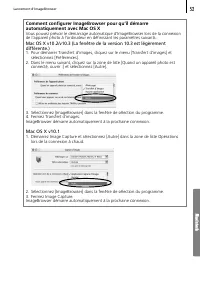
Lancement d’ImageBrowser 52 Macintosh Comment configurer ImageBrowser pour qu’il démarre automatiquement avec Mac OS X Vous pouvez prévoir le démarrage automatique d’ImageBrowser lors de la connexion de l’appareil photo à l’ordinateur en définissant les paramètres suivants. Mac OS X v10.2/v10.3 (La ...
Page 55 - Mac OS 9
Lancement d’ImageBrowser 53 Macint osh Mac OS 9 1 Branchez le câble d’interface fourni sur le port USB de l’ordinateur et sur la prise DIGITAL de l’appareil photo. Préparez l’appareil en vue d’une communication avec l’ordinateur. 2 Quand l’Assistant automatique d’ImageBrowser apparaît, vérifiez que ...
Page 56 - Que faire au prochain démarrage d’ImageBrowser
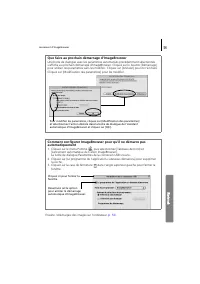
Lancement d’ImageBrowser 54 Macint osh Ensuite, téléchargez des images sur l’ordinateur (p. 56) . Que faire au prochain démarrage d’ImageBrowser Une boîte de dialogue avec les paramètres automatisés précédemment sélectionnés s’affiche au prochain démarrage d’ImageBrowser. Cliquez sur le bouton [Déma...
Page 58 - Création d’un dossier pour recevoir des images téléchargées
Téléchargement d’images sur l’ordinateur 56 Macint osh Téléchargement d’images sur l’ordinateur Création d’un dossier pour recevoir des images téléchargées Pour créer un nouveau dossier destiné aux images téléchargées, procédez comme suit. 1 Cliquez sur la [Fenêtre de navigation] pour la faire passe...
Page 59 - Téléchargement d’images
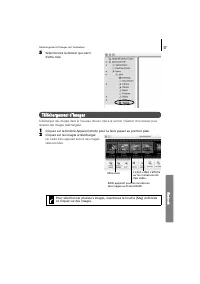
Téléchargement d’images sur l’ordinateur 57 Macint osh 5 Sélectionnez le dossier qui vient d’être créé . Téléchargement d’images Téléchargez des images dans le nouveau dossier créé à la section Création d'un dossier pour recevoir des images téléchargées . 1 Cliquez sur la fenêtre Appareil photo pour...
Page 61 - Impression
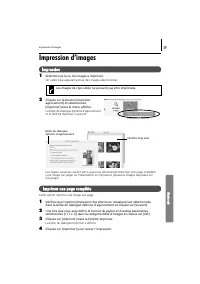
Impression d’images 59 Macint osh Impression d’images Impression 1 Sélectionnez la ou les images à imprimer. Un cadre bleu apparaît autour des images sélectionnées. 2 Cliquez sur le bouton [Imprimer agencement] et sélectionnez [Imprimer] dans le menu affiché. La boîte de dialogue Options d’agencemen...
Page 63 - Fonctions de la fenêtre Imprimer
Impression d’images 61 Macint osh Fonctions de la fenêtre Imprimer Lorsque l’option [Impression avec agencement personnalisé] est sélectionnée dans la fenêtre Options d’agencement, vous pouvez librement changer la taille et la position des images à imprimer. Ce chapitre a décrit les notions de base ...
Page 71 - Affichage du sujet sur l’écran LCD de l’appareil photo
Déclenchement à distance de l’obturateur 69 Macint osh Autres fonctions Changement de méthode d’enregistrement du fichier 1 Cliquez sur le menu [Tâche RemoteCapture] et sélectionnez [Préférences]. Pour Mac OS 9, cliquez sur le menu [Fichier] et sélectionnez [Préférences]. 2 Sélectionnez une option d...
Page 73 - Personnalisation des appareils photo
Personnalisation des appareils photo avec les paramètres Mon profil 71 Macint osh Personnalisation des appareils photo avec les paramètres Mon profil La première image, le son de départ, le son du déclencheur, le signal sonore et le son du retardateur constituent les paramètres Mon profil. Vous pouv...
Page 74 - La fenêtre Mon profil
Personnalisation des appareils photo avec les paramètres Mon profil 72 Macint osh La fenêtre Mon profil ImageBrowser contient déjà plusieurs paramètres Mon profil pré-enregistrés. Vous pouvez vérifier ces paramètres dans la fenêtre Mon profil. Vous pouvez ajouter de nouveaux fichiers de paramètres M...
Page 76 - Ajout d’un fichier son
Personnalisation des appareils photo avec les paramètres Mon profil 74 Macint osh Ajout de nouvelles données à la fenêtre Mon profil Créez un nouveau fichier d’image ou un fichier son et ajoutez-le à la fenêtre Mon profil. Créez un fichier de première image et ajoutez-le Commencez par créer, à l’aid...
Page 77 - Annexes; À propos des CD-ROM fournis avec le
75 W ind ow s/ M aci nt osh Annexes Ce chapitre présente les CD-ROM fournis avec votre appareil photo ainsi que les procédures d’installation des programmes. Il indique également comment désinstaller les programmes. Lisez la section Guide de dépannage de ce chapitre si vous rencontrez des problèmes ...
Page 78 - Possibilités offertes par ArcSoft Camera Suite 2.1; • Installation d’ArcSoft VideoImpression
À propos des CD-ROM fournis avec le Solution Disk 76 W ind ow s/ M aci nt osh Possibilités offertes par ArcSoft Camera Suite 2.1 Effets spéciaux et retouche d’images• ArcSoft PhotoStudio Ce programme peut être utilisé pour corriger la couleur ou la luminosité, appliquer des effets spéciaux, ou encor...
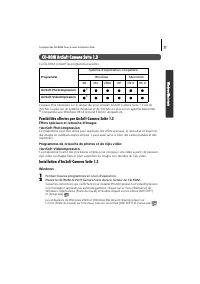
Page 79 - Possibilités offertes par ArcSoft Camera Suite 1.3
À propos des CD-ROM fournis avec le Solution Disk 77 W ind ow s/ M aci nt osh CD-ROM ArcSoft Camera Suite 1.3 Ce CD-ROM contient les programmes suivants. L’espace libre nécessaire sur le disque dur pour installer ArcSoft Camera Suite 1.3 est de 700 Mo ou plus sur un système Windows et de 500 Mo ou p...
Page 80 - Démarrage du logiciel ArcSoft Camera Suite; Pour Windows; Manuel d’ArcSoft Camera Suite
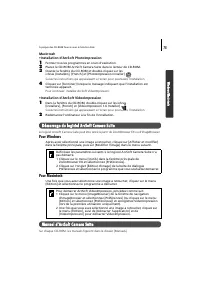
À propos des CD-ROM fournis avec le Solution Disk 78 W ind ow s/ M aci nt osh Macintosh• Installation d’ArcSoft PhotoImpression 1 Fermez tous les programmes en cours d’exécution. 2 Placez le CD-ROM ArcSoft Camera Suite dans le lecteur de CD-ROM. 3 Ouvrez la fenêtre du CD-ROM et double-cliquez sur le...
Page 81 - Désinstallation des logiciels; Désinstallation des autres programmes fournis
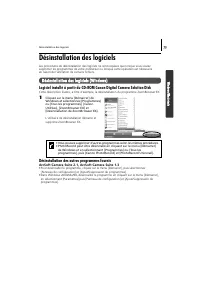
Désinstallation des logiciels 79 W ind ow s/ M aci nt osh Désinstallation des logiciels Les procédures de désinstallation des logiciels ne sont requises que lorsque vous voulez supprimer les programmes de votre ordinateur ou lorsque cette opération est nécessaire en raison de l’altération de certain...
Page 82 - Désinstallation du pilote USB
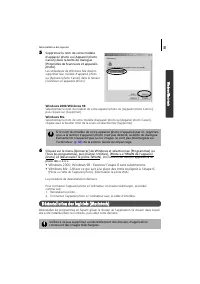
Désinstallation des logiciels 80 W ind ow s/ M aci nt osh Désinstallation du pilote USB (Windows 2000, Windows Me et Windows 98 uniquement) Pour désinstaller le pilote USB, procédez comme suit. 1 Branchez le câble d’interface fourni sur le port USB de l’ordinateur et sur la prise DIGITAL de l’appare...
Page 83 - Désinstallation des logiciels (Macintosh)
Désinstallation des logiciels 81 W ind ow s/ M aci nt osh 5 Supprimez le nom de votre modèle d’appareil photo ou [Appareil photo Canon] dans la boîte de dialogue [Propriétés de Scanneurs et appareils photo]. Les utilisateurs de Windows Me doivent supprimer leur modèle d’appareil photo ou [Appareil p...
Page 85 - Guide de dépannage; Procédez d’abord à cette vérification; L’ordinateur est-il doté de la configuration requise suivante ?; L’appareil photo est-il correctement connecté à l’ordinateur ?; La batterie est-elle suffisamment chargée ?
Guide de dépannage 83 W ind ow s/ M aci nt osh Guide de dépannage Veuillez lire cette section si vous rencontrez un problème lors de l’utilisation du logiciel. Procédez d’abord à cette vérification Vérifiez d’abord les points suivants si vous rencontrez un problème. L’ordinateur est-il doté de la co...
Page 86 - Problèmes; (Windows 2000) s’affiche lorsque l’appareil photo est connecté à
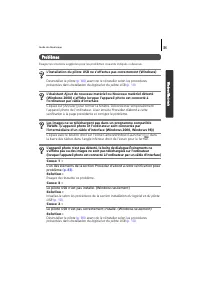
Guide de dépannage 84 W ind ow s/ M aci nt osh Problèmes Essayez les solutions suggérées pour les problèmes courants indiqués ci-dessous. L’installation du pilote USB ne s’effectue pas correctement (Windows) Désinstallez le pilote (p. 80) avant de le réinstaller selon les procédures présentées dans ...
Page 87 - Windows XP et Windows 2000; et supprimez le pilote si c’est le cas.
Guide de dépannage 85 W ind ow s/ M aci nt osh Cause 4 : L’appareil photo peut avoir été reconnu comme un autre périphérique dans les circonstances suivantes. (Windows seulement) • L’appareil était connecté à l’ordinateur avant l’installation du pilote USB. • L’icône [Scanneurs et appareils photo] o...
Page 88 - Supprimez les fichiers d’informations d’installation.
Guide de dépannage 86 W ind ow s/ M aci nt osh 3. Cliquez sur le symbole en regard de la catégorie [Autres périphériques] et/ ou [Périphérique d’images]. Le nom du modèle de votre appareil photo ou [Appareil photo Canon] s’affiche dans ces catégories s’il est reconnu comme un « autre » périphérique....
Page 89 - Réinstallez le pilote.
Guide de dépannage 87 W ind ow s/ M aci nt osh 8. Recherchez les fichiers relatifs aux appareils photo numériques Canon dont le nom commence par [Oem*]. Le « * » représente un chiffre, par exemple 0 ou 1. Les fichiers [Oem*] existent par paires [Oem*.inf] et [Oem*.pnf]. Par exemple, [Oem0.inf] et [O...
Page 90 - Windows Me/Windows 98
Guide de dépannage 88 W ind ow s/ M aci nt osh Windows Me/Windows 98 Vérifiez si l’appareil photo est reconnu comme un « autre » périphérique et supprimez le pilote si c’est le cas. 1. Cliquez sur le menu [Démarrer] et sélectionnez [Paramètres], puis [Panneau de configuration]. Double-cliquez sur l’...
Page 92 - « Serveur occupé » s’affiche au cours du téléchargement des images
Guide de dépannage 90 W ind ow s/ M aci nt osh « Serveur occupé » s’affiche au cours du téléchargement des images Utilisez les procédures suivantes si une fenêtre similaire à celle ci-dessous est apparue au cours du téléchargement des images à l’aide de ZoomBrowser EX s’exécutant sur Windows XP. Cli...
Page 93 - Si vous utilisiez ZoomBrowser EX version 2 ou 3
Guide de dépannage 91 W ind ow s/ M aci nt osh Si vous utilisiez ZoomBrowser EX version 2 ou 3 Si vous utilisiez ZoomBrowser EX version 2 ou 3 sous Windows, procédez comme suit. Si des titres et des commentaires étaient joints à vos images. Suivez les instructions ci-dessous pour afficher dans la ve...
Page 94 - Informations communes à tous les modèles; Programmes et systèmes d’exploitation compatibles
92 W ind ow s/ M aci nt osh Informations sur votre appareil photo Le logiciel et les procédures de connexion à un ordinateur et de préparation des transferts de données varient selon les modèles d’appareil photo. Certaines fonctions peuvent ne pas être prises en charge par certains modèles d’apparei...
Page 95 - Connexion de l’appareil photo à un ordinateur
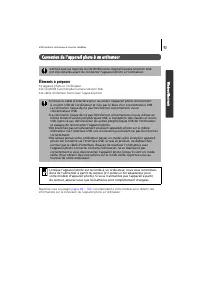
Informations communes à tous les modèles 93 W ind ow s/ M aci nt osh Connexion de l’appareil photo à un ordinateur Éléments à préparer • L’appareil photo et l’ordinateur • Le CD-ROM Canon Digital Camera Solution Disk • Le câble d’interface fourni avec l’appareil photo Reportez-vous à la page (pages ...
Page 96 - PowerShot Pro 1; CD-ROM inclus dans l’emballage; Programmes et fonctions non pris en charge; Fonction Transfert direct non prise en charge.
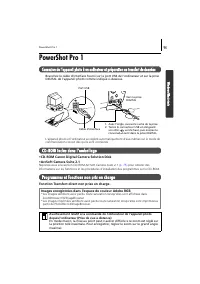
PowerShot Pro 1 94 W ind ow s/ M aci nt osh PowerShot Pro 1 Connexion de l’appareil photo à un ordinateur et préparation au transfert de données Branchez le câble d’interface fourni sur le port USB de l’ordinateur et sur la prise DIGITAL de l’appareil photo comme indiqué ci-dessous. L’appareil photo...
Page 97 - Tous les programmes et toutes les fonctions sont pris en charge.
PowerShot S60 95 W ind ow s/ M aci nt osh PowerShot S60 Connexion de l’appareil photo à un ordinateur et préparation au transfert de données Branchez le câble d’interface fourni sur le port USB de l’ordinateur et sur la prise DIGITAL de l’appareil photo comme indiqué ci-dessous. L’appareil photo et ...
Page 98 - PowerShot S1 IS
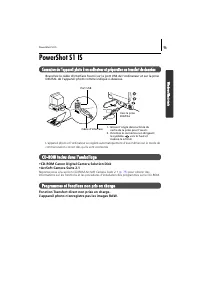
PowerShot S1 IS 96 W ind ow s/ M aci nt osh PowerShot S1 IS Connexion de l’appareil photo à un ordinateur et préparation au transfert de données Branchez le câble d’interface fourni sur le port USB de l’ordinateur et sur la prise DIGITAL de l’appareil photo comme indiqué ci-dessous. L’appareil photo...
Page 99 - L’appareil photo n’enregistre pas les images RAW.
DIGITAL IXUS 500, DIGITAL IXUS 430 97 W ind ow s/ M aci nt osh DIGITAL IXUS 500 DIGITAL IXUS 430 Connexion de l’appareil photo à un ordinateur et préparation au transfert de données 1 Branchez le câble d’interface fourni sur le port USB de l’ordinateur et sur la prise DIGITAL de l’appareil photo com...
Page 100 - DIGITAL IXUS II s
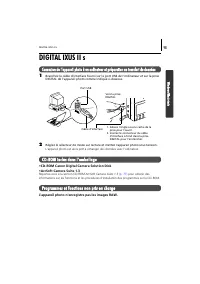
DIGITAL IXUS II s 98 W ind ow s/ M aci nt osh DIGITAL IXUS II s Connexion de l’appareil photo à un ordinateur et préparation au transfert de données 1 Branchez le câble d’interface fourni sur le port USB de l’ordinateur et sur la prise DIGITAL de l’appareil photo comme indiqué ci-dessous. 2 Réglez l...
Page 101 - PowerShot A95
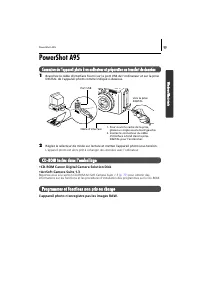
PowerShot A95 99 W ind ow s/ M aci nt osh PowerShot A95 Connexion de l’appareil photo à un ordinateur et préparation au transfert de données 1 Branchez le câble d’interface fourni sur le port USB de l’ordinateur et sur la prise DIGITAL de l’appareil photo comme indiqué ci-dessous. 2 Réglez le sélect...
Page 102 - PowerShot A85/PowerShot A75
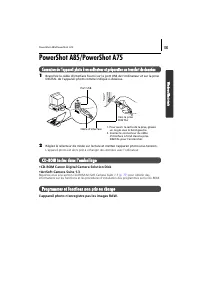
PowerShot A85/PowerShot A75 100 W ind ow s/ M aci nt osh PowerShot A85/PowerShot A75 Connexion de l’appareil photo à un ordinateur et préparation au transfert de données 1 Branchez le câble d’interface fourni sur le port USB de l’ordinateur et sur la prise DIGITAL de l’appareil photo comme indiqué c...
Page 105 - Index
103 Index A ArcSoft Camera Suite 2.1 75 ArcSoft Camera Suite 1.3 77 Assistant Acquisition d’images pour appareils photo et scanneurs 28 B Boîte de dialogue Événements 16, 84 Boîte de dialogue Options d’agencement 59 Boutons de fonction 24, 25 Boutons de tâche 24, 25 C CD-ROM Canon Digital Camera Sol...