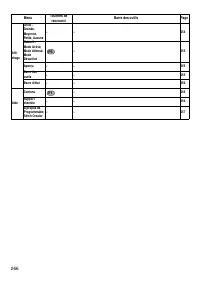
Page 3 - Nouvelles caractéristiques de la Version 5.0; Généralités
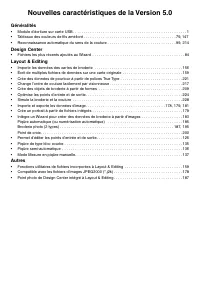
Nouvelles caractéristiques de la Version 5.0 Généralités • Module d’écriture sur carte USB . . . . . . . . . . . . . . . . . . . . . . . . . . . . . . . . . . . . . . . . . . . . . . . . . . . . . 1 • Tableaux des couleurs de fils amélioré . . . . . . . . . . . . . . . . . . . . . . . . . . . . . . ...
Page 4 - Ne rien déposer sur l’appareil.
Félicitations pour ce bon choix ! Nous vous remercions d’avoir choisi ce produit de Brother. Veuillez lire attentivement ce manuel afin d’utiliser au mieux votre nouvelle acquisition et d’assurer son fonctionnement correct et sans danger. Conservez ce manuel et la carte de garantie en lieu sûr. Veui...
Page 5 - Design Center; SOMMAIRE
Préliminaires ■ Eléments principaux .................................................. 1 ■ Accessoires................................................................. 1 ■ Options......................................................................... 1 ■ Installation du logiciel......................
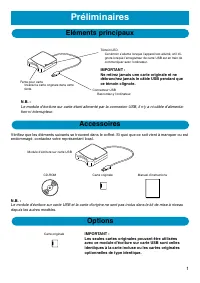
Page 9 - Préliminaires; Eléments principaux
1 Vérifiez que les éléments suivants se trouvent dans le coffret. Si quoi que ce soit vient à manquer ou est endommagé, contactez votre représentant local. N.B. : Le module d’écriture sur carte USB et la carte d’origine ne sont pas inclus dans le kit de mise à niveau depuis les autres modèles. Préli...
Page 10 - Pentium 133 MHz ou supérieur; Installation du logiciel
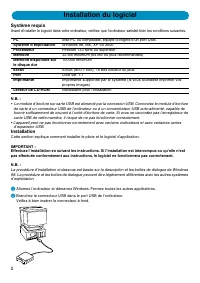
2 Système requis Avant d’installer le logiciel dans votre ordinateur, vérifiez que l’ordinateur satisfait bien les conditions suivantes. N.B. : • Le module d’écriture sur carte USB est alimenté par la connexion USB. Connectez le module d’écriture de carte à un connecteur USB de l’ordinateur ou à un ...
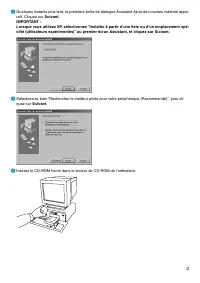
Page 11 - Insérez le CD-ROM fourni dans le lecteur de CD-ROM de l’ordinateur.
3 3 Quelques instants plus tard, la première boîte de dialogue Assistant Ajout de nouveau matériel appa-raît. Cliquez sur Suivant . IMPORTANT :Lorsque vous utilisez XP, sélectionnez “Installer à partir d’une liste ou d’un emplacement spé-cifié (utilisateurs expérimentés)” au premier écran Assistant,...
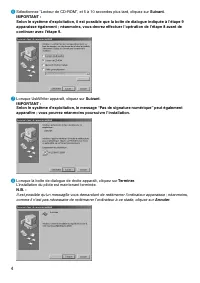
Page 12 - Lorsque UsbWriter apparaît, cliquez sur; Suivant; Lorsque la boîte de dialogue de droite apparaît, cliquez sur; Terminer; L’installation du pilote est maintenant terminée.
4 6 Sélectionnez “Lecteur de CD-ROM”, et 5 à 10 secondes plus tard, cliquez sur Suivant . IMPORTANT :Selon le système d’exploitation, il est possible que la boîte de dialogue indiquée à l’étape 9 apparaisse également ; néanmoins, vous devrez effectuer l’opération de l’étape 8 avant de continuer avec...
Page 13 - Cliquez sur le bouton; Démarrer; Cliquez sur; Exécuter; La boîte de dialogue Exécuter s’affiche.; OK; pour démarrer l’ins-; pour continuer l’installation.
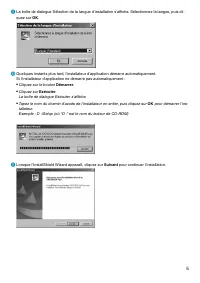
5 9 La boîte de dialogue Sélection de la langue d’installation s’affiche. Sélectionnez la langue, puis cli-quez sur OK . 0 Quelques instants plus tard, l’installateur d’application démarre automatiquement.Si l’installateur d’application ne démarre pas automatiquement : • Cliquez sur le bouton Démarr...
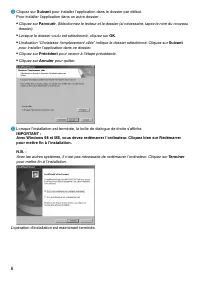
Page 15 - Allumez l’ordinateur et démarrez Windows.; Paramètres; sur; Panneau de configuration; Assistance technique; Les messages d’erreur qui s’affichent.
7 Enregistrement en ligne Si vous désirez que l’on vous informe des mises à niveau et que l’on vous communique les informations importantes, par exemple les développements futurs et les améliorations du produit, vous pouvez enre-gistrer votre produit en ligne en suivant la procédure d’enregistrement...
Page 16 - Techniques de création de motifs de broderie; Données
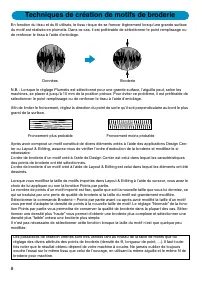
8 En fonction du tissu et du fil utilisés, le tissu risque de se froncer légèrement lorsqu’une grande surface du motif est réalisée en plumetis. Dans ce cas, il est préférable de sélectionner le point remplissage ou de renforcer le tissu à l’aide d’entoilage. N.B. : Lorsque le réglage Plumetis est s...
Page 17 - Introduction; Ce coffret contient trois applications.; Organisation de ce chapitre; de l’image doit être; Mise en route; ou
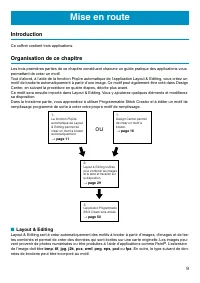
9 Introduction Ce coffret contient trois applications. Organisation de ce chapitre Les trois premières parties de ce chapitre constituent chacune un guide pratique des applications vous permettant de créer un motif.Tout d’abord, à l’aide de la fonction Piqûre automatique de l’application Layout &...
Page 18 - Motifs créés à l’aide de Design Center.; Les fichiers d’images doivent avoir; Programmable Stitch Creator
10 ◆ Motifs créés à l’aide de Design Center. ◆ Les motifs de broderie des cartes de broderie achetées chez votre revendeur (notez que certains motifs ne peuvent être lus). ◆ Motifs en format Tajima, Melco, Pfaff et Husqvarna. ◆ Motifs créés à l’aide de Layout & Editing. (Ces motifs comprennent d...
Page 19 - Etape 1; Démarrage de Layout & Editing; Utilisation de la fonction Piqûre automatique
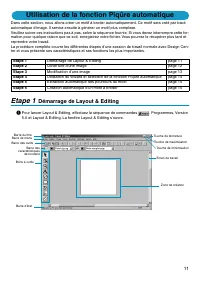
11 Dans cette section, nous allons créer un motif à broder automatiquement. Ce motif sera créé par tracé automatique d’image. Il servira ensuite à générer un motif plus complexe.Veuillez suivre ces instructions pas à pas, selon la séquence fournie. Si vous devez interrompre cette for-mation pour que...
Page 20 - Etape 2; Ouverture d’une image; Image; Si la case; Ouvrir
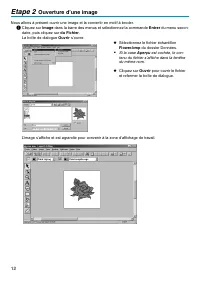
12 Etape 2 Ouverture d’une image Nous allons à présent ouvrir une image et la convertir en motif à broder. 1 Cliquez sur Image dans la barre des menus et sélectionnez la commande Entrer du menu secon- daire, puis cliquez sur du Fichier . La boîte de dialogue Ouvrir s’ouvre. L’image s’affiche et est ...
Page 21 - Etape 3; Modification d’une image
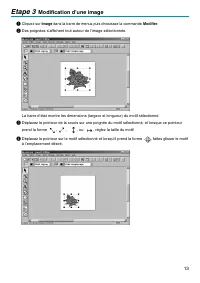
13 Etape 3 Modification d’une image 1 Cliquez sur Image dans la barre de menus puis choisissez la commande Modifier . 2 Des poignées s’affichent tout autour de l’image sélectionnée. La barre d’état montre les dimensions (largeur et longueur) du motif sélectionné. 3 Déplacez le pointeur de la souris ...
Page 22 - Extraction automatique des pourtours du motif; Analyse de l’image
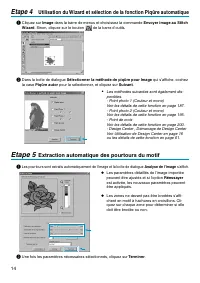
14 Etape 4 Utilisation du Wizard et sélection de la fonction Piqûre automatique 1 Cliquez sur Image dans la barre de menus et choisissez la commande Envoyer image au Stitch Wizard . Sinon, cliquez sur le bouton de la barre d’outils. 2 Dans la boîte de dialogue Sélectionner la méthode de piqûre pour ...
Page 23 - Etape 6; Création automatique d’un motif à broder; Le motif à broder s’affiche.
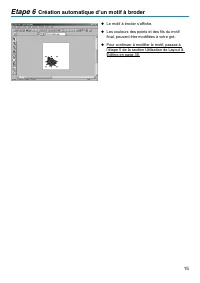
15 Etape 6 Création automatique d’un motif à broder ◆ Le motif à broder s’affiche. ◆ Les couleurs des points et des fils du motif final, peuvent être modifiées à votre gré. ◆ Pour continuer à modifier le motif, passez à l’étape 5 de la section Utilisation de Layout & Editing en page 36.
Page 24 - Motif créé à l’aide de Design Center
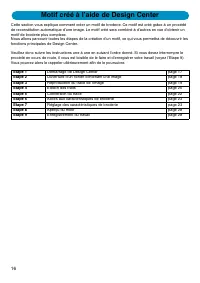
16 Cette section vous explique comment créer un motif de broderie. Ce motif est créé grâce à un procédé de reconstitution automatique d’une image. Le motif créé sera combiné à d’autres en vue d’obtenir un motif de broderie plus complexe.Nous allons parcourir toutes les étapes de la création d’un mot...
Page 25 - Démarrage de Design Center; Pour lancer Design Center, effectuez la séquence de commandes; à la Barre de menu de Layout & Editing, puis cliquer; La fenêtre Design Center s’affiche.
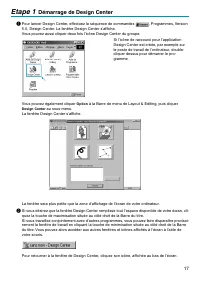
17 Etape 1 Démarrage de Design Center 1 Pour lancer Design Center, effectuez la séquence de commandes , Programmes, Version 5.0, Design Center. La fenêtre Design Center s’affiche.Vous pouvez aussi cliquer deux fois l’icône Design Center du groupe. Vous pouvez également cliquer Option à la Barre de m...
Page 26 - Ouverture d’un fichier contenant une image; Annuler; ata; Lorsque la case à cocher de; est
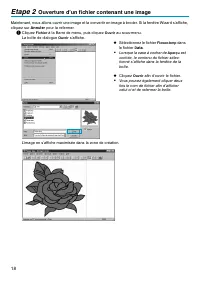
18 Etape 2 Ouverture d’un fichier contenant une image Maintenant, nous allons ouvrir une image et la convertir en image à broder. Si la fenêtre Wizard s’affiche, cliquez sur Annuler pour la refermer. 1 Cliquez Fichier à la Barre de menu, puis cliquez Ouvrir au sous-menu. La boîte de dialogue Ouvrir ...
Page 27 - Reproduction du tracé de l’image; . L’image s’affiche à nouveau et
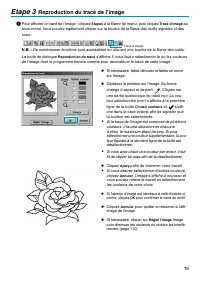
19 Etape 3 Reproduction du tracé de l’image 1 Pour afficher le tracé de l’image : cliquez Etapes à la Barre de menu, puis cliquez Tracé d’image au sous-menu. Vous pouvez également cliquer sur la touche de la Barre des outils signalée ci-des sous : N.B. : De nombreuses fonctions sont accessibles en c...
Page 28 - Etape 4; Edition des traits
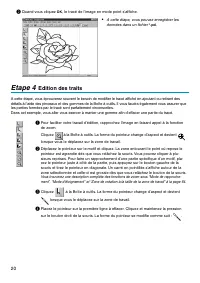
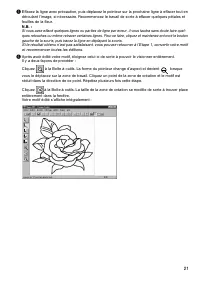
20 2 Quand vous cliquez OK , le tracé de l’image en mode point s’affiche. Etape 4 Edition des traits A cette étape, vous éprouverez souvent le besoin de modifier le tracé affiché en ajoutant ou retirant des détails à l’aide des pinceaux et des gommes de la Boîte à outils. Il vous faudra également vo...
Page 30 - Etape 5; Conversion du tracé; Cliquez
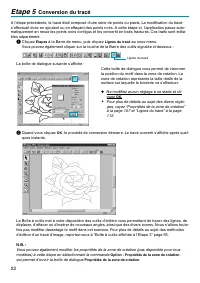
22 Etape 5 Conversion du tracé A l’étape précédente, le tracé était composé d’une série de points ou pixels. La modification du tracé s’effectuait donc en ajoutant ou en effaçant des points noirs. A cette étape-ci, l’application passe auto-matiquement en revue les points noirs contigus et les conver...
Page 31 - Accès aux caractéristiques de broderie; Etape 7; Réglage des caractéristiques de broderie; Réglage des caractéristiques du tracé
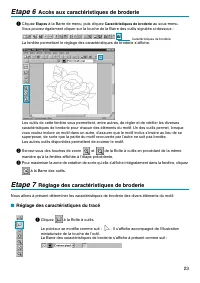
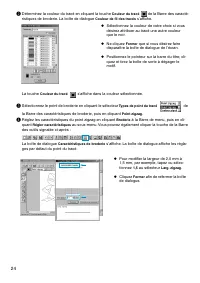
23 Etape 6 Accès aux caractéristiques de broderie 1 Cliquez Etapes à la Barre de menu, puis cliquez Caractéristiques de broderie au sous-menu. Vous pouvez également cliquer sur la touche de la Barre des outils signalée ci-dessous : La fenêtre permettant le réglage des caractéristiques de broderie s’...
Page 33 - Réglage des caractéristiques des parties
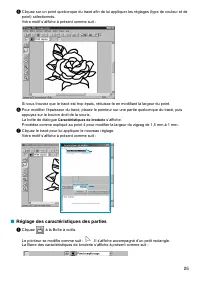
25 5 Cliquez sur un point quelconque du tracé afin de lui appliquer les réglages (type de couleur et de point) sélectionnés. Votre motif s’affiche à présent comme suit : Si vous trouvez que le tracé est trop épais, réduisez-le en modifiant la largeur du point. 6 Pour modifier l’épaisseur du tracé, p...
Page 35 - et réglez la direction, puis cliquez les parties auxquelles vous
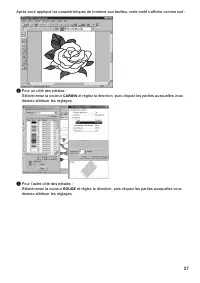
27 Après avoir appliqué les caractéristiques de broderie aux feuilles, votre motif s’affiche comme suit : 2 Pour un côté des pétales :Sélectionnez la couleur CARMIN et réglez la direction, puis cliquez les parties auxquelles vous désirez attribuer les réglages. 3 Pour l’autre côté des pétales :Sélec...
Page 36 - Etape 8; Aperçu du motif; Etape 9; Enregistrement du travail; plutôt que
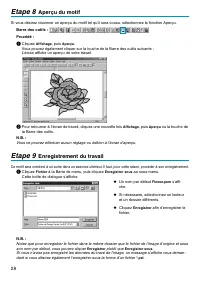
28 Etape 8 Aperçu du motif Si vous désirez visionner un aperçu du motif tel qu’il sera cousu, sélectionnez la fonction Aperçu. Barre des outils : Procédé : 1 Cliquez Affichage , puis Aperçu . Vous pouvez également cliquer sur la touche de la Barre des outils suivante :L’écran affiche un aperçu de vo...
Page 37 - Motif créé à l’aide de Layout & Editing
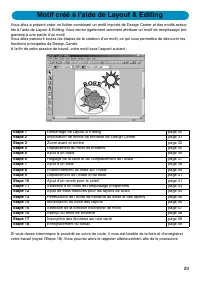
29 Vous allez à présent créer un fichier combinant un motif importé de Design Center et des motifs exécu-tés à l’aide de Layout & Editing. Vous verrez également comment attribuer un motif de remplissage pro-grammé à une partie d’un motif.Vous allez parcourir toutes les étapes de la création d’un...
Page 38 - Pour lancer Layout & Editing, effectuez la séquence de commandes; , puis en effectuant les réglages de
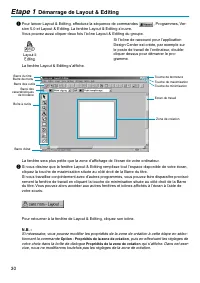
30 Etape 1 Démarrage de Layout & Editing 1 Pour lancer Layout & Editing, effectuez la séquence de commandes , Programmes, Ver- sion 5.0 et Layout & Editing. La fenêtre Layout & Editing s’ouvre.Vous pouvez aussi cliquer deux fois l’icône Layout & Editing du groupe. La fenêtre Layo...
Page 39 - Importation de motifs de broderie de Design Center
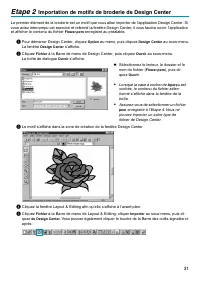
31 Etape 2 Importation de motifs de broderie de Design Center Le premier élément de la broderie est un motif que vous allez importer de l’application Design Center. Si vous aviez interrompu cet exercice et refermé la fenêtre Design Center, il vous faudra ouvrir l’application et afficher le contenu d...
Page 40 - Zoom avant et arrière
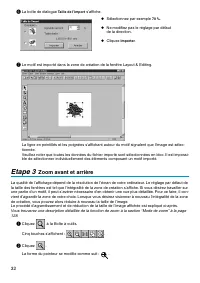
32 6 La boîte de dialogue Taille de l’import s’affiche. 7 Le motif est importé dans la zone de création de la fenêtre Layout & Editing. La ligne en pointillés et les poignées s’affichant autour du motif signalent que l’image est sélec-tionnée.Veuillez noter que toutes les données du fichier impo...
Page 43 - Déplacement du motif de broderie
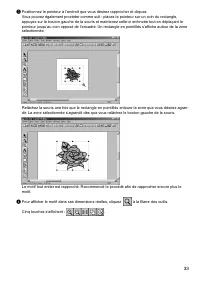
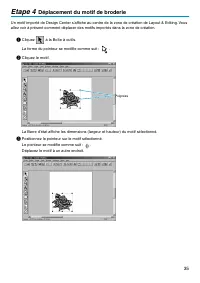
35 Etape 4 Déplacement du motif de broderie Un motif importé de Design Center s’affiche au centre de la zone de création de Layout & Editing. Vous allez voir à présent comment déplacer des motifs importés dans la zone de création. 1 Cliquez à la Boîte à outils. La forme du pointeur se modifie co...
Page 44 - Ajout d’un ovale; Sélectionnez la forme
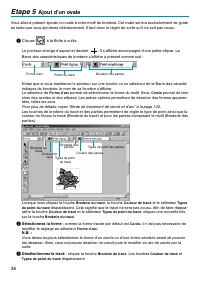
36 Etape 5 Ajout d’un ovale Vous allez à présent ajouter un ovale à votre motif de broderie. Cet ovale servira exclusivement de guide au texte que vous ajouterez ultérieurement. Il faut donc le régler de sorte qu’il ne soit pas cousu. 1 Cliquez à la Boîte à outils. Le pointeur change d’aspect et dev...
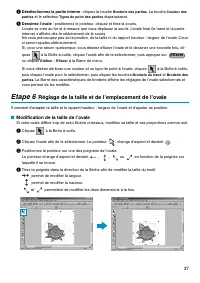
Page 45 - Réglage de la taille et de l’emplacement de l’ovale; Modification de la taille de l’ovale; Effacer
37 4 Désélectionnez la partie interne : cliquez la touche Broderie des parties . La touche Couleur des parties et le sélecteur Types de point des parties disparaissent. 5 Dessinez l’ovale : positionnez le pointeur, cliquez et tirez la souris. L’ovale se crée au fur et à mesure que vous déplacez la s...
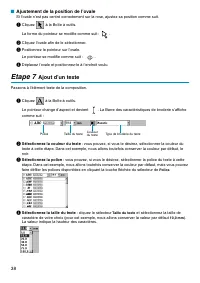
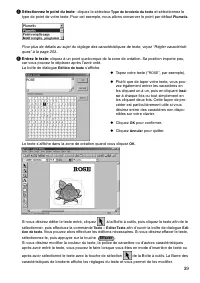
Page 46 - Ajustement de la position de l’ovale; Ajout d’un texte; Sélectionnez la couleur du texte; Sélectionnez la taille du texte
38 ■ Ajustement de la position de l’ovale Si l’ovale n’est pas centré correctement sur la rose, ajustez sa position comme suit. 1 Cliquez à la Boîte à outils. La forme du pointeur se modifie comme suit : . 2 Cliquez l’ovale afin de le sélectionner. 3 Positionnez le pointeur sur l’ovale. Le pointeur ...
Page 48 - Positionnement du texte sur l’ovale; Ctrl
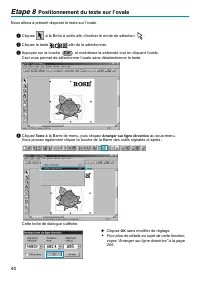
40 Etape 8 Positionnement du texte sur l’ovale Nous allons à présent disposer le texte sur l’ovale. 1 Cliquez à la Boîte à outils afin d’activer le mode de sélection . 2 Cliquez le texte afin de le sélectionner. 3 Appuyez sur la touche et maintenez-la enfoncée tout en cliquant l’ovale. Ceci vous per...
Page 49 - Déplacement de l’ovale et du texte; Déplacer les deux éléments à la fois; Ajout d’un cercle pour le soleil; Majuscules
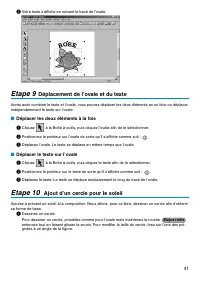
41 5 Votre texte s’affiche en suivant le tracé de l’ovale. Etape 9 Déplacement de l’ovale et du texte Après avoir combiné le texte et l’ovale, vous pouvez déplacer les deux éléments en un bloc ou déplacer indépendamment le texte sur l’ovale. ■ Déplacer les deux éléments à la fois 1 Cliquez à la Boît...
Page 51 - Sélection d’un motif de remplissage programmé
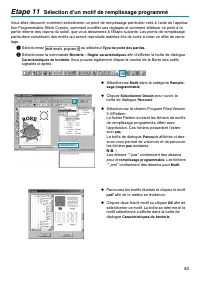
43 Etape 11 Sélection d’un motif de remplissage programmé Vous allez découvrir comment sélectionner un point de remplissage particulier créé à l’aide de l’applica-tion Programmable Stitch Creator, comment modifier ses réglages et comment attribuer ce point à la partie interne des rayons du soleil, q...
Page 53 - Ajout de traits fracturés pour les rayons de soleil
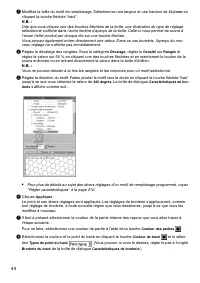
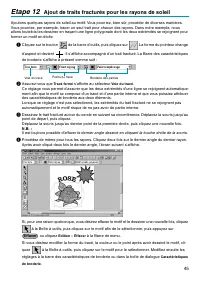
45 Etape 12 Ajout de traits fracturés pour les rayons de soleil Ajoutons quelques rayons de soleil au motif. Vous pourriez, bien sûr, procéder de diverses manières. Vous pourriez, par exemple, tracer un seul trait pour chacun des rayons. Dans notre exemple, nous allons toutefois les dessiner en traç...
Page 54 - Permutation de l’ordre de broderie du soleil et des rayons; Modification du tracé des rayons
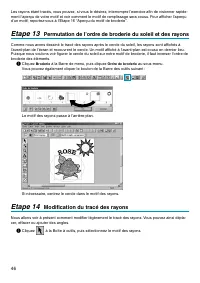
46 Les rayons étant tracés, vous pouvez, si vous le désirez, interrompre l’exercice afin de visionner rapide-ment l’aperçu de votre motif et voir comment le motif de remplissage sera cousu. Pour afficher l’aperçu d’un motif, reportez-vous à l’Etape 16 “Aperçu du motif de broderie”. Etape 13 Permutat...
Page 55 - Sélection de la fonction Incorporer de motif
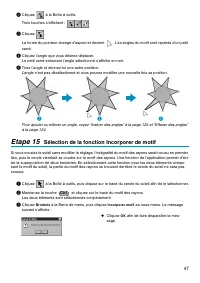
47 2 Cliquez à la Boîte à outils. Trois touches s’affichent : . 3 Cliquez . La forme du pointeur change d’aspect et devient . Les angles du motif sont repérés d’un petit carré. 4 Cliquez l’angle que vous désirez déplacer.Le petit carré entourant l’angle sélectionné s’affiche en noir. 5 Tirez l’angle...
Page 56 - Aperçu du motif de broderie; Vous ne pouvez éditer d’aucune façon votre motif à l’écran d’aperçu.; Echappement
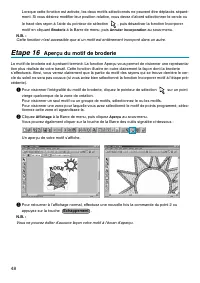
48 Lorsque cette fonction est activée, les deux motifs sélectionnés ne peuvent être déplacés séparé-ment. Si vous désirez modifier leur position relative, vous devez d’abord sélectionner le cercle ou le tracé des rayon à l’aide du pointeur de sélection , puis désactiver la fonction Incorporer motif ...
Page 58 - Démarrage de Programmable Stitch Creator; Ouverture d’un fichier de motif de remplissage programmé; Edition d’un motif de remplissage programmé; Enregistrement du motif de remplissage édité; Fermeture de l’application Programmable Stitch Creator; Motif créé à l’aide de Programmable Stitch Creator
50 Cette application vous permet de créer vos propres motifs de remplissage, que vous pourrez ensuite attribuer comme point à des parties de vos motifs de broderie, à la fois dans l’application Design Center et l’application Layout & Editing. Les motifs de remplissage sont brodés sur toute la su...
Page 59 - La fenêtre Programmable Stitch Creator s’affiche.
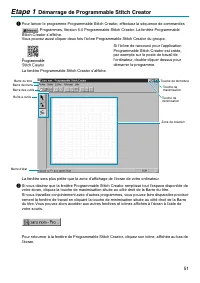
51 Etape 1 Démarrage de Programmable Stitch Creator 1 Pour lancer le programme Programmable Stitch Creator, effectuez la séquence de commandes , Programmes, Version 5.0 Programmable Stitch Creator. La fenêtre Programmable Stitch Creator s’affiche.Vous pouvez aussi cliquer deux fois l’icône Programma...
Page 60 - . Utilisez le menu Mode
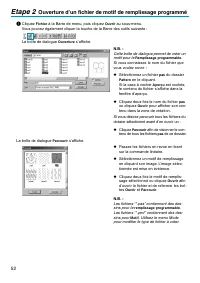
52 Etape 2 Ouverture d’un fichier de motif de remplissage programmé 1 Cliquez Fichier à la Barre de menu, puis cliquez Ouvrir au sous-menu. Vous pouvez également cliquer la touche de la Barre des outils suivante : La boîte de dialogue Ouverture s’affiche. La boîte de dialogue Parcourir s’affiche. N....
Page 61 - enregistré dans le fichier
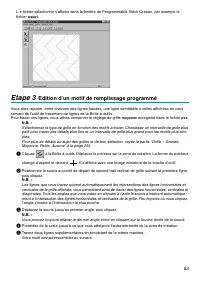
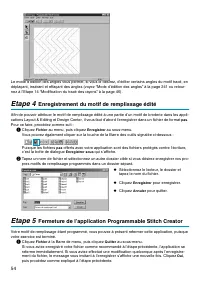
53 L e fichier sélectionné s’affiche dans la fenêtre de Programmable Stitch Creator, par exemple le fichier wave1 . Etape 3 Edition d’un motif de remplissage programmé Vous allez rajouter, entre chacune des lignes tracées, une ligne semblable à celles affichées en vous servant de l’outil de tracemen...
Page 63 - La fixation du; Sélectionner la taille de la zone de création; Dans; 00 mm. Ne pas oublier que vous ne pouvez pas utiliser de zone; Création de données pour des métiers à broder extra larges
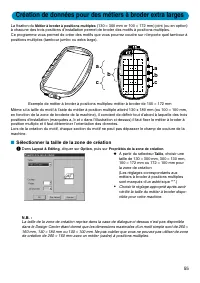
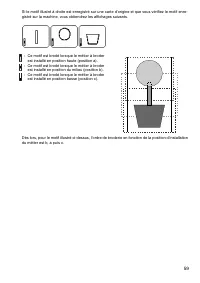
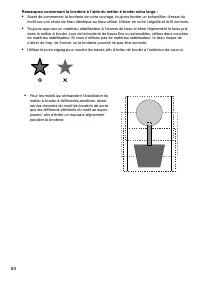
55 La fixation du Métier à broder à positions multiples (130 × 300 mm or 100 × 172 mm) joint (ou en option) à chacune des trois positions d’installation permet de broder des motifs à positions multiples.Ce programme vous permet de créer des motifs que vous pourrez coudre sur n’importe quel tambour à...
Page 64 - Créer le motif
56 ■ Créer le motif 1 La zone de création apparaît à l’écran comme illustré ci-dessous. 2 Créer le motif en s’assurant qu’il répond aux conditions suivantes. N.B. : Si un motif ne répond pas aux conditions mentionnées ci-dessus, un message d’avertissement s’affiche lorsqu’on passe à l’opération suiv...
Page 65 - Modifier la taille ou la position de l’objet
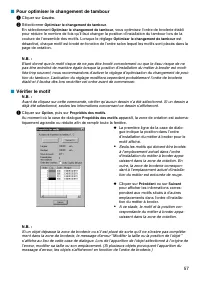
57 ■ Pour optimiser le changement de tambour 1 Cliquer sur Coudre . 2 Sélectionner Optimiser le changement de tambour . En sélectionnant Optimiser le changement de tambour , vous optimisez l’ordre de broderie établi pour réduire le nombre de fois qu’il faut changer la position d’installation du tamb...
Page 66 - Enregistrement des données; sous; Transfert des données sur une carte d’origine
58 N.B. : Vérifier si aucun motif n’est sélectionné avant de cliquer sur cette commande. Si un motif a déjà été sélectionné, seules les informations concernant ce motif s’afficheront. 2 Pour obtenir un aperçu de l’image avant impression, cliquer sur Affichage , puis sur Aperçu ou cli- quer sur la da...
Page 69 - Un motif de broderie se crée en quatre Etapes :; ETAPE 1; : Caractéristiques de broderie
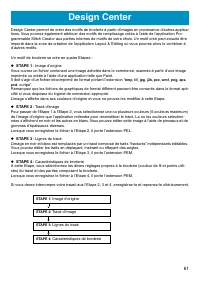
61 Design Center permet de créer des motifs de broderie à partir d’images en provenance d’autres applica-tions. Vous pourrez également attribuer des motifs de remplissage créés à l’aide de l’application Pro-grammable Stitch Creator aux parties internes de motifs de votre choix. Un motif créé peut en...
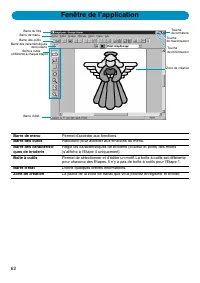
Page 70 - Barre de menu; Permet d’accéder aux fonctions.; Barre des outils; Raccourci pour accéder aux fonctions du menu.; Boîte à outils; Donne quelques brèves informations.; Zone de création; Fenêtre de l’application
62 Barre de menu Permet d’accéder aux fonctions. Barre des outils Raccourci pour accéder aux fonctions du menu. Barre des caractéristi-ques de broderie Règle les caractéristiques de broderie (couleur et point) des motifs (s’affiche à l’Etape 4 uniquement). Boîte à outils Permet de sélectionner et d’...
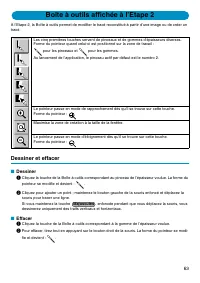
Page 71 - Dessiner et effacer; Dessiner; Boîte à outils affichée à l’Etape 2
63 A l’Etape 2, la Boîte à outils permet de modifier le tracé reconstitué à partir d’une image ou de créer un tracé. Dessiner et effacer ■ Dessiner 1 Cliquez la touche de la Boîte à outils correspondant au pinceau de l’épaisseur voulue. La forme du pointeur se modifie et devient : . 2 Cliquez pour a...
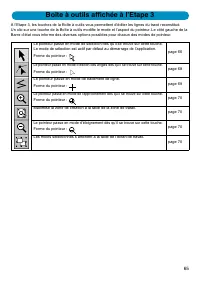
Page 73 - Boîte à outils affichée à l’Etape 3
65 A l’Etape 3, les touches de la Boîte à outils vous permettent d’éditer les lignes du tracé reconstitué.Un clic sur une touche de la Boîte à outils modifie le mode et l’aspect du pointeur. Le côté gauche de la Barre d’état vous informe des diverses options possibles pour chacun des modes de pointe...
Page 74 - Mode de sélection; Sélectionner un motif
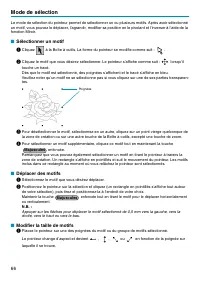
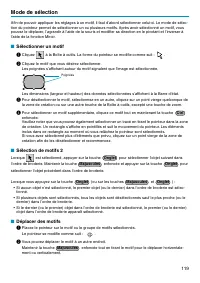
66 Mode de sélection Le mode de sélection du pointeur permet de sélectionner un ou plusieurs motifs. Après avoir sélectionné un motif, vous pouvez le déplacer, l’agrandir, modifier sa position en le pivotant et l’inverser à l’aide de la fonction Miroir. ■ Sélectionner un motif 1 Cliquez à la Boîte à...
Page 75 - Inverser la position d’un motif; Rotation de motifs
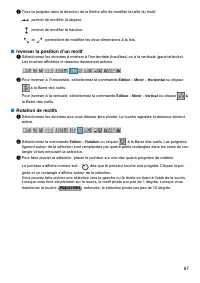
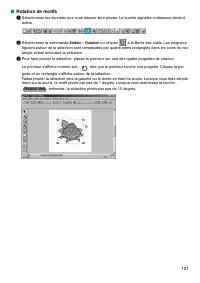
67 2 Tirez la poignée dans la direction de la flèche afin de modifier la taille du motif. permet de modifier la largeur. permet de modifier la hauteur. et permettent de modifier les deux dimensions à la fois. ■ Inverser la position d’un motif 1 Sélectionnez les données à inverser à l’horizontale (ha...
Page 76 - Mode d’édition des angles; Déplacer des angles
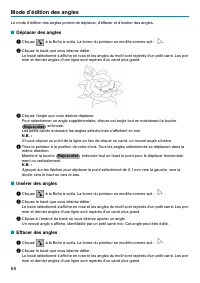
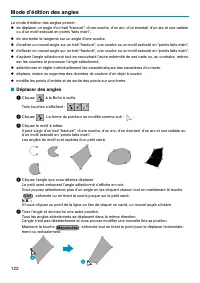
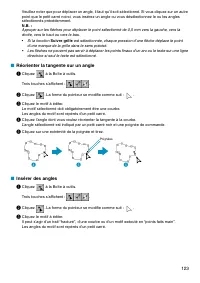
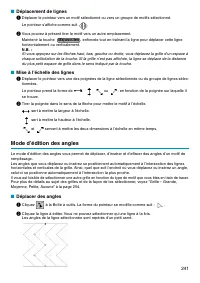
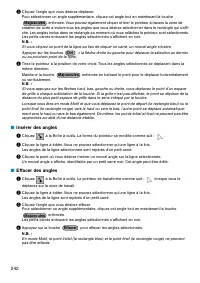
68 Mode d’édition des angles Le mode d’édition des angles permet de déplacer, d’effacer et d’insérer des angles. ■ Déplacer des angles 1 Cliquez à la Boîte à outils. La forme du pointeur se modifie comme suit : . 2 Cliquez le tracé que vous désirez éditer.Le tracé sélectionné s’affiche en rose et le...
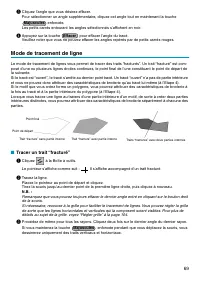
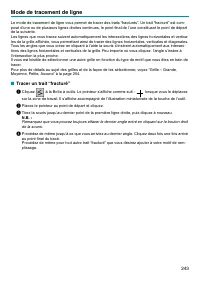
Page 77 - Mode de tracement de ligne; Tracer un trait “fracturé”
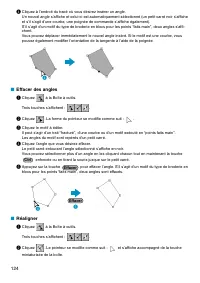
69 3 Cliquez l’angle que vous désirez effacer.Pour sélectionner un angle supplémentaire, cliquez cet angle tout en maintenant la touche enfoncée. Les petits carrés entourant les angles sélectionnés s’affichent en noir. 4 Appuyez sur la touche pour effacer l’angle du tracé. Veuillez noter que vous ne...
Page 79 - Mode de réglage des parties; Boîte à outils affichée à l’Etape 4
71 A cette Etape 4, vous attribuez des caractéristiques de broderie au motif élaboré à l’Etape 3. Effectuez ce travail à l’aide de la Boîte à outils et de la Barre des caractéristiques de broderie.Un clic sur une touche de la Boîte à outils modifie le mode et l’aspect du pointeur. Le côté gauche de ...
Page 80 - Vérifier les caractéristiques de broderie d’un élément
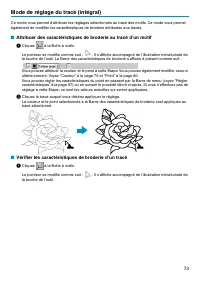
72 2 Cliquez l’élément (son contour doit être parfaitement circonscrit) auquel vous désirez appliquer le réglage.La couleur et le point sélectionnés à la Barre des caractéristiques de broderie sont appliqués à l’élément. ■ Vérifier les caractéristiques de broderie d’un élément 1 Cliquez à la Boîte à...
Page 82 - Attribuer des caractéristiques de point à une partie du tracé
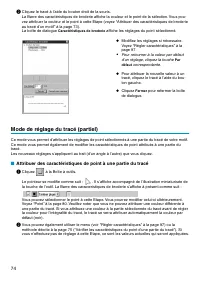
74 2 Cliquez le tracé à l’aide du bouton droit de la souris.La Barre des caractéristiques de broderie affiche la couleur et le point de la sélection. Vous pou-vez attribuer la couleur et le point à cette Etape (voyez “Attribuer des caractéristiques de broderie au tracé d’un motif ” à la page 73).La ...
Page 83 - Vérifier les caractéristiques du point d’une partie du tracé; Mode d’incorporation de motif
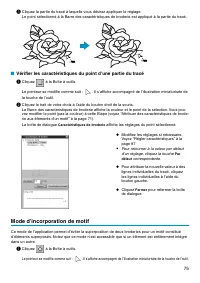
75 3 Cliquez la partie du tracé à laquelle vous désirez appliquer le réglage.Le point sélectionné à la Barre des caractéristiques de broderie est appliqué à la partie du tracé. ■ Vérifier les caractéristiques du point d’une partie du tracé 1 Cliquez à la Boîte à outils. Le pointeur se modifie comme ...
Page 85 - Régler la couleur du fil et le point; mode activé; Barre des caractéristiques de broderie
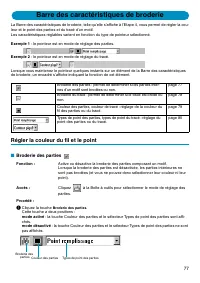
77 La Barre des caractéristiques de broderie, telle qu’elle s’affiche à l’Etape 4, vous permet de régler la cou-leur et le point des parties et du tracé d’un motif.Les caractéristiques réglables varient en fonction du type de pointeur sélectionné. Exemple 1 : le pointeur est en mode de réglage des p...
Page 87 - Couleur des fils
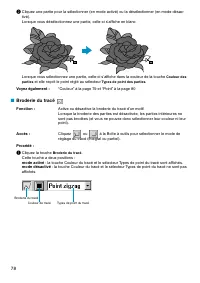
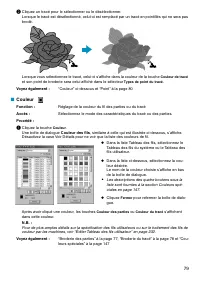
79 2 Cliquez un tracé pour le sélectionner ou le désélectionner.Lorsque le tracé est désélectionné, celui-ci est remplacé par un tracé en pointillés qui ne sera pas brodé. Lorsque vous sélectionnez le tracé, celui-ci s’affiche dans la couleur de la touche Couleur de tracé et son point de broderie se...
Page 88 - Point; Réglage du point des parties ou du tracé; Les options disponibles s’affichent.
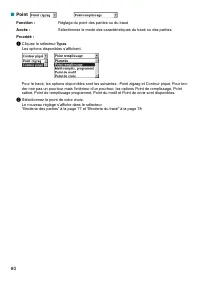
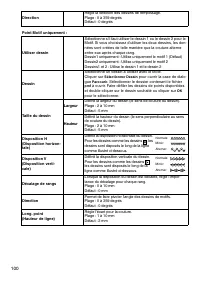
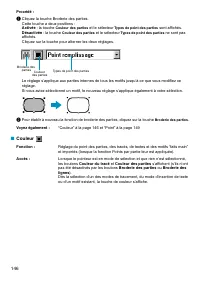
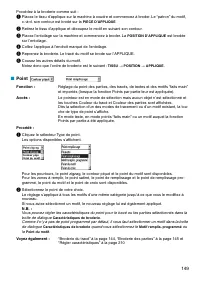
80 ■ Point Fonction : Réglage du point des parties ou du tracé Accès : Sélectionnez le mode des caractéristiques du tracé ou des parties. Procédé : 1 Cliquez le sélecteur Types . Les options disponibles s’affichent. Pour le tracé, les options disponibles sont les suivantes : Point zigzag et Contour ...
Page 89 - Menu de Fichier; Le menu de; Contrôle l’affichage de l’écran.; Barre du menu et Barre des outils
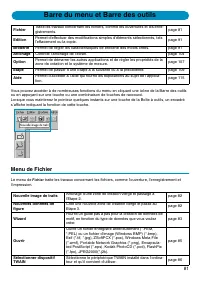
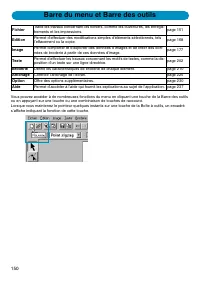
81 Vous pouvez accéder à de nombreuses fonctions du menu en cliquant une icône de la Barre des outils ou en appuyant sur une touche ou une combinaison de touches de raccourci.Lorsque vous maintenez le pointeur quelques instants sur une touche de la Boîte à outils, un encadré s’affiche indiquant la f...
Page 90 - Nouvelle image de traits; Nouvelles données de figure
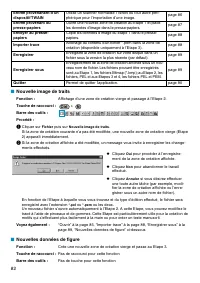
82 ■ Nouvelle image de traits Fonction : Affichage d’une zone de création vierge et passage à l’Etape 2. Touche de raccourci : + Barre des outils : Procédé : 1 Cliquer sur Fichier puis sur Nouvelle image de traits . Si la zone de création courante n’a pas été modifiée, une nouvelle zone de création ...
Page 91 - Wizard; Touche de raccourci :
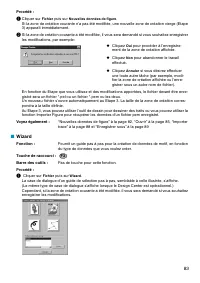
83 Procédé : 1 Cliquer sur Fichier puis sur Nouvelles données de figure . Si la zone de création courante n’a pas été modifiée, une nouvelle zone de création vierge (Etape 3) apparaît immédiatement. 2 Si la zone de création courante a été modifiée, il vous sera demandé si vous souhaitez enregistrer ...
Page 92 - Ferme cette case de dialogue.
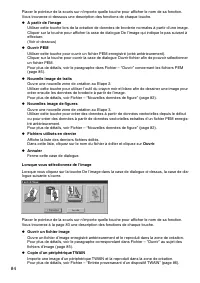
84 Placer le pointeur de la souris sur n’importe quelle touche pour afficher le nom de sa fonction.Vous trouverez ci-dessous une description des fonctions de chaque touche. ◆ A partir de I’image Utiliser cette touche lors de la création de données de broderie normales à partir d’une image.Cliquer su...
Page 94 - Sélectionner dispositif TWAIN; Entrée provenanant d’un dispositif TWAIN
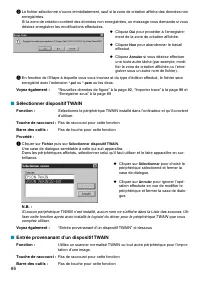
86 2 Le fichier sélectionné s’ouvre immédiatement, sauf si la zone de création affiche des données non enregistrées.Si la zone de création contient des données non enregistrées, un message vous demande si vous désirez enregistrer les modifications effectuées. 3 En fonction de l’Etape à laquelle vous...
Page 95 - Entrée provenant du presse-papiers
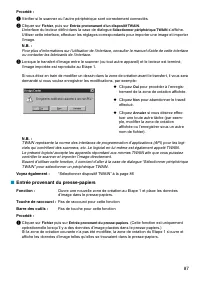
87 Procédé : 1 Vérifier si le scanner ou l’autre périphérique sont correctement connectés. 2 Cliquer sur Fichier , puis sur Entrée provenanant d’un dispositif TWAIN . L’interface du lecteur défini dans la case de dialogue Sélectionner périphérique TWAIN s’affiche. Utiliser cette interface, effectuer...
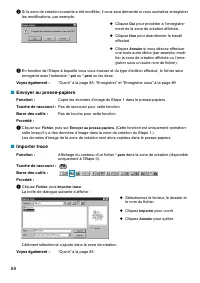
Page 96 - Envoyer au presse-papiers; Importer trace
88 2 Si la zone de création courante a été modifiée, il vous sera demandé si vous souhaitez enregistrer les modifications, par exemple: 3 En fonction de l’Etape à laquelle vous vous trouvez et du type d’édition effectué, le fichier sera enregistré avec l’extension *.pel ou *.pem ou les deux. Voyez é...
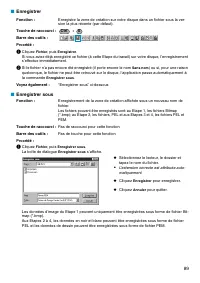
Page 97 - Enregistrer; Enregistrer sous
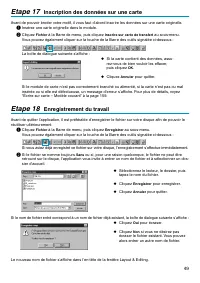
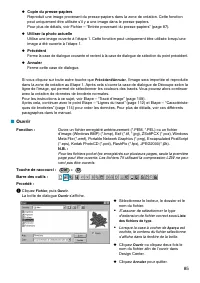
89 ■ Enregistrer Fonction : Enregistre la zone de création sur votre disque dans un fichier sous la ver-sion la plus récente (par défaut). Touche de raccourci : + Barre des outils : Procédé : 1 Cliquez Fichier , puis Enregistrer . Si vous aviez déjà enregistré ce fichier (à cette Etape du travail) s...
Page 98 - Quitter; Alt
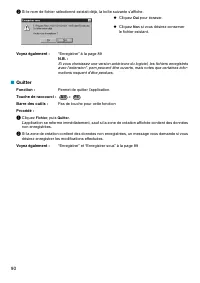
90 2 Si le nom de fichier sélectionné existait déjà, la boîte suivante s’affiche. Voyez également : “Enregistrer” à la page 89 N.B. : Si vous choisissez une version antérieure du logiciel, les fichiers enregistrés avec l’extension*. pem peuvent être ouverts, mais notes que certaines infor-mations ri...
Page 99 - Menu d’Edition; Défaire
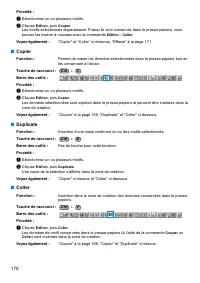
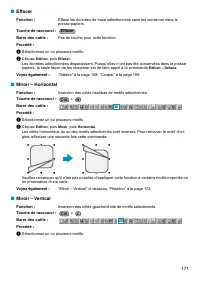
91 Menu d’Edition Les fonctions du menu d’ Edition permettent d’effectuer des modifications simples d’éléments sélection- nés, tels l’effacement ou la copie. ■ Défaire Fonction : Annulation de l’effet de la dernière opération. Touche de raccourci : + Barre des outils : Procédé : 1 Cliquez Edition , ...
Page 102 - Rotation; Régler numérique – Taille
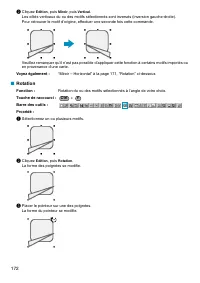
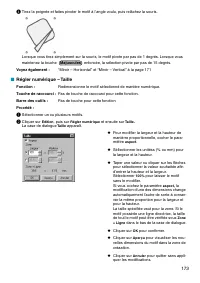
94 2 Cliquez Edition , puis Miroir , puis Vertical . Les côtés verticaux du ou des motifs sélectionnés sont inversés.Pour retrouver le motif d’origine, effectuer une seconde fois cette commande. Voyez également : “Inverser la position d’un motif ” à la page 67 et “Miroir – Horizontal” à la page 93 ■...
Page 103 - Régler numérique – Rotation
95 2 Cliquer sur Edition , puis sur Régler numérique et ensuite sur Taille . La case de dialogue Taille apparaît. N.B. : La valeur maximum pouvant être entrée correspond à la plus grande valeur en vertu de laquelle le motif ne dépasse pas la taille de la zone de création.La valeur minimum est de 1 m...
Page 104 - Sélectionner tout
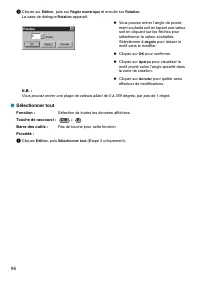
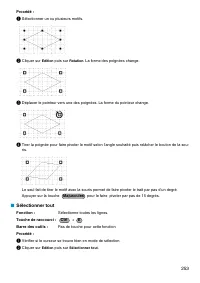
96 2 Cliquer sur Edition , puis sur Régler numérique et ensuite sur Rotation . La case de dialogue Rotation apparaît. N.B. : Vous pouvez entrer une plage de valeurs allant de 0 à 359 degrés, par pas de 1 degré. ■ Sélectionner tout Fonction : Sélection de toutes les données affichées. Touche de racco...
Page 105 - Menu de Broderie; Régler caractéristiques
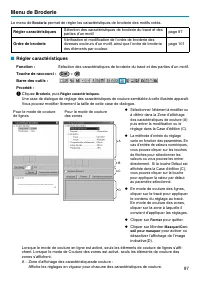
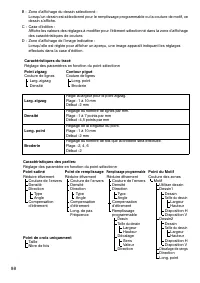
97 Menu de Broderie Le menu de Broderie permet de régler les caractéristiques de broderie des motifs créés. ■ Régler caractéristiques Fonction : Sélection des caractéristiques de broderie du tracé et des parties d’un motif. Touche de raccourci : + Barre des outils : Procédé : 1 Cliquez Broderie , pu...
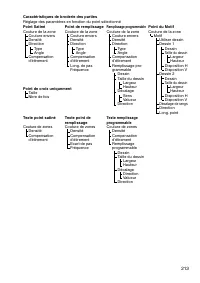
Page 109 - Remarque concernant les motifs de remplissage programmés :; “Aperçu” à la page 105 et “Programmable Stitch Creator” à la page 239; La boîte de dialogue; affiche l’onglet; . Le motif de broderie s’affiche en; Point de croix uniquement :
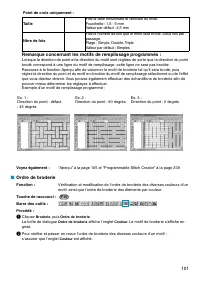
101 Remarque concernant les motifs de remplissage programmés : Lorsque la direction de point et la direction du motif sont réglées de sorte que la direction du point brodé correspond à une ligne du motif de remplissage, cette ligne ne sera pas brodée.Recourez à la fonction Aperçu afin de visionner l...
Page 111 - Lorsque
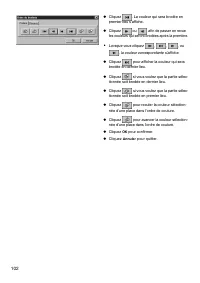
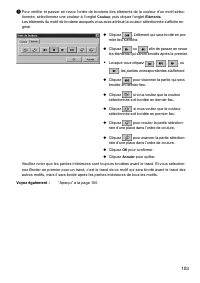
103 3 Pour vérifier et passer en revue l’ordre de broderie des éléments de la couleur d’un motif sélec-tionnée, sélectionnez une couleur à l’onglet Couleur , puis cliquez l’onglet Eléments . Les éléments du motif de broderie auxquels vous avez attribué la couleur sélectionnée s’affiche en grisé. Veu...
Page 112 - Menu d’Affichage; Régler grille
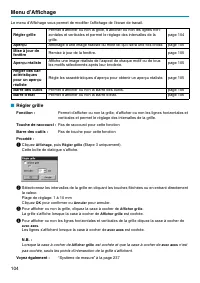
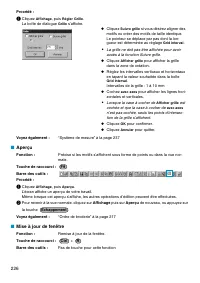
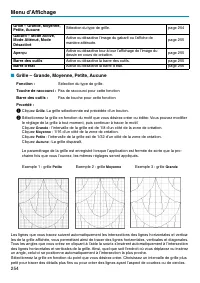
104 Menu d’Affichage Le menu d’Affichage vous permet de modifier l’affichage de l’écran de travail. ■ Régler grille Fonction : Permet d’afficher ou non la grille, d’afficher ou non les lignes horizontales et verticales et permet le réglage des intervalles de la grille. Touche de raccourci : Pas de r...
Page 114 - Barre d’état
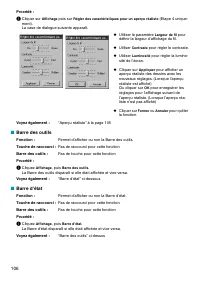
106 Procédé : 1 Cliquer sur Affichage puis sur Régler des caractéristiques pour un aperçu réaliste (Etape 4 unique- ment).La case de dialogue suivante apparaît. Voyez également : “Aperçu réaliste” à la page 105 ■ Barre des outils Fonction : Permet d’afficher ou non la Barre des outils. Touche de rac...
Page 115 - Menu d’Option
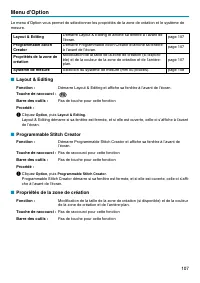
107 Menu d’Option Le menu d’Option vous permet de sélectionner les propriétés de la zone de création et le système de mesure. ■ Layout & Editing Fonction : Démarre Layout & Editing et affiche sa fenêtre à l’avant de l’écran. Touche de raccourci : Barre des outils : Pas de touche pour cette f...
Page 116 - Système de mesure
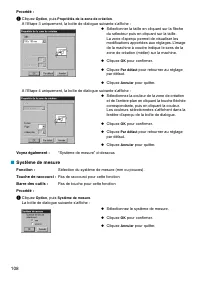
108 Procédé : 1 Cliquez Option , puis Propriétés de la zone de création . A l’Etape 3 uniquement, la boîte de dialogue suivante s’affiche : A l’Etape 4 uniquement, la boîte de dialogue suivante s’affiche : Voyez également : “Système de mesure” ci-dessous ■ Système de mesure Fonction : Sélection du s...
Page 117 - Menu d’Etapes; Image d’origine; Tracé d’image
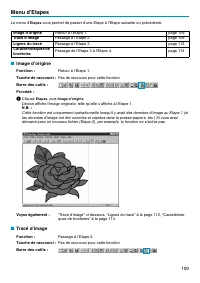
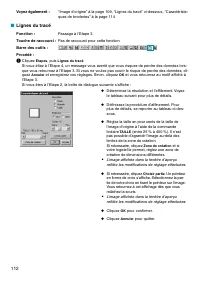
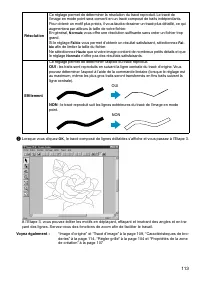
109 Menu d’Etapes Le menu d’ Etapes vous permet de passer d’une Etape à l’Etape suivante ou précédente. ■ Image d’origine Fonction : Retour à l’Etape 1. Touche de raccourci : Pas de raccourci pour cette fonction Barre des outils : Procédé : 1 Cliquez Etapes , puis Image d’origine . L’écran affiche l...
Page 122 - Caractéristeques de broderies; Passage de l’Etape 3 à l’Etape 4.; Pas de raccourci pour cette fonction; Vous passez à l’Etape 4.
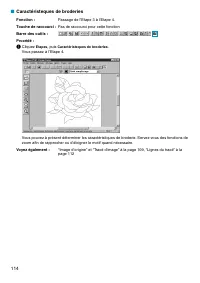
114 ■ Caractéristeques de broderies Fonction : Passage de l’Etape 3 à l’Etape 4. Touche de raccourci : Pas de raccourci pour cette fonction Barre des outils : Procédé : 1 Cliquez Etapes , puis Caractéristeques de broderies . Vous passez à l’Etape 4. Vous pouvez à présent déterminer les caractéristiq...
Page 123 - Menu d’Aide; Contenu
115 Menu d’Aide Le menu Aide vous permet d’accéder aux explications et instructions concernant l’application. ■ Contenu Fonction : Démarre la fonction d’aide pour cette application. Touche de raccourci : Barre des outils : Pas de touche pour cette fonction Procédé : 1 Cliquez Aide , puis Contenu . L...
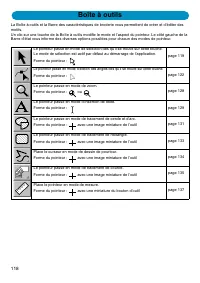
Page 125 - Permet de sélectionner et de créer des motifs.
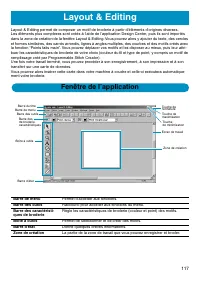
117 Layout & Editing permet de composer un motif de broderie à partir d’éléments d’origines diverses. Les éléments plus complexes sont créés à l’aide de l’application Design Center, puis ils sont importés dans la zone de création de la fenêtre Layout & Editing. Vous pouvez alors y ajouter du...
Page 128 - Modifier la taille de motifs
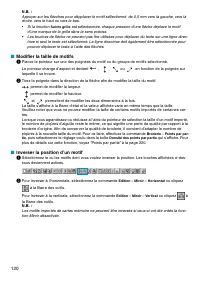
120 N.B. : Appuyer sur les flècches pour dépplacer le motif séllectionné de 0,5 mm vers la gauche, vers la droite, vers le haut ou vers le bas. • Si la fonction Suivre grille est sélectionnée, chaque pression d’une flèche déplace le motif d’une marque de la grille dans le sens précisé. • Les touches...
Page 131 - Si la fonction; Suivre grille; est sélectionnée, chaque pression d’une flèche déplace le point; Réorienter la tangente sur un angle
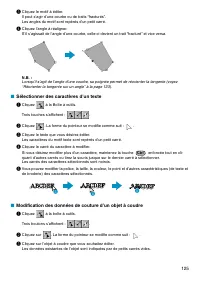
123 Veuillez noter que pour déplacer un angle, il faut qu’il soit sélectionné. Si vous cliquez sur un autre point que le petit carré noirci, vous insérez un angle ou vous désélectionnez le ou les angles sélectionnés précédemment. N.B. : Appuyer sur les flèches pour déplacer le point sélectionné de 0...
Page 134 - Déplacement de points de couture
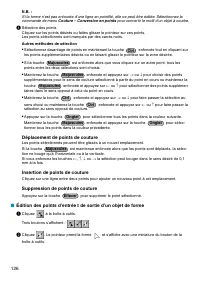
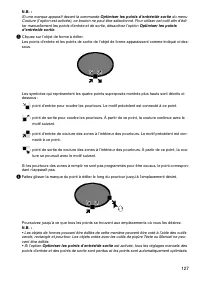
126 N.B. : Si la forme n’est pas entourée d’une ligne en pointillé, elle ne peut être éditée. Sélectionnez la commande de menu Couture – Conversion en points pour convertir le motif d’un objet à coudre. 4 Sélection des pointsCliquez sur les points désirés ou faites glisser le pointeur sur ces points...
Page 136 - Mode de zoom; Agrandir
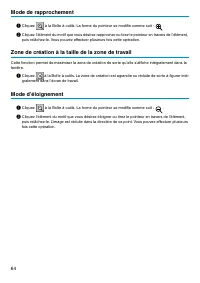
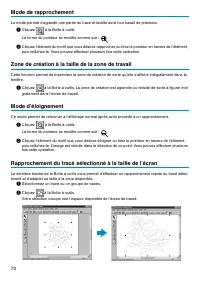
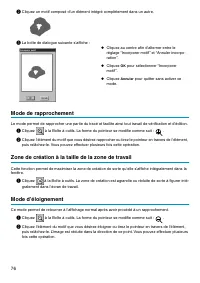
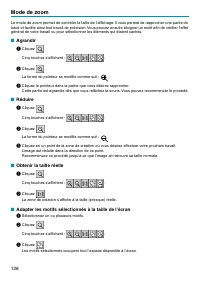
128 Mode de zoom Le mode de zoom permet de contrôler la taille de l’affichage. Il vous permet de rapprocher une partie du tracé et facilite ainsi tout travail de précision. Vous pouvez ensuite éloigner un motif afin de vérifier l’effet général de votre travail ou pour sélectionner les éléments qui é...
Page 137 - Zone de création à la taille de la zone de travail; Mode d’insertion de texte; Entrer du texte; corriger votre texte.; Entrer
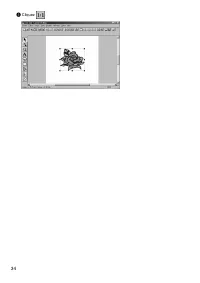
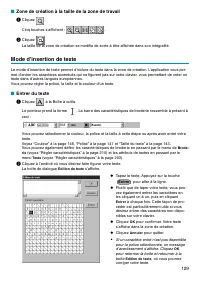
129 ■ Zone de création à la taille de la zone de travail 1 Cliquez . Cinq touches s’affichent : . 2 Cliquez . La taille de la zone de création se modifie de sorte à être affichée dans son intégralité. Mode d’insertion de texte Le mode d’insertion de texte permet d’inclure du texte dans la zone de cr...
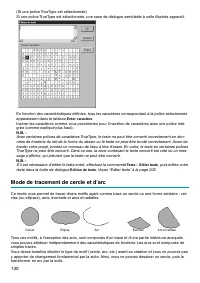
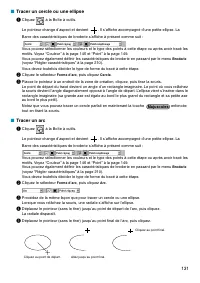
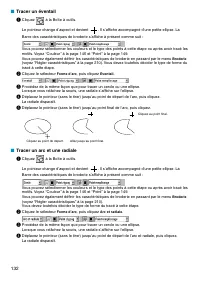
Page 138 - S’il est nécessaire d’éditer le texte entré, effectuez la commande; texte dans la boîte de dialogue; Mode de tracement de cercle et d’arc
130 (Si une police TrueType est sélectionnée)Si une police TrueType est sélectionnée, une case de dialogue semblable à celle illustrée apparaît. En fonction des caractéristiques définies, tous les caractères correspondant à la police sélectionnée apparaissent dans le tableau Enter caractère . Insére...
Page 141 - Mode de tracement de rectangle; Tracer un rectangle; Mode de dessin de pourtour
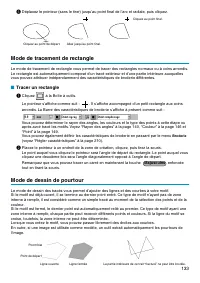
133 5 Déplacez le pointeur (sans le tirer) jusqu’au point final de l’arc et radiale, puis cliquez. Mode de tracement de rectangle Le mode de tracement de rectangle vous permet de tracer des rectangles normaux ou à coins arrondis. Le rectangle est automatiquement composé d’un tracé extérieur et d’une...
Page 142 - Dessin de ligne; Lorsque vous tracez une droite, maintenez enfoncée la touche
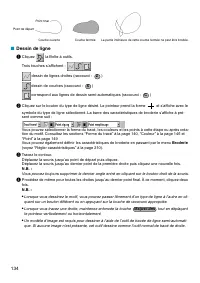
134 ■ Dessin de ligne 1 Cliquez la Boîte à outils. Trois touches s’affichent : dessin de lignes droites (raccourci : ) dessin de courbes (raccourci : ) correspond aux lignes de dessin semi-automatiques (raccourci : ) 2 Cliquez sur le bouton du type de ligne désiré. Le pointeur prend la forme et s’af...
Page 143 - Mode “Points faits main”; Créer un motif “fait main”
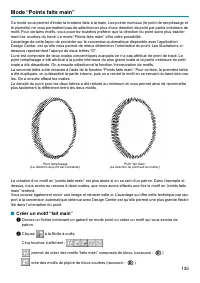
135 Mode “Points faits main” Ce mode vous permet d’imiter la broderie faite à la main. Les points normaux (le point de remplissage et le plumetis) ne vous permettent pas de sélectionner plus d’une direction de point par partie intérieure de motif. Pour certains motifs, vous pourriez toutefois préfér...
Page 145 - Mode Mesure; Mesure de la distance entre deux points
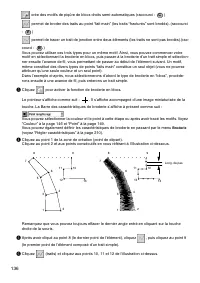
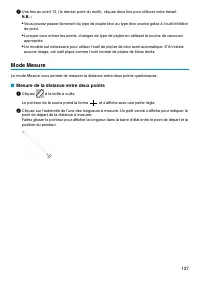
137 7 Une fois au point 13, (le dernier point du motif), cliquez deux fois pour clôturer votre travail. N.B. : • Vous pouvez passer librement du type de piqûre bloc au type bloc courbe grâce à l’outil d’édition de point. • Lorsque vous entrez les points, changez de type de piqûre en utilisant la tou...
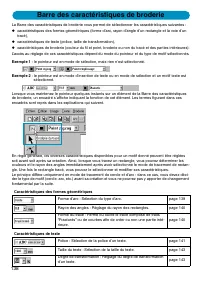
Page 146 - Exemple 1; : le pointeur est en mode de sélection, mais rien n’est sélectionné.; Exemple 2; Rayon des angles : Réglage du rayon des rectangles.; Caractéristiques de texte; Police : Sélection de la police d’un texte.
138 La Barre des caractéristiques de broderie vous permet de sélectionner les caractéristiques suivantes : ◆ caractéristiques des formes géométriques (forme d’arc, rayon d’angle d’un rectangle et la voie d’un tracé), ◆ caractéristiques de texte (police, taille de transformation), ◆ caractéristiques ...
Page 147 - Régler les caractéristiques des formes géométriques
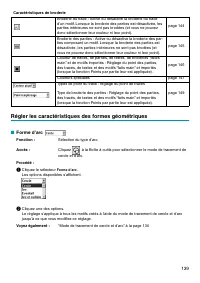
139 Régler les caractéristiques des formes géométriques ■ Forme d’arc Fonction : Sélection du type d’arc. Accès : Cliquez à la Boîte à outils pour sélectionner le mode de tracement de cercle et d’arc. Procédé : 1 Cliquez le sélecteur Forme d’arc . Les options disponibles s’affichent. 2 Cliquez une d...
Page 149 - Régler les caractéristiques de texte; Sélection de la police d’un texte.; La liste des polices disponibles s’affiche.
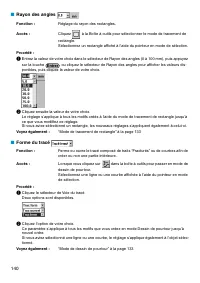
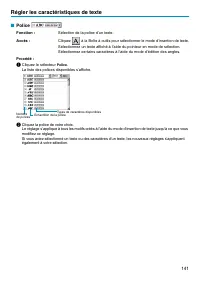
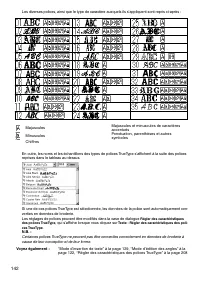
141 Régler les caractéristiques de texte ■ Police Fonction : Sélection de la police d’un texte. Accès : Cliquez à la Boîte à outils pour sélectionner le mode d’insertion de texte. Sélectionnez un texte affiché à l’aide du pointeur en mode de sélection.Sélectionnez certains caractères à l’aide du mod...
Page 151 - Sélection de la taille du texte.; Degré de transformation; Réglage du degré de transformation d’un texte.
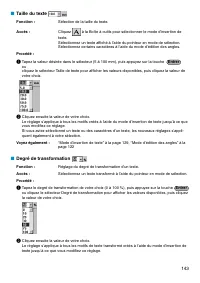
143 ■ Taille du texte Fonction : Sélection de la taille du texte. Accès : Cliquez à la Boîte à outils pour sélectionner le mode d’insertion de texte.Sélectionnez un texte affiché à l’aide du pointeur en mode de sélection.Sélectionnez certains caractères à l’aide du mode d’édition des angles. Procédé...
Page 152 - “Mode d’insertion de texte” à la page 129 et “Transformer” à la page 207; à la Boîte à outils pour dessiner un de ces
144 Si vous aviez sélectionné un texte, les nouveaux réglages s’appliquent également à votre sélec-tion. Voyez également : “Mode d’insertion de texte” à la page 129 et “Transformer” à la page 207 Régler la couleur du fil et le point Vous pouvez attribuer au moins une couleur à tout motif. Des motifs...
Page 155 - Cliquez la touche; Une boîte de dialogue; “Broderie du tracé” à la page 144 et “Broderie des parties” à la page 145; Couleurs spéciales
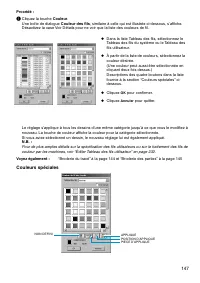
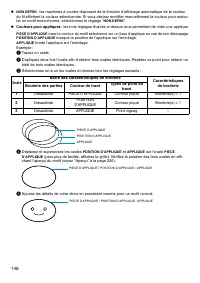
147 Procédé : 1 Cliquez la touche Couleur . Une boîte de dialogue Couleur des fils , similaire à celle qui est illustrée ci-dessous, s’affiche. Désactivez la case Voir Détails pour ne voir que la liste des couleurs de fil. Le réglage s’applique à tous les dessins d’une même catégorie jusqu’à ce que ...
Page 157 - quand vous sélectionnez le
149 Procédez à la broderie comme suit : 1 Placez le tissu d’applique sur la machine à coudre et commencez à broder. Le “patron” du motif, c.-à-d. son contour est brodé sur la PIECE D’APPLIQUE . 2 Retirez le tissu d’applique et découpez le motif en suivant son contour. 3 Placez l’entoilage sur la mac...
Page 159 - Nouveau; Affichage d’une zone de création vierge.
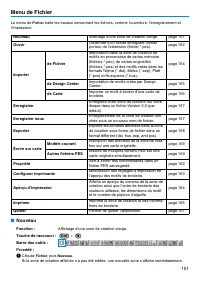
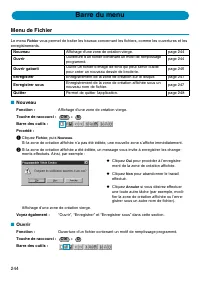
151 Menu de Fichier Le menu de Fichier traite les travaux concernant les fichiers, comme l’ouverture, l’enregistrement et l’impression. ■ Nouveau Fonction : Affichage d’une zone de création vierge. Touche de raccourci : + Barre des outils : Procédé : 1 Cliquez Fichier , puis Nouveau . Si la zone de ...
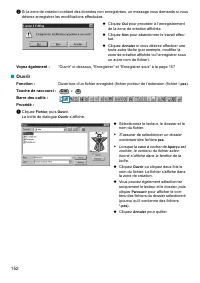
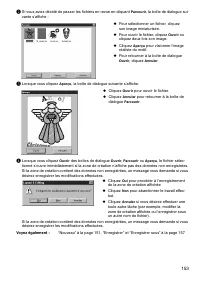
Page 162 - Importer – de Fichier
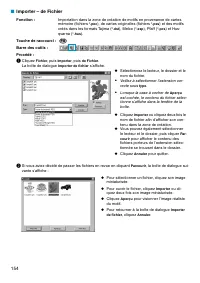
154 ■ Importer – de Fichier Fonction : Importation dans la zone de création de motifs en provenance de cartes mémoire (fichiers *.pec ), de cartes originelles (fichiers *.pes ) et des motifs créés dans les formats Tajima ( *.dst ), Melco ( *.exp ), Pfaff ( *.pcs ) et Hus- qvarna ( *.hus ). Touche de...
Page 163 - Importer – de Design Center
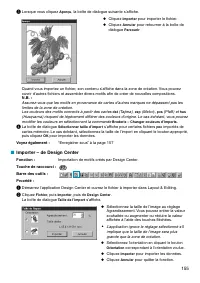
155 3 Lorsque vous cliquez Aperçu , la boîte de dialogue suivante s’affiche. Quand vous importez un fichier, son contenu s’affiche dans la zone de création. Vous pouvez ouvrir d’autres fichiers et assembler divers motifs afin de créer de nouvelles compositions. N.B. : Assurez-vous que les motifs en ...
Page 164 - Importer de Carte; sayer
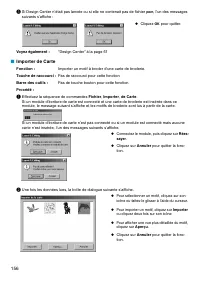
156 3 Si Design Center n’était pas lancée ou si elle ne contenait pas de fichier pem , l’un des messages suivants s’affiche : Voyez également : “Design Center” à la page 61 ■ Importer de Carte Fonction : Importer un motif à broder d’une carte de broderie. Touche de raccourci : Pas de raccourci pour ...
Page 165 - Si vous sélectionnez une version antérieure, les fichiers
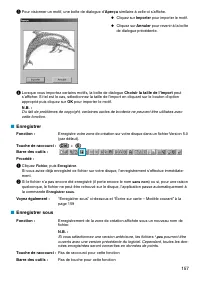
157 3 Pour visionner un motif, une boîte de dialogue d’ Aperçu similaire à celle-ci s’affiche. 4 Lorsque vous importez certains motifs, la boîte de dialogue Choisir la taille de l’import peut s’afficher. Si tel est le cas, sélectionnez la taille de l’import en cliquant sur le bouton d’option appropr...
Page 166 - Exporter
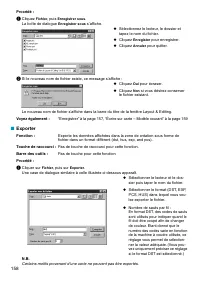
158 Procédé : 1 Cliquez Fichier , puis Enregistrer sous . La boîte de dialogue Enregistrer sous s’affiche. 2 Si le nouveau nom de fichier existe, ce message s’affiche : Le nouveau nom de fichier s’affiche dans la barre du titre de la fenêtre Layout & Editing. Voyez également : “Enregistrer” à la...
Page 167 - Écrire sur carte – Modèle courant; Écrire sur carte – Autres fichiers PES
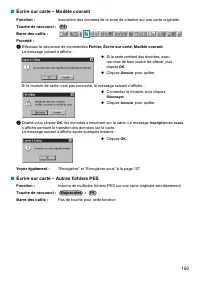
159 ■ Écrire sur carte – Modèle courant Fonction : Inscription des données de la zone de création sur une carte originelle. Touche de raccourci : Barre des outils : Procédé : 1 Effectuez la séquence de commandes Fichier, Écrire sur carte, Modèle courant . Le message suivant s’affiche : Si le module ...
Page 168 - Fichier, Écrire sur carte, Autres fichiers PES
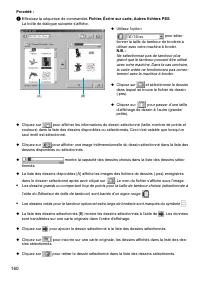
160 Procédé : 1 Effectuez la séquence de commandes Fichier, Écrire sur carte, Autres fichiers PES . La boîte de dialogue suivante s’affiche. ◆ Cliquez sur pour afficher les informations du dessin sélectionné (taille, nombre de points et couleurs) dans la liste des dessins disponibles ou sélectionnés...
Page 169 - Si une carte originale a été sélectionnée
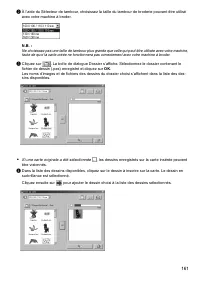
161 2 À l’aide du Sélecteur de tambour, choisissez la taille du tambour de broderie pouvant être utilisé avec votre machine à broder. N.B. : Ne choisissez pas une taille de tambour plus grande que celle qui peut être utilisée avec votre machine, faute de quoi la carte créée ne fonctionnera pas corre...
Page 170 - Lecture de l’indicateur de capacité de la carte :; pour inscrire les don-; Propriété; Sert à entrer des commentaires dans un fichier PES sauvegardé.
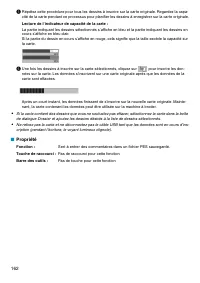
162 5 Répétez cette procédure pour tous les dessins à inscrire sur la carte originale. Regardez la capa-cité de la carte pendant ce processus pour planifier les dessins à enregistrer sur la carte originale. Lecture de l’indicateur de capacité de la carte : La partie indiquant les dessins sélectionné...
Page 171 - Configurer imprimante; 00 mm), chaque type d’impression imprimera toute l’image de
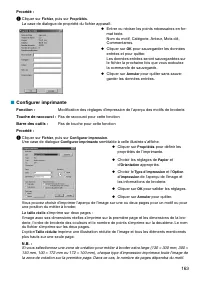
163 Procédé : 1 Cliquer sur Fichier , puis sur Propriétés . La case de dialogue de propriété du fichier apparaît. ■ Configurer imprimante Fonction : Modification des réglages d’impression de l’aperçu des motifs de broderie. Touche de raccourci : Pas de raccourci pour cette fonction Barre des outils ...
Page 172 - Imprimer le rectangle de la zone de broderie et les axes centraux; Impression du gabarit en grille; Pour modifier les réglages d’une image réaliste, cliquer sur; Aperçu d’impression
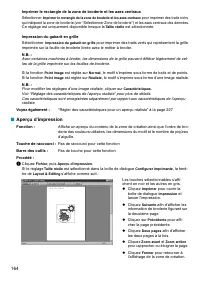
164 Imprimer le rectangle de la zone de broderie et les axes centraux Sélectionner Imprimer le rectangle de la zone de broderie et les axes centraux pour imprimer des traits noirs qui indiquent la zone de broderie (voir “Sélectionner Zone de broderie”) et les axes centraux des données. Ce réglage es...
Page 173 - Imprimer
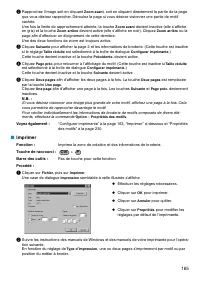
165 2 Rapprochez l’image soit en cliquant Zoom avant , soit en cliquant directement la partie de la page que vous désirez rapprocher. Déroulez la page si vous désirez visionner une partie de motif cachée.Une fois la limite de rapprochement atteinte, la touche Zoom avant devient inactive (elle s’affi...
Page 174 - Taille réelle; En outre, lorsque vous sélectionnez la commande; motif s’affiche comme expliqué ci-dessus.
166 Impression d’une zone de création pour un métier à broder à positions multiples (130 × 300 mm, 300 × 130 mm, 100 × 172 mm ou 172 × 100 mm) Si vous sélectionnez une zone de création correspondant à un métier à broder à positions multiples, chaque section du motif s’imprimera sur une page séparée....
Page 175 - Permet de quitter l’application.; Pas de touche pour cette fonction; “Enregistrer” et “Enregistrer sous” à la page 157
167 ■ Quitter Fonction : Permet de quitter l’application. Touche de raccourci : + Barre des outils : Pas de touche pour cette fonction Procédé : 1 Cliquez Fichier , puis Quitter . L’application se referme immédiatement, sauf si la zone de création affichée contient des données non enregistrées. 2 Si...
Page 176 - Refaire
168 Menu d’Edition Les fonctions du menu d’ Edition permettent d’effectuer de modifications simples d’éléments sélection- nés, tels l’effacement ou la copie. ■ Défaire Fonction : Annulation de l’effet de la dernière opération. Touche de raccourci : + Barre des outils : Procédé : 1 Cliquez Edition , ...
Page 177 - Groupe; deux seront compris dans le regroupement.; Séparer
169 Procédé : 1 Cliquez Edition , puis Refaire . Annulation de l’effet de la dernière commande Défaire . Ainsi, si vous effectuez la commande Défaire juste après avoir dessiné un cercle, ce cercle est effacé. Défaire a effacé le cercle. Lorsque vous effectuez la commande Refaire ce cercle s’affiche ...
Page 182 - Centrer
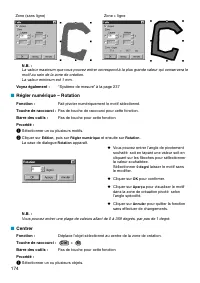
174 N.B. : La valeur maximum que vous pouvez entrer correspond à la plus grande valeur qui conservera le motif au sein de la zone de création.La valeur minimum est 1 mm. Voyez également : “Système de mesure” à la page 237 ■ Régler numérique – Rotation Fonction : Fait pivoter numériquement le motif s...
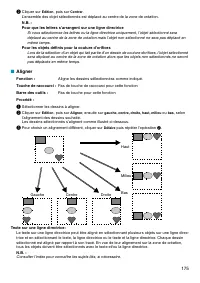
Page 183 - Pour les objets définis pour la couture d’orifices; Aligner; Consulter l’index pour connaître les sujets liés, si nécessaire.
175 2 Cliquer sur Edition , puis sur Centrer . L’ensemble des objet sélectionnés est déplacé au centre de la zone de création. N.B. :Pour que les lettres s’arrangent sur une ligne directrice Si vous sélectionnez les lettres ou la ligne directrice uniquement, l’objet sélectionné sera déplacé au centr...
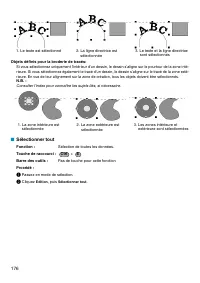
Page 184 - Objets définis pour la broderie de tracés:; Consulter l’index pour connaître les sujets liés, si nécessaire
176 Objets définis pour la broderie de tracés: Si vous sélectionnez uniquement l’intérieur d’un dessin, le dessin s’aligne sur le pour tour de la zone inté-rieure. Si vous sélectionnez également le tracé d’un dessin, le dessin s’aligne sur le tracé de la zone exté-rieure. En vue de leur alignement s...
Page 185 - Menu Image; Enregistre l’image en tant que fichier.
177 Menu Image Le menu Image contient les commandes d’import et d’export des données d’images et de création de broderies à partir des images. Entrer du Fichier Importe des données d’images d’un fichier exis-tant pour les utiliser afin de créer des broderies. page 178 du dispositif TWAIN Utiliser un...
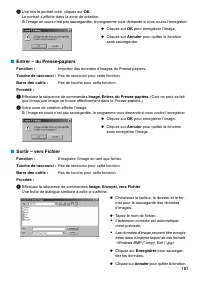
Page 186 - Entrer – du Fichier
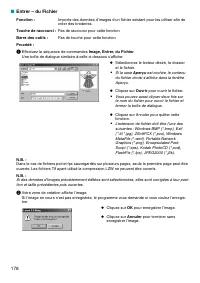
178 ■ Entrer – du Fichier Fonction : Importe des données d’images d’un fichier existant pour les utiliser afin de créer des broderies. Touche de raccourci : Pas de raccourci pour cette fonction Barre des outils : Pas de touche pour cette fonction Procédé : 1 Effectuez la séquence de commandes Image,...
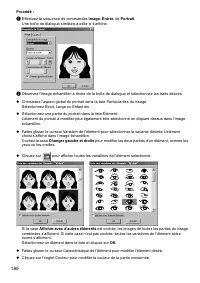
Page 187 - Entrer – du dispositif TWAIN; Entrer – de Portrait
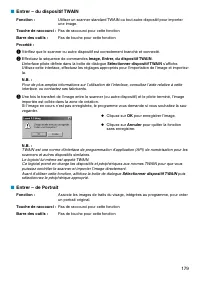
179 ■ Entrer – du dispositif TWAIN Fonction : Utiliser un scanner standard TWAIN ou tout autre dispositif pour importer une image. Touche de raccourci : Pas de raccourci pour cette fonction Barre des outils : Pas de touche pour cette fonction Procédé : 1 Vérifiez que le scanner ou autre dispositif e...
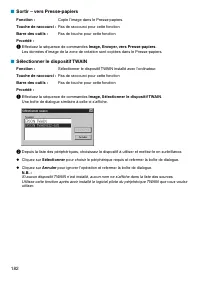
Page 190 - Sortir – vers Presse-papiers; Sélectionner le dispositif TWAIN
182 ■ Sortir – vers Presse-papiers Fonction : Copie l’image dans le Presse-papiers. Touche de raccourci : Pas de raccourci pour cette fonction Barre des outils : Pas de touche pour cette fonction Procédé : 1 Effectuez la séquence de commandes Image, Envoyer, vers Presse-papiers . Les données d’image...
Page 193 - Si l’option Piqûre automatique est sélectionnée :
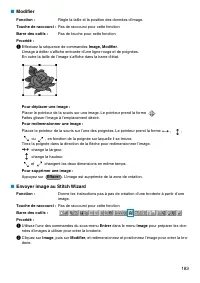
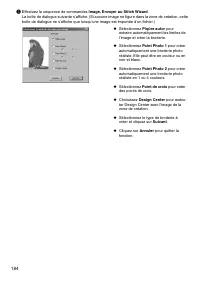
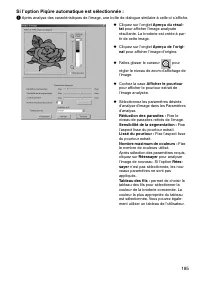
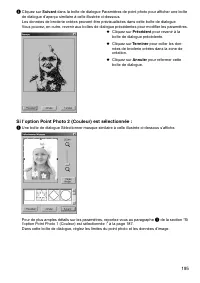
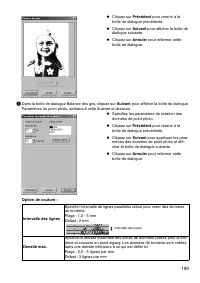
185 Si l’option Piqûre automatique est sélectionnée : 1 Après analyse des caractéristiques de l’image, une boîte de dialogue similaire à celle-ci s’affiche. ◆ Cliquez sur l’onglet Aperçu du résul- tat pour afficher l’image analysée résultante. La broderie est créée à par-tir de cette image. ◆ Clique...
Page 194 - Aperçu du résultat; ne devant pas être cousues s’affichent avec
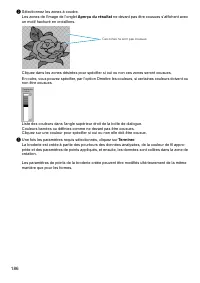
186 2 Sélectionnez les zones à coudre.Les zones de l’image de l’onglet Aperçu du résultat ne devant pas être cousues s’affichent avec un motif hachuré en croisillons. Cliquez dans les zones désirées pour spécifier si oui ou non ces zones seront cousues. En outre, vous pouvez spécifier, par l’option ...
Page 195 - 4 points à la taille des; Régler l’image
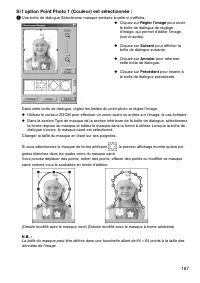
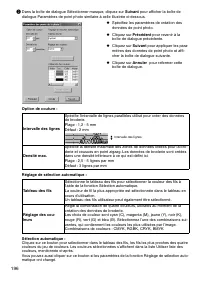
187 Si l’option Point Photo 1 (Couleur) est sélectionnée : 1 Une boîte de dialogue Sélectionner masque similaire à celle-ci s’affiche. Dans cette boîte de dialogue, réglez les limites du point photo et réglez l’image. ◆ Utilisez le curseur ZOOM pour effectuer un zoom avant ou arrière sur l’image, le...
Page 199 - Utiliser la liste de couleurs
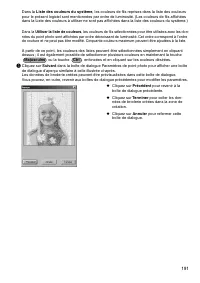
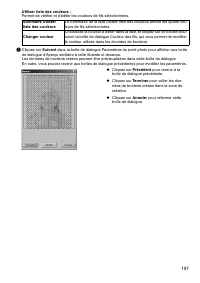
191 Dans la Liste des couleurs du système , les couleurs de fils reprises dans la liste des couleurs pour le présent logiciel sont mentionnées par ordre de luminosité. (Les couleurs de fils affichées dans la Liste des couleurs à utiliser ne sont pas affichées dans la liste des couleurs du système.) ...
Page 200 - pour afficher la boîte de
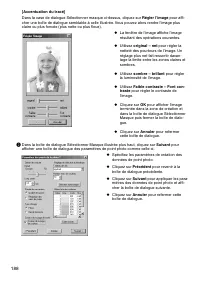
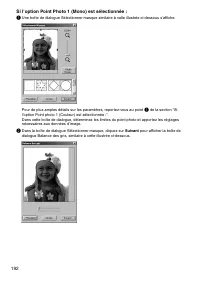
192 Si l’option Point Photo 1 (Mono) est sélectionnée : 1 Une boîte de dialogue Sélectionner masque similaire à celle illustrée ci-dessous s’affiche. Pour de plus amples détails sur les paramètres, reportez-vous au point 1 de la section “Si l’option Point photo 1 (Couleur) est sélectionnée :”.Dans c...
Page 206 - pour afficher la boîte de dia-
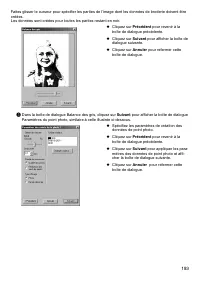
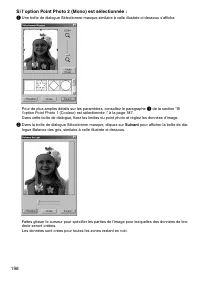
198 Si l’option Point Photo 2 (Mono) est sélectionnée : 1 Une boîte de dialogue Sélectionner masque similaire à celle illustrée ci-dessous s’affiche. Pour de plus amples détails sur les paramètres, consultez le paragraphe 1 de la section “Si l’option Point Photo 1 (Couleur) est sélectionnée :” à la ...
Page 208 - Si l’option Point de croix est sélectionnée :
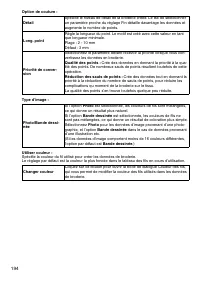
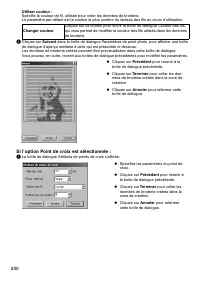
200 Utiliser couleur : Spécifie la couleur de fil, utilisée pour créer les données de broderie.Le paramètre par défaut est la couleur la plus sombre du tableau des fils en cours d’utilisation. 4 Cliquez sur Suivant dans la boîte de dialogue Paramètres de point photo, pour afficher une boîte de dialo...
Page 209 - Afficher image – Mode activé/Mode atténué/Mode désactivé
201 ■ Afficher image – Mode activé/Mode atténué/Mode désactivé Fonction : Active l’image du modèle ou l’affiche estompée. Touche de raccourci : Barre des outils : Pas de touche pour cette fonction Procédé : 1 Effectuez la séquence de commandes Image , Afficher image , puis choisissez le paramètre dé...
Page 210 - Menu de Texte; Editer texte; Edition d’un texte affiché.
202 Menu de Texte Les fonctions du menu Texte permet d’effectuer les travaux concernant les motifs de textes, comme la disposition d’un texte sur une ligne directrice. ■ Editer texte Fonction : Edition d’un texte affiché. Touche de raccourci : + Barre des outils : Pas de touche pour cette fonction P...
Page 211 - pour
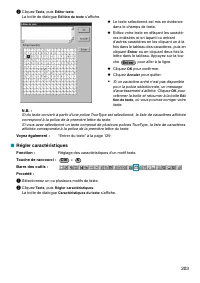
203 2 Cliquez Texte , puis Editer texte . La boîte de dialogue Edition de texte s’affiche. N.B. : Si du texte converti à partir d’une police TrueType est sélectionné, la liste de caractères affichée correspond à la police de la première lettre du texte.Si vous avez sélectionné un texte composé de pl...
Page 212 - Interlignage
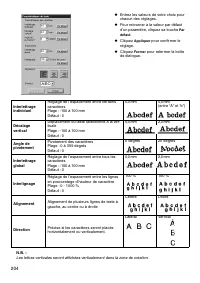
204 N.B. : Les lettres verticales seront affichées verticalement dans la zone de création. ◆ Entrez les valeurs de votre choix pour chacun des réglages. ◆ Pour retourner à la valeur par défaut d’un paramètre, cliquez sa touche Par défaut . ◆ Cliquez Appliquer pour confirmer le réglage. ◆ Cliquez Fer...
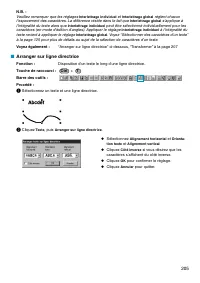
Page 213 - Arranger sur ligne directrice
205 N.B. : Veuillez remarquer que les réglages Interlettrage individuel et Interlettrage global règlent chacun l’espacement des caractères. La différence réside dans le fait que Interlettrage global s’applique à l’intégralité du texte alors que Interlettrage individuel peut être sélectionné individu...
Page 214 - “Désolidariser de ligne directrice” à la page 207; Orientation texte
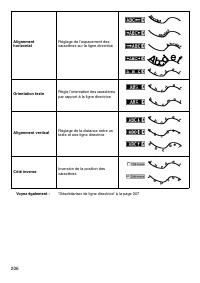
206 Voyez également : “Désolidariser de ligne directrice” à la page 207 Alignement horizontal Réglage de l’espacement des caractères sur la ligne directrice Orientation texte Règle l’orientation des caractères par rapport à la ligne directrice Alignement vertical Réglage de la distance entre un text...
Page 215 - Désolidariser de ligne directrice; Transformer
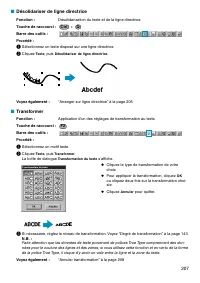
207 ■ Désolidariser de ligne directrice Fonction : Désolidarisation du texte et de la ligne directrice. Touche de raccourci : + Barre des outils : Procédé : 1 Sélectionnez un texte disposé sur une ligne directrice. 2 Cliquez Texte , puis Désolidariser de ligne directrice . Voyez également : “Arrange...
Page 216 - Annuler transformation; Régler des caractéristiques des polices TrueType
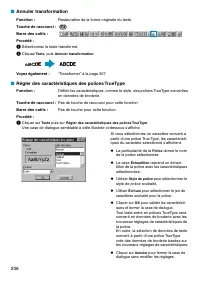
208 ■ Annuler transformation Fonction : Restauration de la forme originale du texte. Touche de raccourci : Barre des outils : Procédé : 1 Sélectionnez le texte transformé. 2 Cliquez Texte , puis Annuler transformation . Voyez également : “Transformer” à la page 207 ■ Régler des caractéristiques des ...
Page 217 - Les réglages de; et d’; peuvent varier en fonction de la police TrueType; Convertir en objet de pourtour
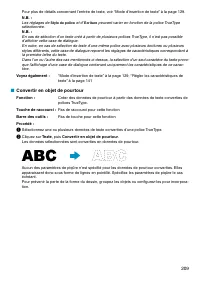
209 Pour plus de détails concernant l’entrée de texte, voir “Mode d’insertion de texte” à la page 129. N.B. : Les réglages de Style de police et d’ Ecriture peuvent varier en fonction de la police TrueType sélectionnée. N.B. : En cas de sélection d’un texte créé à partir de plusieurs polices TrueTyp...
Page 218 - Le menu; Convertir une forme en objet de points.
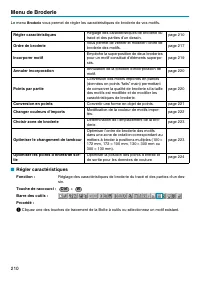
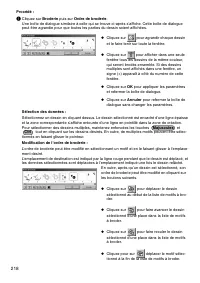
210 Menu de Broderie Le menu Broderie vous permet de régler les caractéristiques de broderie de vos motifs. ■ Régler caractéristiques Fonction : Réglage des caractéristiques de broderie du tracé et des parties d’un des-sin. Touche de raccourci : + Barre des outils : Procédé : 1 Cliquez une des touch...
Page 219 - Caractéristiques de broderie des tracés
211 2 Cliquez Broderie , puis Régler caractéristiques . Une case de dialogue de réglage des caractéristiques de couture semblable à celle illustrée apparaît.Vous pouvez modifier la taille de cette case de dialogue à votre convenance. Zone d’affichage des caractéristiques Affiche les réglages en vigu...
Page 220 - pour afficher la case de dia-; . Sélectionner le dossier contenant le fichier; que vous voulez ouvrir. Faire défiler les différents dessins; pour le sélectionner.
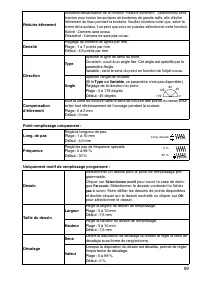
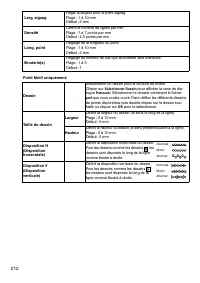
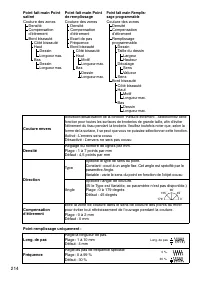
212 Larg. zigzag Règle la largeur pour le point zigzag.Plage : 1 à 10 mmDéfaut : 2 mm Densité Définit le nombre de lignes par mm.Plage : 1 à 7 points par mmDéfaut : 4,5 points par mm Long. point Réglage de la longueur du point.Plage : 1 à 10 mmDéfaut : 2 mm Broderie(s) Réglage du nombre de fois que ...
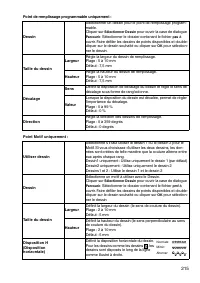
Page 224 - pour ouvrir la case de dialogue
216 Disposition V (Disposition verticale) Définit la disposition verticale du dessin. Pour les dessins comme les dessins , les dessins sont disposés le long de la ligne comme illustré à droite. Décalage de rangs Lorsque la disposition du dessin est décalée, règle l’impor-tance du décalage pour chaqu...
Page 225 - Exemple d’un motif de remplissage programmé; Vous permet de vérifier et modifier l’ordre de broderie des motifs.
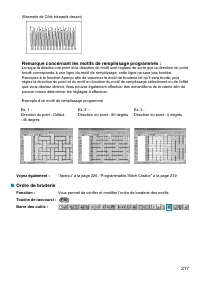
217 Remarque concernant les motifs de remplissage programmés : Lorsque la direction de point et la direction du motif sont réglées de sorte que la direction du point brodé corresponde à une ligne du motif de remplissage, cette ligne ne sera pas brodée.Recourez à la fonction Aperçu afin de visionner ...
Page 227 - Incorporer motif
219 Modification de la couleur : Sélectionnez un motif et cliquez sur pour afficher la boîte de dialogue Couleur des fils qui permet de changer la couleur. N.B. : Les cadres autour des objets entiers (sans incorporation de motif) ou les objets sans incorporation de motifs de broderie s’affichent en ...
Page 228 - Annuler incorporation; Points par partie
220 ■ Annuler incorporation Fonction : Annulation de la fonction d’incorporation de motif. Touche de raccourci : Pas de raccourci pour cette fonction Barre des outils : Pas de touche pour cette fonction Procédé : 1 Sélectionnez une paire de motifs à laquelle vous aviez appliqué la fonction d’incorpo...
Page 229 - Conversion en points
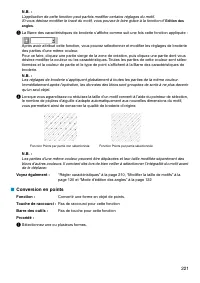
221 N.B. : L’application de cette fonction peut parfois modifier certains réglages du motif.Si vous désirez modifier le tracé du motif, vous pouvez le faire grâce à la fonction d’ Edition des angles . 3 La Barre des caractéristiques de broderie s’affiche comme suit une fois cette fonction appliquée ...
Page 230 - Changer couleurs d’imports
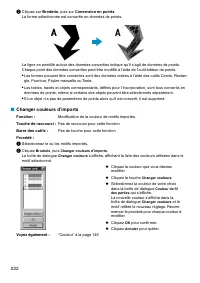
222 2 Cliquez sur Broderie , puis sur Conversion en points . La forme sélectionnée est convertie en données de points. La ligne en pointillé autour des données converties indique qu’il s’agit de données de points.Chaque point des données converties peut être modifié à l’aide de l’outil éditeur de po...
Page 231 - Choisir zone de broderie; Avec
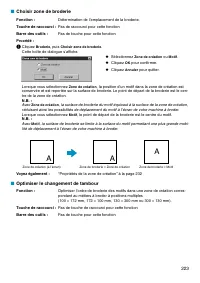
223 ■ Choisir zone de broderie Fonction : Détermination de l’emplacement de la broderie. Touche de raccourci : Pas de raccourci pour cette fonction Barre des outils : Pas de touche pour cette fonction Procédé : 1 Cliquez Broderie , puis Choisir zone de broderie . Cette boîte de dialogue s’affiche. L...
Page 232 - Optimiser les points d’entrée/de sortie
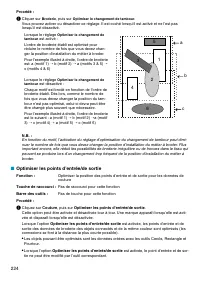
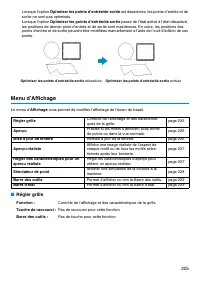
224 Procédé : 1 Cliquer sur Broderie , puis sur Optimiser le changement de tambour . Vous pouvez activer ou désactiver ce réglage. Il est coché lorsqu’il est activé et ne l’est pas lorsqu’il est désactivé. N.B. : En fonction du motif, l’activation du réglage d’optimisation du changement de tambour p...
Page 235 - Aperçu réaliste; Régler des caractéristiques pour un aperçu réaliste
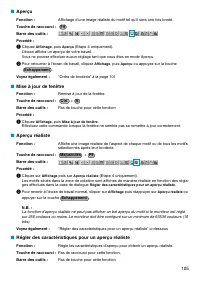
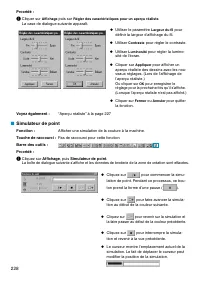
227 Procédé : 1 Cliquez Affichage , puis Mise à jour de fenêtre . Effectuez cette commande lorsque la fenêtre ne semble pas se remettre à jour correctement. Ainsi, par exemple, lorsque les poignées des motifs ne s’affichent pas ou lorsqu’une partie d’un motif effacé reste affichée à l’écran. ■ Aperç...
Page 236 - Simulateur de point
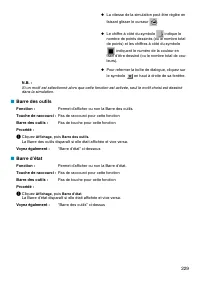
228 Procédé : 1 Cliquer sur Affichage puis sur Régler des caractéristiques pour un aperçu réaliste . La case de dialogue suivante apparaît. Voyez également : “Aperçu réaliste” à la page 227 ■ Simulateur de point Fonction : Afficher une simulation de la couture à la machine. Touche de raccourci : Pas...
Page 238 - Propriétés des motifs
230 Menu d’Option Le menu Option offre des options supplémentaires. ■ Design Center Fonction : Démarre Design Center et affiche sa fenêtre à l’avant de l’écran. Touche de raccourci : Barre des outils : Pas de touche pour cette fonction Procédé : 1 Cliquez Option , puis Design Center . Design Center ...
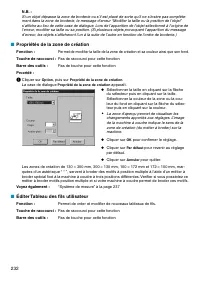
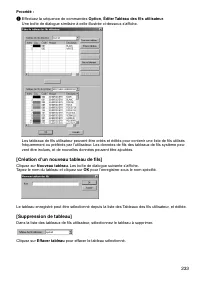
Page 240 - Éditer Tableau des fils utilisateur
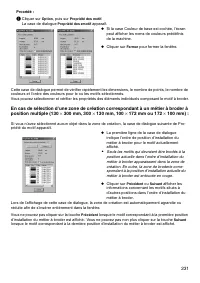
232 N.B. : Si un objet dépasse la zone de broderie ou s’il est placé de sorte qu’il ne s’insère pas complète-ment dans la zone de broderie, le message d’erreur “Modifier la taille ou la position de l’objet” s’affiche au lieu de cette case de dialogue. Lors de l’apparition de l’objet sélectionné à l’...
Page 242 - •Ajout d’éléments depuis un tableau de fils système; ou la touche; Ajouter élément
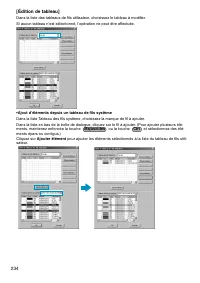
234 [Édition de tableau] Dans la liste des tableaux de fils utilisateur, choisissez le tableau à modifier. Si aucun tableau n’est sélectionné, l’opération ne peut être effectuée. •Ajout d’éléments depuis un tableau de fils système Dans la liste Tableau des fils système, choisissez la marque de fil à...
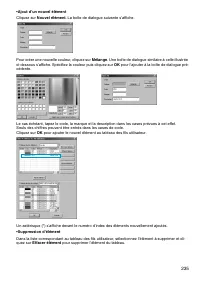
Page 244 - que pour l’ajout d’un élément.; •Changement d’ordre des éléments; bas; pour changer l’ordre de l’élément.
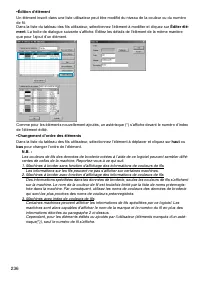
236 •Édition d’élément Un élément inscrit dans une liste utilisateur peut être modifié du niveau de la couleur ou du numéro de fil.Dans la liste du tableau des fils utilisateur, sélectionnez l’élément à modifier et cliquez sur Éditer élé- ment . La boîte de dialogue suivante s’affiche. Éditez les dé...
Page 246 - Support clientèle; Enregistrement en ligne; A propos de Layout & Editing
238 ■ Support clientèle Fonction : Ouvre la page des questions souvent posées (QSP) sur le site de cette société. Touche de raccourci : Pas de raccourci pour cette fonction Barre des outils : Pas de touche pour cette fonction Procédé : 1 Cliquer sur Aide puis sur Support clientète à partir du menu. ...
Page 247 - Permet de créer et d’éditer les motifs de remplissage.
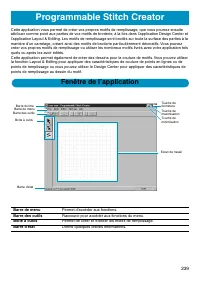
239 Cette application vous permet de créer vos propres motifs de remplissage, que vous pourrez ensuite attribuer comme point aux parties de vos motifs de broderie, à la fois dans l’application Design Center et l’application Layout & Editing. Les motifs de remplissage sont brodés sur toute la sur...
Page 248 - Sélection des lignes; Cliquer sur
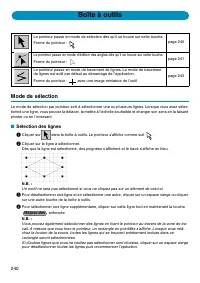
240 Mode de sélection Le mode de sélection par pointeur sert à sélectionner une ou plusieurs lignes. Lorsque vous avez sélec-tionné une ligne, vous pouvez la délacer, la mettre à l’échelle souhaitée et changer son sens en la faisant pivoter ou en l’inversant. ■ Sélection des lignes 1 Cliquer sur dan...
Page 250 - Insérer des angles
242 3 Cliquez l’angle que vous désirez déplacer. Pour sélectionner un angle supplémentaire, cliquez cet angle tout en maintenant la touche enfoncée. Vous pouvez également cliquer et tirer le pointeur à travers la zone de création de sorte à inclure tous les angles que vous désirez sélectionner dans ...
Page 252 - Barre du menu
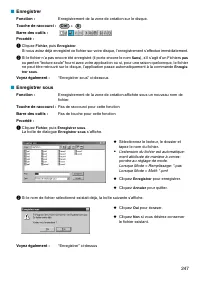
244 Menu de Fichier Le menu Fichier vous permet de traiter les travaux concernant les fichiers, comme les ouvertures et les enregistrements. ■ Nouveau Fonction : Affichage d’une zone de création vierge. Touche de raccourci : + Barre des outils : Procédé : 1 Cliquez Fichier , puis Nouveau . Si la zon...
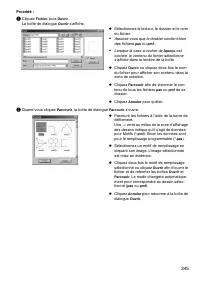
Page 254 - Ouvrir gabarit; Pour les fichiers
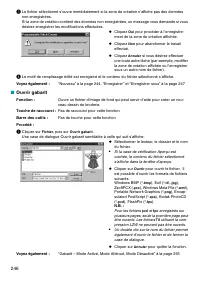
246 3 Le fichier sélectionné s’ouvre immédiatement si la zone de création n’affiche pas des données non enregistrées.Si la zone de création contient des données non enregistrées, un message vous demande si vous désirez enregistrer les modifications effectuées. 4 Le motif de remplissage édité est enr...
Page 256 - Menu Mode
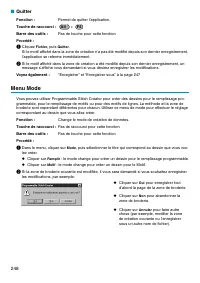
248 ■ Quitter Fonction : Permet de quitter l’application. Touche de raccourci : + Barre des outils : Pas de touche pour cette fonction Procédé : 1 Cliquez Fichier , puis Quitter . Si le motif affiché dans la zone de création n’a pas été modifié depuis son dernier enregistrement, l’application se ref...
Page 257 - Couture en mode Ligne
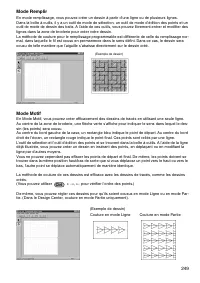
249 Mode Remplir En mode remplissage, vous pouvez créer un dessin à partir d’une ligne ou de plusieurs lignes.Dans la boîte à outils, il y a un outil de mode de sélection, un outil de mode d’édition des points et un outil de mode de dessin des traits. A l’aide de ces outils, vous pouvez librement en...
Page 263 - Gabarit – Mode Activé, Mode Atténué, Mode Désactivé
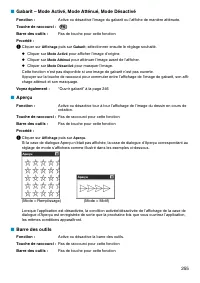
255 ■ Gabarit – Mode Activé, Mode Atténué, Mode Désactivé Fonction : Active ou désactive l’image du gabarit ou l’affiche de manière atténuée. Touche de raccourci : Barre des outils : Pas de touche pour cette fonction Procédé : 1 Cliquer sur Affichage puis sur Gabarit ; sélectionner ensuite le réglag...
Page 265 - A propos de Programmable Stitch Creator
257 N.B. : Cette fonction ne peut pas être utilisée s’il n’y a pas de navigateur Internet installé correctement dans l’ordinateur. ■ A propos de Programmable Stitch Creator Fonction : Fournit les informations au sujet de cette version de l’application. Touche de raccourci : Pas de raccourci pour cet...
Page 267 - Menu; Référence rapide
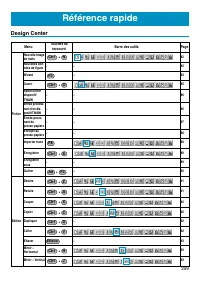
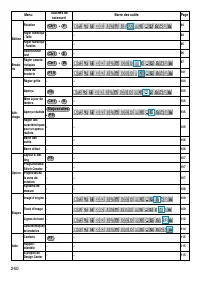
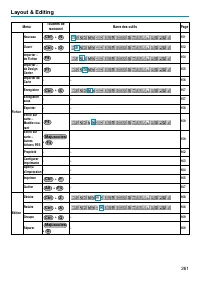
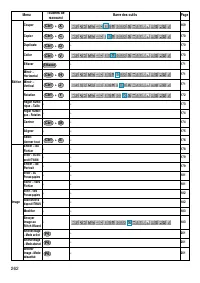
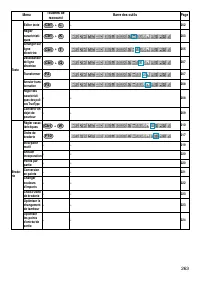
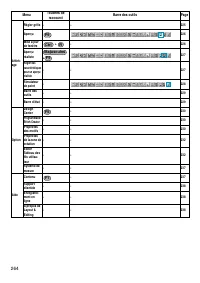
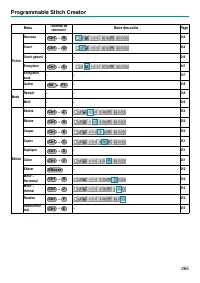
259 Design Center Menu Touches de raccourci Barre des outils Page Fichier Nouvelle image de traits + 82 Nouvelles don-nées de figure – – 82 Wizard – 83 Ouvrir + 85 Sélectionner dispositif TWAIN – – 86 Entrée provena-nant d’un dis-positif TWAIN – – 86 Entrée prove-nant du presse-papiers – – 87 Envoye...
Page 275 - Index Alphabétique
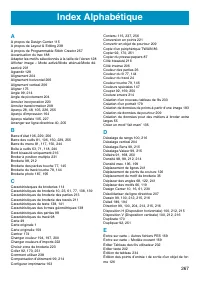
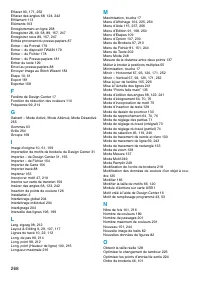
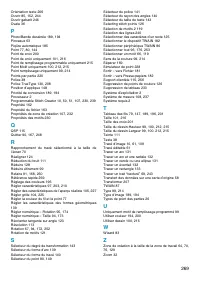
267 A A propos de Design Center 115A propos de Layout & Editing 238A propos de Programmable Stitch Creator 257Accentuation du trac 188Adapter les motifs sélectionnés à la taille de l’écran 128Afficher image – Mode activé/Mode atténué/Mode dé-sactivé 201Agrandir 128Alignement 204Alignement horizo...