Page 2 - Copyright © 2009 ASUSTeK COMPUTER INC. Tous droits réservés.; Offer to Provide Source Code of Certain Software
ii F5198Première édition Novembre 2009 Copyright © 2009 ASUSTeK COMPUTER INC. Tous droits réservés. Aucun extrait de ce manuel, incluant les produits et logiciels qui y sont décrits, ne peut être reproduit, transmis, transcrit, stocké dans un système de restitution, ou traduit dans quelque langue qu...
Page 3 - Table des matières; Résumé des spécifications de la; Chapitre 1 : Introduction au produit; Configurations mémoire
iii Table des matières Notes ......................................................................................................... viInformations sur la sécurité ...................................................................... viiÀ propos de ce manuel .........................................
Page 4 - Chapitre 2 : Le BIOS; Programme de configuration du BIOS
iv Table des matières Chapitre 2 : Le BIOS 2-1 2.1 Gérer et mettre à jour votre BIOS ............................................... 2-1 2.1.1 Utilitaire ASUS Update .................................................... 2-1 2.1.2 Utilitaire ASUS EZ Flash 2 ...............................................
Page 5 - Notes; Rapport de la Commission Fédérale des Communications; pouvant causer des résultats indésirables.; Rapport du Département Canadien des communications; NE PAS; ASUS REACH
vi Notes Rapport de la Commission Fédérale des Communications Ce dispositif est conforme à l’alinéa 15 des règles établies par la FCC. L'opération est sujette aux 2 conditions suivantes:• Ce dispositif ne peut causer d'interférence nuisible, et • Ce dispositif se doit d'accepter toute interférence r...
Page 6 - Informations sur la sécurité; Sécurité électrique; Sécurité en opération; qualifié ou appelez votre revendeur.
vii Informations sur la sécurité Sécurité électrique • Pour éviter tout risque de choc électrique, débranchez le câble d’alimentation de la prise de courant avant de toucher au système. • Lorsque vous ajoutez ou enlevez des composants, vérifiez que les câbles d’alimentation sont débranchés avant de ...
Page 7 - Où trouver plus d’informations ?; À propos de ce manuel; configurer la carte mère.; Comment ce manuel est organisé
viii Où trouver plus d’informations ? Reportez-vous aux sources suivantes pour plus d’informations sur les produits. 1. Site web ASUS Le site web ASUS offre des informations à jour sur le matériel ASUS et sur les logiciels afférents. Reportez-vous aux informations de contact ASUS. 2. Documentation o...
Page 8 - Résumé des spécifications de la P5G41T-M LX; Supporte les CPU utilisant une finesse de gravure de 45nm
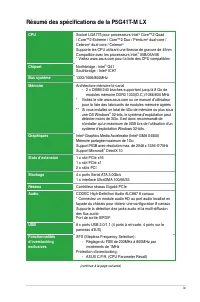
ix Résumé des spécifications de la P5G41T-M LX (continue à la page suivante) CPU Socket LGA775 pour processeurs Intel ® Core™2 Quad / Core™2 Extreme / Core™2 Duo / Pentium ® dual-core / Celeron ® dual-core / Celeron ® Supporte les CPU utilisant une finesse de gravure de 45nm Compatible avec les proc...
Page 9 - x connecteur pour port audio en façade
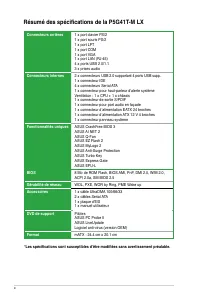
x Résumé des spécifications de la P5G41T-M LX *Les spécifications sont susceptibles d’être modifiées sans avertissement préalable. Connecteurs arrières 1 x port clavier PS/2 1 x port souris PS/2 1 x port LPT 1 x port COM 1 x port VGA 1 x port LAN (RJ-45) 4 x ports USB 2.0/1.1 3 x prises audio Connec...
Page 10 - Contenu de la boîte; Carte mère; Fonctionnalités spéciales; Points forts du produit; Support des processeurs Intel; Chapitre 1; Introduction au produit
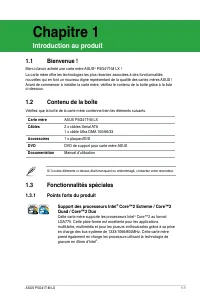
ASUS P5G41T-M LX 1-1 1.1 Bienvenue ! Merci d’avoir acheté une carte mère ASUS ® P5G41T-M LX ! La carte mère offre les technologies les plus récentes associées à des fonctionnalités nouvelles qui en font un nouveau digne représentant de la qualité des cartes mères ASUS ! Avant de commencer à installe...
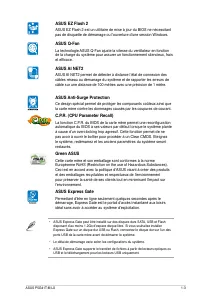
Page 11 - G41 est la dernière puce conçue pour supporter; Fonctionnalités innovantes; disque flash USB ou le DVD de support au cas où le code du BIOS ou
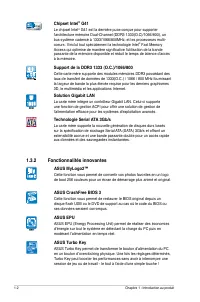
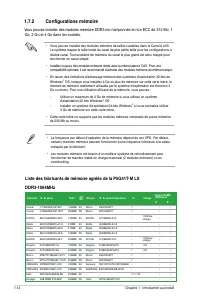
1-2 Chapitre 1 : Introduction au produit Chipset Intel ® G41 Le chipset Intel ® G41 est la dernière puce conçue pour supporter l'architecture mémoire Dual-Channel (DDR3 1333(O.C)/1066/800), un bus système cadencé à 1333/1066/800MHz, et les processeurs multi- coeurs. Il inclut tout spécialement la te...
Page 13 - Avant de commencer; LED embarquée
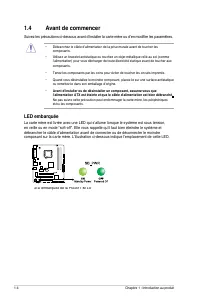
1-4 Chapitre 1 : Introduction au produit 1.4 Avant de commencer Suivez les précautions ci-dessous avant d’installer la carte mère ou d’en modifier les paramètres. • Débranchez le câble d’alimentation de la prise murale avant de toucher les composants. • Utilisez un bracelet antistatique ou touchez u...
Page 14 - Vue générale de la carte mère; Orientation de montage
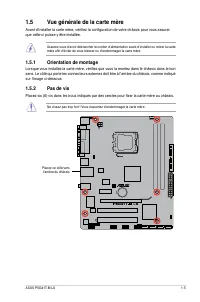
ASUS P5G41T-M LX 1-5 1.5 Vue générale de la carte mère Avant d’installer la carte mère, vérifiez la configuration de votre châssis pour vous assurer que celle-ci puisse y être installée. Assurez-vous d’avoir débrancher le cordon d’alimentation avant d’installer ou retirer la carte mère afin d’éviter...
Page 15 - Diagramme de la carte mère
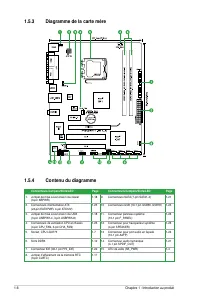
1-6 Chapitre 1 : Introduction au produit 1.5.3 Diagramme de la carte mère 1.5.4 Contenu du diagramme Connecteurs/Jumpers/Slots/LED Page Connecteurs/Jumpers/Slots/LED Page 1. Jumper de mise sous tension via clavier (3-pin KBPWR) 1-18 9. Connecteurs SATA (7-pin SATA1-4) 1-21 2. Connecteurs d’alimentat...
Page 16 - Celeron; Installer le CPU; Localisez le socket du CPU sur la carte mère.
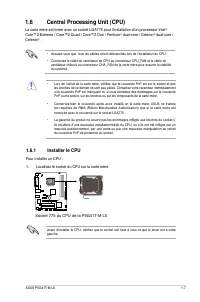
ASUS P5G41T-M LX 1-7 1.6 Central Processing Unit (CPU) La carte mère est livrée avec un socket LGA775 pour l’installation d’un processeur Intel ® Core™2 Extreme / Core™2 Quad / Core™2 Duo / Pentium ® dual-core / Celeron ® dual-core / Celeron ® . • Assurez-vous que tous les câbles soient débranchés l...
Page 17 - flèche à un angle de 135o.
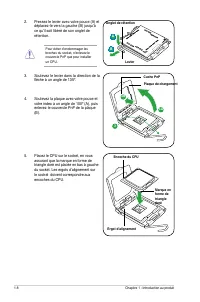
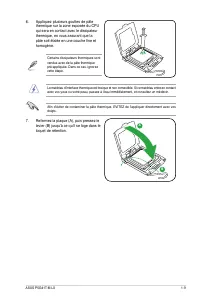
1-8 Chapitre 1 : Introduction au produit Pour éviter d’endommager les broches du socket, n’enlevez le couvercle PnP que pour installer un CPU. 2. Pressez le levier avec votre pouce (A) et déplacez-le vers la gauche (B) jusqu’à ce qu’il soit libéré de son onglet de rétention. A B Levier Onglet de rét...
Page 18 - levier (B) jusqu’à ce qu’il se loge dans le
ASUS P5G41T-M LX 1-9 6. Appliquez plusieurs gouttes de pâte thermique sur la zone exposée du CPU qui sera en contact avec le dissipateur thermique, en vous assurant que la pâte soit étalée en une couche fine et homogène. Le matériau d’interface thermique est toxique et non comestible. Si ce matériau...
Page 19 - Installer le dissipateur et le ventilateur du CPU; séquence diagonale, afin de fixer l’ensemble
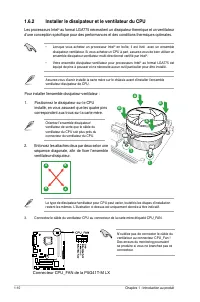
1-10 Chapitre 1 : Introduction au produit 3. Connectez le câble du ventilateur CPU au connecteur de la carte mère étiqueté CPU_FAN. N’oubliez pas de connecter le câble du ventilateur au connecteur CPU_Fan ! Des erreurs du monitoring pourraient se produire si vous ne branchez pas ce connecteur. 1.6.2...
Page 20 - Désinstaller le dissipateur et le ventilateur du CPU; Mémoire système; Vue générale
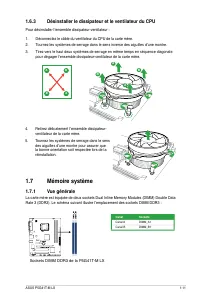
ASUS P5G41T-M LX 1-11 1.6.3 Désinstaller le dissipateur et le ventilateur du CPU Pour désinstaller l’ensemble dissipateur-ventilateur : 1. Déconnectez le câble du ventilateur du CPU de la carte mère.2. Tournez les systèmes de serrage dans le sens inverse des aiguilles d’une montre. 3. Tirez vers le ...
Page 23 - Clip de rétention déverrouillé; Enlever un module DIMM; Encoche du DIMM
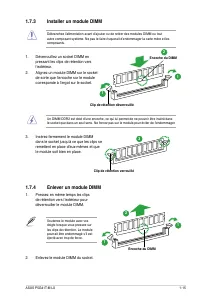
ASUS P5G41T-M LX 1-15 1.7.3 Installer un module DIMM Débranchez l’alimentation avant d’ajouter ou de retirer des modules DIMM ou tout autre composant système. Ne pas le faire risquerait d’endommager la carte mère et les composants. 1. Déverrouillez un socket DIMM en pressant les clips de rétention v...
Page 24 - Slots d’extension; Installer une carte d’extension; Slots PCI; spécifications PCI Express.
1-16 Chapitre 1 : Introduction au produit 1.8 Slots d’extension Plus tard, vous pourrez avoir besoin d’installer des cartes d’extension. La section suivante décrit les slots et les cartes d’extension supportées. Assurez-vous de bien débrancher le câble d’alimentation avant d’ajouter ou de retirer de...
Page 25 - Jumpers; Jumper d’effacement de la; pour saisir à nouveau les données.
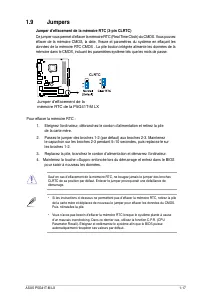
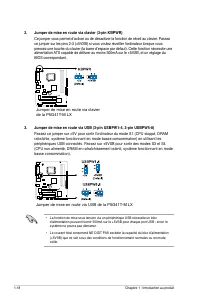
ASUS P5G41T-M LX 1-17 1.9 Jumpers Jumper d’effacement de la mémoire RTC (3-pin CLRTC) Ce jumper vous permet d’effacer la mémoire RTC (Real Time Clock) du CMOS. Vous pouvez effacer de la mémoire CMOS, la date, l’heure et paramètres du système en effaçant les données de la mémoire RTC CMOS . La pile b...
Page 26 - Jumper de mise en route via clavier
1-18 Chapitre 1 : Introduction au produit 2. Jumper de mise en route via clavier (3-pin KBPWR) Ce jumper vous permet d’activer ou de désactiver la fonction de réveil au clavier. Passez ce jumper sur les pins 2-3 (+5VSB) si vous voulez réveiller l’ordinateur lorsque vous pressez une touche du clavier...
Page 27 - Connecteurs; Connecteurs arrières; Ce port est dédié à un casque ou un haut parleur. En configuration; Indicateurs LED réseau; Port LAN
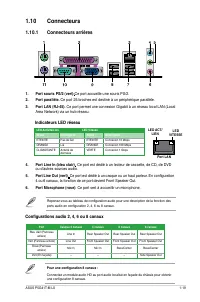
ASUS P5G41T-M LX 1-19 1.10 Connecteurs 1.10.1 Connecteurs arrières 1. Port souris PS/2 (vert) .Ce port accueille une souris PS/2. 2. Port parallèle. Ce port 25 broches est destiné à un périphérique parallèle. 3. Port LAN (RJ-45). Ce port permet une connexion Gigabit à un réseau local LAN (Local Area...
Page 28 - Ces ports à quatre broches “Universal Serial Bus” (USB) sont à
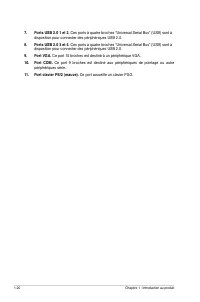
1-20 Chapitre 1 : Introduction au produit 7. Ports USB 2.0 1 et 2. Ces ports à quatre broches “Universal Serial Bus” (USB) sont à disposition pour connecter des périphériques USB 2.0. 8. Ports USB 2.0 3 et 4. Ces ports à quatre broches “Universal Serial Bus” (USB) sont à disposition pour connecter d...
Page 29 - Connecteurs internes
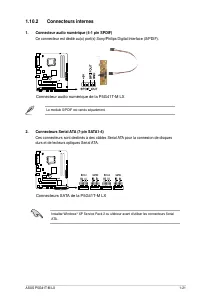
ASUS P5G41T-M LX 1-21 1. Connecteur audio numérique (4-1 pin SPDIF) Ce connecteur est dédié au(x) port(s) Sony/Philips Digital Interface (S/PDIF). Le module S/PDIF est vendu séparément. 2. Connecteurs Serial ATA (7-pin SATA1-4) Ces connecteurs sont destinés à des câbles Serial ATA pour la connexion ...
Page 30 - ci-dessous pour configurer vos lecteurs IDE.; Connecteur IDE de la
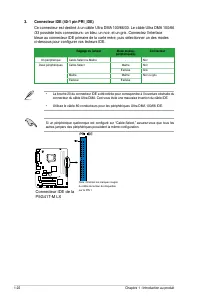
1-22 Chapitre 1 : Introduction au produit 3. Connecteur IDE (40-1 pin PRI_IDE) Ce connecteur est destiné à un câble Ultra DMA 100/66/33. Le câble Ultra DMA 100/66 /33 possède trois connecteurs: un bleu, un noir, et un gris. Connectez l’interface bleue au connecteur IDE primaire de la carte mère, pui...
Page 31 - Connecteurs de ventilation de la
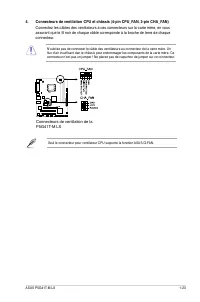
ASUS P5G41T-M LX 1-23 4. Connecteurs de ventilation CPU et châssis (4-pin CPU_FAN, 3-pin CHA_FAN) Connectez les câbles des ventilateurs à ces connecteurs sur la carte mère, en vous assurant que le fil noir de chaque câble corresponde à la broche de terre de chaque connecteur. N’oubliez pas de connec...
Page 32 - standards AC ‘97 audio et HD Audio.; Front Panel Type; Connecteur pour port audio en façade de la P5G41T-M LX
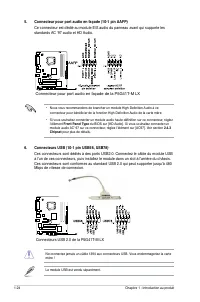
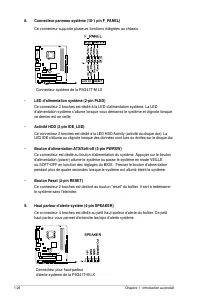
1-24 Chapitre 1 : Introduction au produit 5. Connecteur pour port audio en façade (10-1 pin AAFP) Ce connecteur est dédié au module E/S audio du panneau avant qui supporte les standards AC ‘97 audio et HD Audio. • Nous vous recommandons de brancher un module High-Definition Audio à ce connecteur pou...
Page 33 - Connecteurs ATX de la P5G41T-M LX
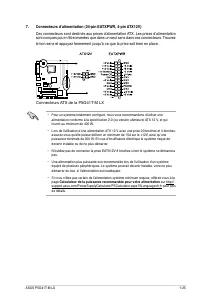
ASUS P5G41T-M LX 1-25 7. Connecteurs d’alimentation (24-pin EATXPWR, 4-pin ATX12V) Ces connecteurs sont destinés aux prises d’alimentation ATX. Les prises d’alimentation sont conçues pour n’être insérées que dans un seul sens dans ces connecteurs. Trouvez le bon sens et appuyez fermement jusqu’à ce ...
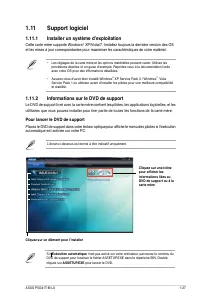
Page 35 - pour afficher les; Support logiciel; Installer un système d’exploitation; Cette carte mère supporte Windows; Informations sur le DVD de support; Pour lancer le DVD de support; automatique est activée sur votre PC.
ASUS P5G41T-M LX 1-27 Cliquez sur un élément pour l’installer Cliquez sur une icône pour afficher les informations liées au DVD de support ou à la carte mère Si l ’Exécution automatique n’est pas activé sur votre ordinateur, parcourez le contenu du DVD de support pour localiser le fichier ASSETUP.EX...
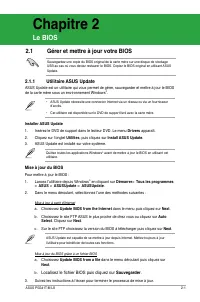
Page 36 - Chapitre 2; Le BIOS; Gérer et mettre à jour votre BIOS; Mise à jour du BIOS; Update BIOS from a file; Localisez le fichier BIOS puis cliquez sur; Sauvegarder; Utilitaire ASUS Update
ASUS P5G41T-M LX 2-1 Chapitre 2 Le BIOS 2.1 Gérer et mettre à jour votre BIOS Sauvegardez une copie du BIOS original de la carte mère sur une disque de stockage USB au cas où vous deviez restaurer le BIOS. Copiez le BIOS original en utilisant ASUS Update. • ASUS Update nécessite une connexion Intern...
Page 37 - Utilitaire ASUS EZ Flash 2; système d’exploitation.; Insérez; Flash 2; puis appuyez sur
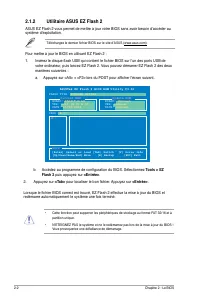
2-2 Chapitre 2 : Le BIOS 2.1.2 Utilitaire ASUS EZ Flash 2 ASUS EZ Flash 2 vous permet de mettre à jour votre BIOS sans avoir besoin d’accéder au système d’exploitation. Téléchargez le dernier fichier BIOS sur le site d’ASUS ( www.asus.com). Pour mettre à jour le BIOS en utilisant EZ Flash 2 :1. Insé...
Page 38 - Utilitaire ASUS CrashFree BIOS 3; un périphérique de stockage amovible qui contient le BIOS à jour.; Récupérer le BIOS; Load Setup Defaults
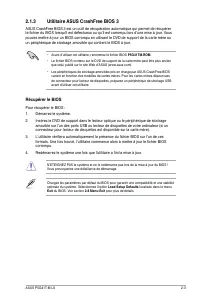
ASUS P5G41T-M LX 2-3 2.1.3 Utilitaire ASUS CrashFree BIOS 3 ASUS CrashFree BIOS 3 est un outil de récupération automatique qui permet de récupérer le fichier du BIOS lorsqu’il est défectueux ou qu’il est corrompu lors d’une mise à jour. Vous pouvez mettre à jour un BIOS corrompu en utilisant le DVD ...
Page 39 - Accéder au BIOS au démarrage; Pour accéder au BIOS au démarrage du système :; Accéder au BIOS après le POST; Pour accéder au BIOS après le POST :; bouton d’alimentation
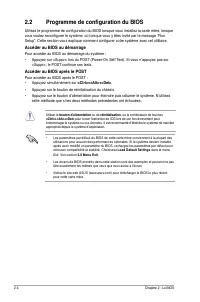
2-4 Chapitre 2 : Le BIOS 2.2 Programme de configuration du BIOS Utilisez le programme de configuration du BIOS lorsque vous installez la carte mère, lorsque vous voulez reconfigurer le système, où lorsque vous y êtes invité par le message “Run Setup”. Cette section vous explique comment configurer v...
Page 40 - pour modifier la configuration de base du système; Aide générale
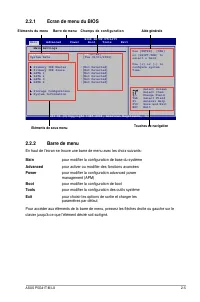
ASUS P5G41T-M LX 2-5 2.2.1 Ecran de menu du BIOS 2.2.2 Barre de menu En haut de l’écran se trouve une barre de menu avec les choix suivants: Main pour modifier la configuration de base du système Advanced pour activer ou modifier des fonctions avancées Power pour modifier la configuration advanced p...
Page 41 - exemple, sélectionner; Main; propres menus respectifs.; Champs de configuration; naviguer dans ce menu.; Fenêtre; Choisissez un élément de menu puis; défilement; droite de l’écran de menu lorsque tous; Fenêtre contextuelle
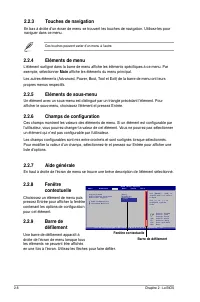
2-6 Chapitre 2 : Le BIOS 2.2.4 Eléments de menu L’élément surligné dans la barre de menu affiche les éléments spécifiques à ce menu. Par exemple, sélectionner Main affiche les éléments du menu principal. Les autres éléments (Advanced, Power, Boot, Tool et Exit) de la barre de menu ont leurs propres ...
Page 42 - Détermine l’heure du système.
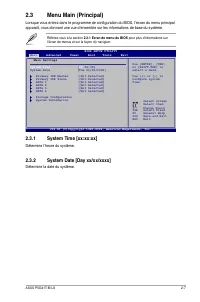
ASUS P5G41T-M LX 2-7 2.3 Menu Main (Principal) Lorsque vous entrez dans le programme de configuration du BIOS, l’écran du menu principal apparaît, vous donnant une vue d’ensemble sur les informations de base du système. Référez-vous à la section 2.2.1 Ecran de menu du BIOS pour plus d’informations s...
Page 43 - Storage Configuration; permet de configurer vos périphériques de stockage.
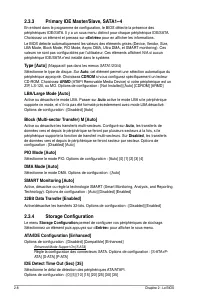
2-8 Chapitre 2 : Le BIOS 2.3.3 Primary IDE Master/Slave, SATA1~4 En entrant dans le programme de configuration, le BIOS détecte la présence des périphériques IDE/SATA. Il y a un sous menu distinct pour chaque périphérique IDE/SATA. Choisissez un élément et pressez sur <Entrée> pour en afficher...
Page 44 - System Information; automatiquement les éléments de ce menu.; Bios Information; Affiche les informations auto-détectées du BIOS.; Processor; Affiche les spécifications auto-détectées du CPU.; System Memory; Affiche la mémoire système auto-détectée.
ASUS P5G41T-M LX 2-9 2.3.5 System Information Ce menu vous donne un aperçu des spécifications générales du système. Le BIOS détecte automatiquement les éléments de ce menu. Bios Information Affiche les informations auto-détectées du BIOS. Processor Affiche les spécifications auto-détectées du CPU. S...
Page 45 - Les éléments du menu; vous permettent de modifier les paramètres du CPU et; Advanced; JumperFree Configuration; Permet de définir chaque paramètre d’overclocking.; AI Overclocking; Synchronisation de la fréquence externe du CPU et du bus système; paramètres du FSB et des fréquences externes du CPU.
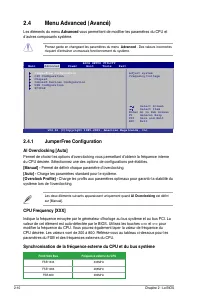
2-10 Chapitre 2 : Le BIOS 2.4 Menu Advanced (Avancé) Les éléments du menu Advanced vous permettent de modifier les paramètres du CPU et d’autres composants système. Prenez garde en changeant les paramètres du menu Advanced . Des valeurs incorrectes risquent d’entraîner un mauvais fonctionnement du s...
Page 46 - incréments de 0.02000V. Utilisez les touches
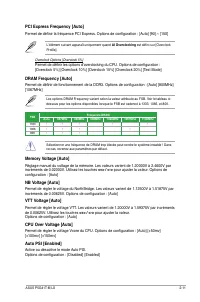
ASUS P5G41T-M LX 2-11 Overclock Options [Overclock 5%] Permet de définir les options d’overclocking du CPU. Options de configuration : [Overclock 5%] [Overclock 10%] [Overclock 15%] [Overclock 20%] [Test Mode] Sélectionner une fréquence de DRAM trop élevée peut rendre le système instable ! Dans ce c...
Page 47 - CPU Configuration; La technologie Intel; Enabled; Intel; Disabled; ], le CPU tourne à sa vitesse par défaut. Lorsque cette option est; Enabled
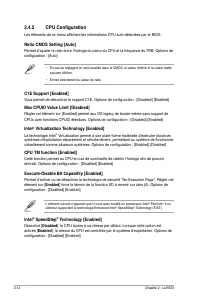
2-12 Chapitre 2 : Le BIOS 2.4.2 CPU Configuration Les éléments de ce menu affichent les informations CPU auto-détectées par le BIOS. Ratio CMOS Setting [Auto] Permet d’ajuster le ratio entre l’horloge du coeur du CPU et la fréquence du FSB. Options de configuration : [Auto] • En cas de réglage d’un ...
Page 48 - Le menu; Chipset; North Bridge Configuration; Permet de configurer le timing DRAM selon le SPD.
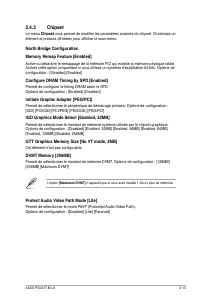
ASUS P5G41T-M LX 2-13 2.4.3 Chipset Le menu Chipset vous permet de modifier les paramètres avancés du chipset. Choisissez un élément et pressez <Entrée> pour afficher le sous-menu. North Bridge Configuration Memory Remap Feature [Enabled] Active ou désactive le remappage de la mémoire PCI qui ...
Page 49 - South Bridge Configuration; Onboard Devices Configuration; Onboard LAN; Permet de définir l’adresse de base du port série 1.; Parallel Port Mode
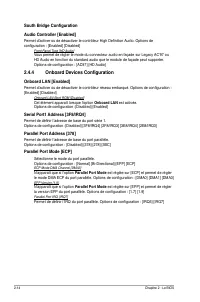
2-14 Chapitre 2 : Le BIOS South Bridge Configuration Audio Controller [Enabled] Permet d’activer ou de désactiver le contrôleur High Definition Audio. Options de configuration : [Enabled] [Disabled] Front Panel Type [HD Audio] Vous permet de régler le mode du connecteur audio en façade sur Legacy AC...
Page 50 - USB Configuration; USB Devices Enabled; None; Auto; USB Mass Storage Device Configuration; PCI PnP; Yes
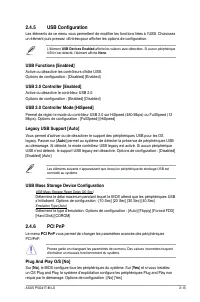
ASUS P5G41T-M LX 2-15 2.4.5 USB Configuration Les éléments de ce menu vous permettent de modifier les fonctions liées à l’USB. Choisissez un élément puis pressez <Entrée>pour afficher les options de configuration. L’élément USB Devices Enabled affiche les valeurs auto-détectées. Si aucun périp...
Page 51 - seront configurables par l’utilisateur avec
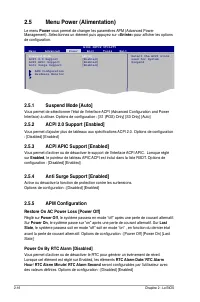
2-16 Chapitre 2 : Le BIOS 2.5 Menu Power (Alimentation) Le menu Power vous permet de changer les paramètres APM (Advanced Power Management). Sélectionnez un élément puis appuyez sur < Entrée > pour afficher les options de configuration. 2.5.1 Suspend Mode [Auto] Vous permet de sélectionner l’é...
Page 52 - ] afin d’allumer l’ordinateur; Hardware Monitor; ] si vous ne souhaitez pas afficher les températures détectées.; Ignored
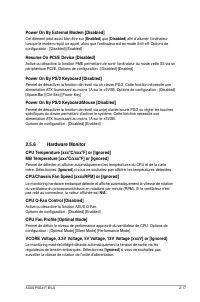
ASUS P5G41T-M LX 2-17 Power On By External Modem [Disabled] Cet élément peut aussi bien être sur [ Enabled ] que [ Disabled ] afin d’allumer l’ordinateur lorsque le modem reçoit un appel, alors que l’ordinateur est en mode Soft-off. Options de configuration : [Disabled] [Enabled] Resume On PCI/E Dev...
Page 53 - Boot; Boot Device Priority; st ~ xxth Boot Device; Boot Settings Configuration; pour diminuer la durée du démarrage. Sur [; Active ou désactive la fonction d’affichage du logo en plein écran.; • Pour accéder à Windows
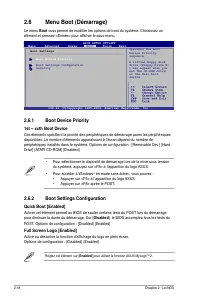
2-18 Chapitre 2 : Le BIOS 2.6 Menu Boot (Démarrage) Le menu Boot vous permet de modifier les options de boot du système. Choisissez un élément et pressez <Entrée> pour afficher le sous-menu. 2.6.1 Boot Device Priority 1st ~ xxth Boot Device Ces éléments spécifient la priorité des périphériques...
Page 54 - Security; Change Supervisor Password
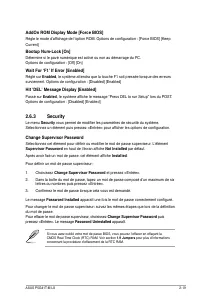
ASUS P5G41T-M LX 2-19 AddOn ROM Display Mode [Force BIOS] Règle le mode d’affichage de l’option ROM. Options de configuration : [Force BIOS] [Keep Current] Bootup Num-Lock [On] Détermine si le pavé numérique est activé ou non au démarrage du PC. Options de configuration : [Off] [On] Wait For ‘F1’ If...
Page 55 - Change User Password; Not Installed; Clear User Password
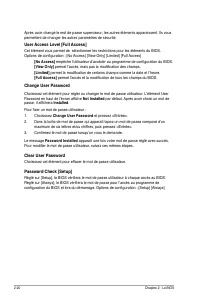
2-20 Chapitre 2 : Le BIOS Après avoir changé le mot de passe superviseur; les autres éléments apparaissent. Ils vous permettent de changer les autres paramètres de sécurité. User Access Level [Full Access] Cet élément vous permet de sélectionner les restrictions pour les éléments du BIOS. Options de...
Page 56 - Tools; vous permettent de configurer les options de fonctions; Entrée; Vous permet d'effacer les données Express Gate de l'utilisateur.; AI NET 2
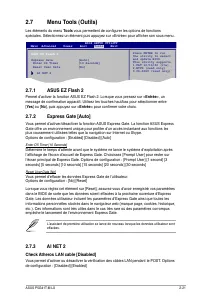
ASUS P5G41T-M LX 2-21 2.7 Menu Tools (Outils) Les éléments du menu Tools vous permettent de configurer les options de fonctions spéciales. Sélectionnez un élément puis appuyez sur <Entrée> pour afficher son sous menu. 2.7.1 ASUS EZ Flash 2 Permet d’activer la fonction ASUS EZ Flash 2. Lorsque ...
Page 57 - Exit; Echap; les modifications et quitter.; Exit & Discard Changes; le BIOS demande une confirmation avant de quitter.; Discard Changes; OK; OK; ou faites d’autres modifications avant
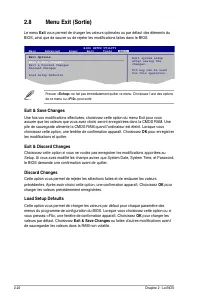
2-22 Chapitre 2 : Le BIOS 2.8 Menu Exit (Sortie) Le menu Exit vous permet de charger les valeurs optimales ou par défaut des éléments du BIOS, ainsi que de sauver ou de rejeter les modifications faites dans le BIOS. Presser < Echap > ne fait pas immédiatement quitter ce menu. Choisissez l’une ...

 Mode d'emploi Asus N71Vg
 Mode d'emploi Asus N73SV
 Mode d'emploi Asus NFC EXPRESS
 Mode d'emploi Asus P/I-P55T2P4
 Mode d'emploi Asus P4C800-E Deluxe
 Mode d'emploi Asus P5E-VM DO
 Mode d'emploi Asus P5G41T-M SI
 Mode d'emploi Asus P5GC
 Mode d'emploi Asus P5GC-MX
 Mode d'emploi Asus P5GC-MX/1333
 Mode d'emploi Asus P5GPL
 Mode d'emploi Asus P5KPL-AM/PS
 Mode d'emploi Asus P5KPL-AM EPU
 Mode d'emploi Asus P5KPL-AM IN/ROEM/SI
 Mode d'emploi Asus P5KPL-E
 Mode d'emploi Asus P5KPL SE
 Notice Asus P5N-E SLI
 Mode d'emploi Asus P5N-MX
 Mode d'emploi Asus P5PL2-E
 Mode d'emploi Asus P5QL SE