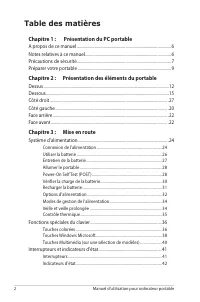
Page 2 - Table des matières; Chapitre 1 : Présentation du PC portable; Système d’alimentation �������������������������������������������������������������������������������������� � 24
2 Manuel d’utilisation pour ordinateur portable Table des matières Chapitre 1 : Présentation du PC portable A propos de ce manuel ������������������������������������������������������������������������������������������� 6Notes relatives à ce manuel �������������������������������������������������...
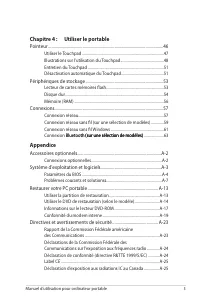
Page 3 - Chapitre 4 : Utiliser le portable; Appendice
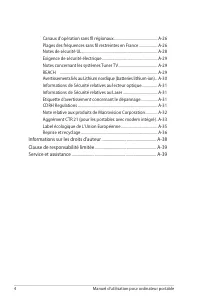
Manuel d’utilisation pour ordinateur portable 3 Chapitre 4 : Utiliser le portable Pointeur ��������������������������������������������������������������������������������������������������������������� 46 Utiliser le Touchpad �������������������������������������������������������������������������...
Page 6 - A propos de ce manuel d'utilisation; Présentation du PC portable; Présente le PC portable et le manuel de l’utilisateur�; Présentation des éléments du PC portable; Fournit des informations sur les composants du PC portable�; Mise en route Utiliser votre PC portable; Fournit des informations sur la mise en route du PC portable�; Utiliser le PC portable; Vous donne des instructions liées à la sécurité�; Remarques concernant ce manuel; ASTUCE; REMARQUE
6 Manuel d’utilisation pour ordinateur portable A propos de ce manuel d'utilisation Vous êtes en train de lire le manuel d'utilisation de votre PC portable� Ce manuel d'utilisation fournit des informations sur la façon d'utiliser le PC portable� Les principales parties de ce manuel d'utilisation son...
Page 7 - Précautions d’emploi
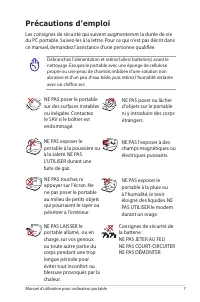
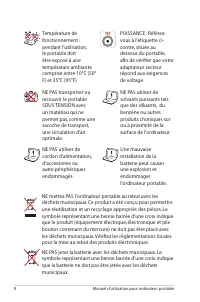
Manuel d’utilisation pour ordinateur portable 7 Précautions d’emploi Les consignes de sécurité qui suivent augmenteront la durée de vie du PC portable� Suivez-les à la lettre� Pour ce qui n’est pas décrit dans ce manuel, demandez l’assistance d’une personne qualifiée� Consignes de sécurité de la bat...
Page 9 - Préparer votre PC portable; Installer la batterie
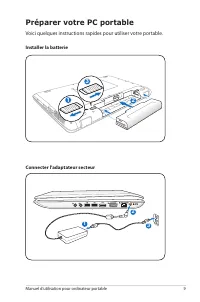
Manuel d’utilisation pour ordinateur portable 9 Préparer votre PC portable Voici quelques instructions rapides pour utiliser votre portable� Installer la batterie Connecter l’adaptateur secteur 1 2 3 1 3 2 HDMI 1 3 110V-220V 2
Page 10 - Ouvrir l’écran; angle de vision�; Allumer l’ordinateur portable; � Appuyez sur le bouton de mise en route localisé sous le
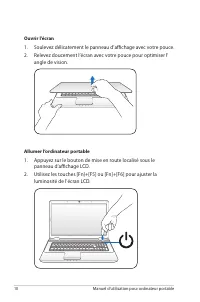
10 Manuel d’utilisation pour ordinateur portable Ouvrir l’écran 1� Soulevez délicatement le panneau d’affichage avec votre pouce�2� Relevez doucement l’écran avec votre pouce pour optimiser l’ angle de vision� Allumer l’ordinateur portable 1� Appuyez sur le bouton de mise en route localisé sous le p...
Page 13 - Caméra
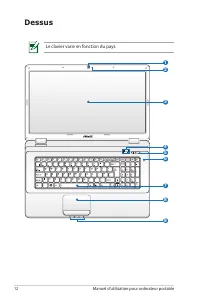
Manuel d’utilisation pour ordinateur portable 13 Caméra La caméra intégrée permet de prendre des photos ou d’enregistrer des vidéos� Elle peut être utilisée en visioconférence ou pour d’autres applications interactives� Indicateur de la caméra L’indicateur de la caméra s’allume lorsque la Webcam est...
Page 14 - Clavier
14 Manuel d’utilisation pour ordinateur portable Clavier Le clavier offre des touches de grandes tailles avec une amplitude confortable (profondeur à laquelle les touches peuvent être enfoncées) et un repose-poignet pour les deux mains� Deux touches de fonction Windows permettent une navigation faci...
Page 15 - Dessous; NE PLACEZ PAS LE PC SUR VOS GENOUX OU UNE
Manuel d’utilisation pour ordinateur portable 15 Dessous L’apparence du dessous varie en fonction des modèles� La taille de la batterie varie en fonction des modèles� 2 1 2 1 3 4 Le dessous du PC portable peut devenir très chaud� Faites attention en manipulant le PC portable lorsque ce dernier est a...
Page 16 - Verrou batterie à ressort
16 Manuel d’utilisation pour ordinateur portable Verrou batterie à ressort Le verrou batterie à ressort est utilisé pour sécuriser la batterie� Quand cette dernière est insérée, le verrou se bloque automatiquement� Pour retirer la batterie, le verrou doit être amené sur la position déverrouillée� Ba...
Page 17 - Présentation des éléments du portable; Côté droit; Sortie pour casque audio
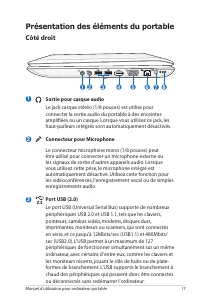
Manuel d’utilisation pour ordinateur portable 17 Présentation des éléments du portable Côté droit 1 2 Sortie pour casque audio Le jack casque stéréo (1/8 pouces) est utilisé pour connecter la sortie audio du portable à des enceintes amplifiées ou un casque� Lorsque vous utilisez ce jack, les haut-pa...
Page 18 - Port HDMI
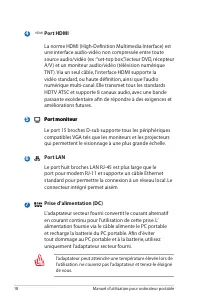
18 Manuel d’utilisation pour ordinateur portable 5 6 HDMI Port HDMI La norme HDMI (High-Definition Multimedia Interface) est une interface audio-vidéo non compressée entre toute source audio/vidéo (ex :“set-top box”, lecteur DVD, récepteur A/V ) et un moniteur audio/vidéo (télévision numérique TNT )...
Page 19 - Port de sécurité Kensington
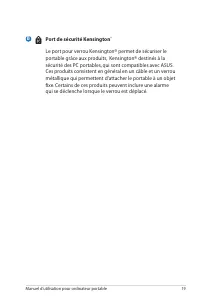
Manuel d’utilisation pour ordinateur portable 19 Port de sécurité Kensington ® Le port pour verrou Kensington® permet de sécuriser le portable grâce aux produits, Kensington® destinés à la sécurité des PC portables, qui sont compatibles avec ASUS� Ces produits consistent en général en un câble et un...
Page 20 - Côté gauche; Bouches d’aération
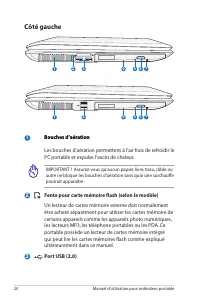
20 Manuel d’utilisation pour ordinateur portable Côté gauche 1 2 Bouches d’aération Bouches d’aération Les bouches d’aération permettent à l’air frais de refroidir le PC portable et expulse l’excès de chaleur� IMPORTANT ! Assurez-vous qu’aucun papier, livre, tissu, câble ou autre ne bloque les bouch...
Page 21 - Lecteur optique
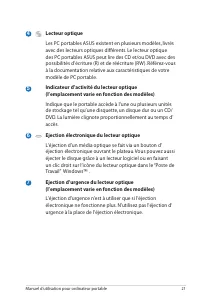
Manuel d’utilisation pour ordinateur portable 21 Lecteur optique Les PC portables ASUS existent en plusieurs modèles, livrés avec des lecteurs optiques différents� Le lecteur optique des PC portables ASUS peut lire des CD et/ou DVD avec des possibilités d’écriture (R) et de réécriture (RW )� Référez...
Page 22 - Face arrière; Batterie; Face avant; Fente pour carte mémoire Flash (selon le modèle)
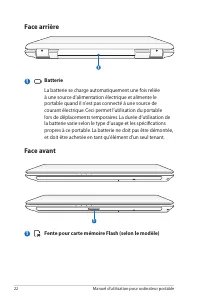
22 Manuel d’utilisation pour ordinateur portable Face arrière Batterie La batterie se charge automatiquement une fois reliée à une source d’alimentation électrique et alimente le portable quand il n’est pas connecté à une source de courant électrique� Ceci permet l’utilisation du portable lors de dé...
Page 24 - Système d’alimentation; Connexion de l’alimentation
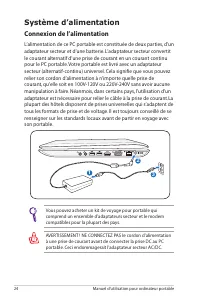
24 Manuel d’utilisation pour ordinateur portable Système d’alimentation Connexion de l’alimentation L’alimentation de ce PC portable est constituée de deux parties, d’un adaptateur secteur et d’une batterie� L’adaptateur secteur convertit le courant alternatif d’une prise de courant en un courant co...
Page 26 - Pour installer la batterie :; Utiliser la batterie; Installer et retirer la batterie
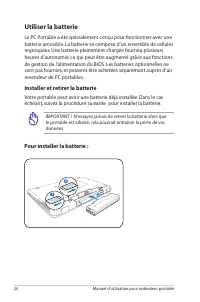
26 Manuel d’utilisation pour ordinateur portable IMPORTANT ! N’essayez jamais de retirer la batterie alors que le portable est allumé, cela pourrait entraîner la perte de vos données� Pour installer la batterie : Utiliser la batterie Le PC Portable a été spécialement conçu pour fonctionner avec une ...
Page 27 - Pour retirer la batterie :; Entretien de la batterie
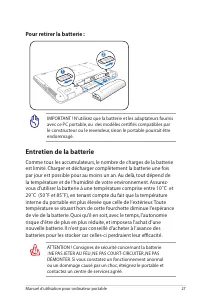
Manuel d’utilisation pour ordinateur portable 27 IMPORTANT ! N’utilisez que la batterie et les adaptateurs fournis avec ce PC portable, ou des modèles certifiés compatibles par le constructeur ou le revendeur, sinon le portable pourrait être endommagé� Pour retirer la batterie : ATTENTION ! Consigne...
Page 28 - Allumer le portable
28 Manuel d’utilisation pour ordinateur portable IMPORTANT ! Pour protéger votre disque dur, attendez toujours 5 secondes au minimum après l’extinction du portable avant de le redémarrer� NE PAS transporter ou recouvrir le portable SOUS TENSION avec un matériau qui ne permet pas, comme une sacoche d...
Page 29 - Technologie de Monitoring et de Reporting automatique
Manuel d’utilisation pour ordinateur portable 29 IMPORTANT ! Si des alertes continuent à être envoyées par les utilitaires de diagnostic durant l’initialisation, vous devez contacter le SAV� Continuer à utiliser le portable dans ces conditions peut causer une perte de vos données� Technologie de Mon...
Page 30 - Vérifier la charge de la batterie
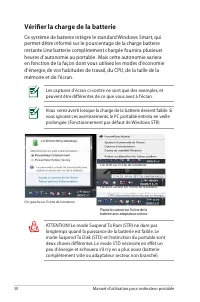
30 Manuel d’utilisation pour ordinateur portable Vous serez averti lorsque la charge de la batterie devient faible� Si vous ignorez ces avertissements, le PC portable entrera en veille prolongée� (Fonctionnement par défaut de Windows STR) Les captures d’écran ci-contre ne sont que des exemples, et p...
Page 31 - Charger la batterie
Manuel d’utilisation pour ordinateur portable 31 ATTENTION ! Ne pas laisser la batterie déchargée� La batterie se déchargera après un certain laps de temps� Si la batterie n’est pas utilisée, il est toutefois recommandé de la recharger une fois tous les trois mois, sinon elle risquerait de ne plus s...
Page 32 - Options d’alimentation
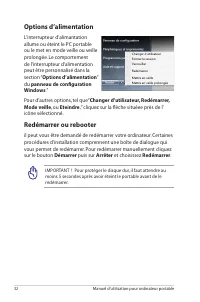
32 Manuel d’utilisation pour ordinateur portable IMPORTANT ! Pour protéger le disque dur, il faut attendre au moins 5 secondes après avoir éteint le portable avant de le redémarrer� Options d’alimentation L’interrupteur d’alimantation allume ou éteint le PC portable ou le met en mode veille ou veill...
Page 33 - Extinction d’urgence
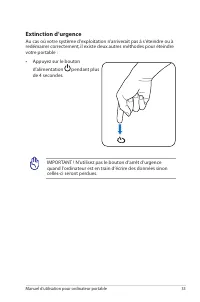
Manuel d’utilisation pour ordinateur portable 33 Extinction d’urgence Au cas où votre système d’exploitation n’arriverait pas à s’éteindre ou à redémarrer correctement, il existe deux autres méthodes pour éteindre votre portable : • Appuyez sur le bouton d’alimentation pendant plus de 4 secondes� IM...
Page 34 - Veille et veille prolongée; Modes de gestion de l’alimentation; “Veille”
34 Manuel d’utilisation pour ordinateur portable Veille et veille prolongée Vous pouvez accéder aux paramètres de gestion de l’alimentation de Windows via Panneau de configuration > Options d’alimentation � Dans Paramètres système � Vous pouvez configurer le système de sorte qu’il entre en “Veill...
Page 35 - Contrôle thermique; “Veille prolongée”
Manuel d’utilisation pour ordinateur portable 35 Contrôle thermique Il existe trois méthodes de contrôle thermique du portable par son alimentation� Ces méthodes ne sont pas configurables par l’utilisateur mais doivent être connues au cas où où celles-ci seraient mises en oeuvre� Les températures su...
Page 36 - : Place le portable en veille prolongée (que; Fonctions spéciales du clavier; Touches colorées
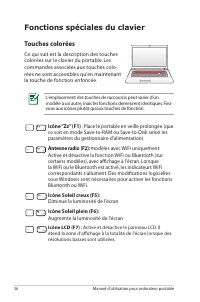
36 Manuel d’utilisation pour ordinateur portable L’emplacement des touches de raccourcis peut varier d’un modèle à un autre, mais les fonctions demeurent identiques� Fiez-vous aux icônes plutôt qu’aux touches de fonction� Icône “Zz” (F1) : Place le portable en veille prolongée (que ce soit en mode S...
Page 37 - NOTE : vous devez connecter un moniteur; : Active ou désactive la fonction “Splendid”�
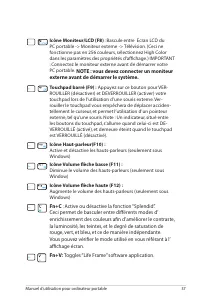
Manuel d’utilisation pour ordinateur portable 37 Icône Moniteur/LCD (F8) : �ascule entre Ecran LCD du PC portable -> Moniteur externe -> Télévision� (Ceci ne fonctionne pas en 256 couleurs, sélectionnez High Color dans les paramètres des propriétés d’affichage�) IMPORTANT : Connectez le monite...
Page 38 - Touches Microsoft WindowsTM
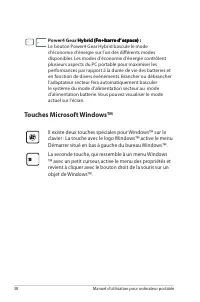
38 Manuel d’utilisation pour ordinateur portable Power4 Gear Hybrid (Fn+barre d’espace) : Hybrid (Fn+barre d’espace) : (Fn+barre d’espace) : Le bouton Power4 Gear Hybrid bascule le mode d’économie d’énergie sur l’un des différents modes disponibles� Les modes d’économie d’énergie contrôlent plusieur...
Page 39 - Clavier étendu
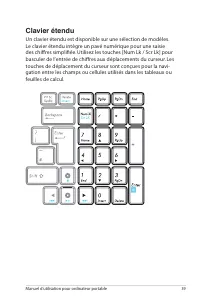
Manuel d’utilisation pour ordinateur portable 39 Clavier étendu Un clavier étendu est disponible sur une sélection de modèles� Le clavier étendu intègre un pavé numérique pour une saisie des chiffres simplifiée� Utilisez les touches [Num Lk / Scr Lk] pour basculer de l’entrée de chiffres aux déplace...
Page 40 - Touches de contrôle multimédia (selon le modèle); Quand la lecture est arrêtée, reprend la lecture; CD Stop; Durant la lecture : Arrête la lecture�
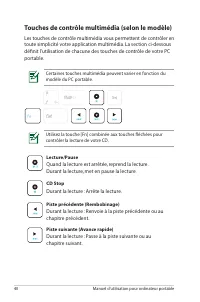
40 Manuel d’utilisation pour ordinateur portable Touches de contrôle multimédia (selon le modèle) Les touches de contrôle multimédia vous permettent de contrôler en toute simplicité votre application multimédia� La section ci-dessous définit l’utilisation de chacune des touches de contrôle de votre ...
Page 41 - Interrupteur d’alimentation; Interrupteurs et Indicateurs d’état; Interrupteurs
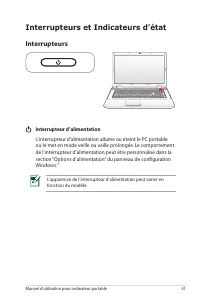
Manuel d’utilisation pour ordinateur portable 41 Interrupteur d’alimentation L’interrupteur d’alimantation allume ou éteint le PC portable ou le met en mode veille ou veille prolongée� Le comportement de l’interrupteur d’alimentation peut être personnalisé dans la section “Options d’alimentation” du...
Page 42 - Indicateurs d’état; Indicateur Number Lock
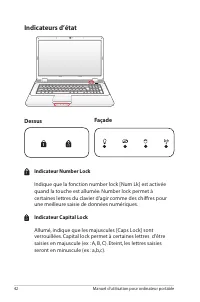
42 Manuel d’utilisation pour ordinateur portable Indicateurs d’état Indicateur Number Lock Indique que la fonction number lock [Num Lk] est activée quand la touche est allumée� Number lock permet à certaines lettres du clavier d’agir comme des chiffres pour une meilleure saisie de données numériques...
Page 43 - Indicateur d’alimentation
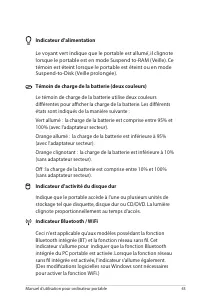
Manuel d’utilisation pour ordinateur portable 43 Indicateur d’alimentation Le voyant vert indique que le portable est allumé, il clignote lorsque le portable est en mode Suspend to-RAM ( Veille)� Ce témoin est éteint lorsque le portable est éteint ou en mode Suspend-to-Disk ( Veille prolongée)� Témo...
Page 46 - Pointeur
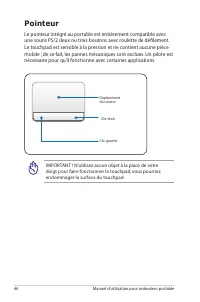
46 Manuel d’utilisation pour ordinateur portable IMPORTANT ! N’utilisez aucun objet à la place de votre doigt pour faire fonctionner le touchpad, vous pourriez endommager la surface du touchpad� Pointeur Le pointeur intégré au portable est entièrement compatible avec une souris PS/2 deux ou trois bo...
Page 47 - Utiliser le Touchpad
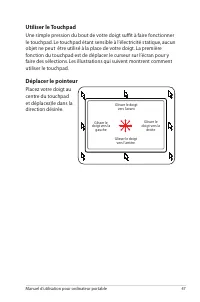
Manuel d’utilisation pour ordinateur portable 47 Utiliser le Touchpad Une simple pression du bout de votre doigt suffit à faire fonctionner le touchpad� Le touchpad étant sensible à l’électricité statique, aucun objet ne peut être utilisé à la place de votre doigt� La première fonction du touchpad e...
Page 48 - Illustrations sur l’utilisation du Touchpad; Le curseur sur un objet, appuyez sur le bouton
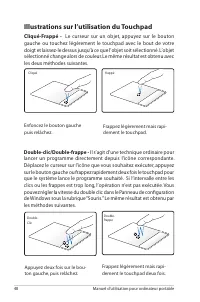
48 Manuel d’utilisation pour ordinateur portable Enfoncez le bouton gauche puis relâchez� Frappez légèrement mais rapi-dement le touchpad� Illustrations sur l’utilisation du Touchpad Cliqué-Frappé - Le curseur sur un objet, appuyez sur le bouton gauche ou touchez légèrement le touchpad avec le bout ...
Page 49 - Glisser signifie prendre un objet pour le placer ailleurs; Défilement à deux doigts
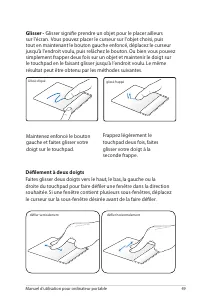
Manuel d’utilisation pour ordinateur portable 49 Glisser - Glisser signifie prendre un objet pour le placer ailleurs sur l’écran� Vous pouvez placer le curseur sur l’objet choisi, puis tout en maintenant le bouton gauche enfoncé, déplacez le curseur jusqu’à l’endroit voulu, puis relâchez le bouton� ...
Page 50 - Frappé à deux doigts -; Frappé à trois doigts -; Utilisez
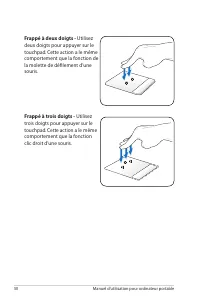
50 Manuel d’utilisation pour ordinateur portable Frappé à deux doigts - Utilisez deux doigts pour appuyer sur le touchpad� Cette action a le même comportement que la fonction de la molette de défilement d’une souris� Frappé à trois doigts - Utilisez trois doigts pour appuyer sur le touchpad� Cette a...
Page 51 - Entretien du Touchpad; Cette option est normalement DÉSACTIVÉE� Pour l’ACTIVER :; Panneau de
Manuel d’utilisation pour ordinateur portable 51 Le touchpad répond aux mouvements, pas à la force� Ne frappez pas la surface trop fort� Frapper plus fort n’augmentera pas la réactivité du touchpad� C’est aux faibles pressions que le touchpad répond le mieux� Entretien du Touchpad La surface du touc...
Page 52 - � Cliquez sur l’onglet; Elan; et cochez la case; Désactivé quand la; � Cliquez sur; OK; pour terminer la configuration�
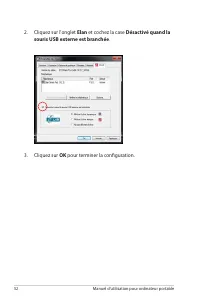
52 Manuel d’utilisation pour ordinateur portable 2� Cliquez sur l’onglet Elan et cochez la case Désactivé quand la souris USB externe est branchée � 3� Cliquez sur OK pour terminer la configuration�
Page 53 - Périphériques de stockage; Lecteur de carte mémoire Flash
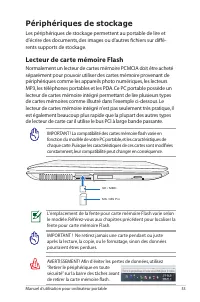
Manuel d’utilisation pour ordinateur portable 53 IMPORTANT ! Ne retirez jamais une carte pendant ou juste après la lecture, la copie, ou le formatage, sinon des données pourraient êtres perdues� L’emplacement de la fente pour carte mémoire Flash varie selon le modèle� Référez-vous aux chapitres préc...
Page 54 - Disque dur
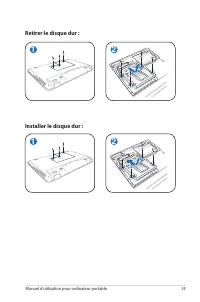
54 Manuel d’utilisation pour ordinateur portable Disque dur Les disques durs possèdent des capacités supérieures et fonc-tionnent à des vitesses plus grandes que les lecteurs de disquet-te et de CD-ROM� Le portable est livré avec un disque dur amo-vible� Les disques durs actuels supportent la techno...
Page 56 - Installer une carte mémoire : Retirer une carte mémoire :
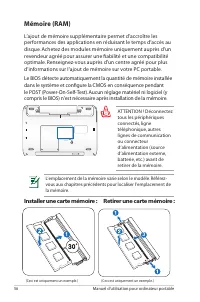
56 Manuel d’utilisation pour ordinateur portable L’emplacement de la mémoire varie selon le modèle� Référez-vous aux chapitres précédents pour localiser l’emplacement de la mémoire� Mémoire (RAM) L’ajout de mémoire supplémentaire permet d’accroître les performances des applications en réduisant le t...
Page 57 - Connexions; Connexion réseau
Manuel d’utilisation pour ordinateur portable 57 Ni le modem ni le contrôleur réseau intégrés ne peuvent être ajoutés après l’achat� Ils peuvent toutefois être installés sous forme de carte d’extension� Connexions Connexion réseau Connectez un câble réseau, doté de connecteurs RJ-45 à chaque extrémi...
Page 58 - Câble à paires torsadées
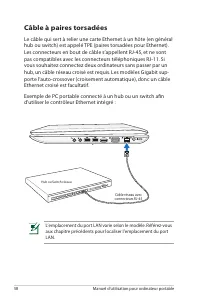
58 Manuel d’utilisation pour ordinateur portable L’emplacement du port LAN varie selon le modèle� Référez-vous aux chapitre précédents pour localiser l’emplacement du port LAN� Exemple de PC portable connecté à un hub ou un switch afin d’utiliser le contrôleur Ethernet intégré : Câble à paires torsa...
Page 60 - Mode Infrastructure
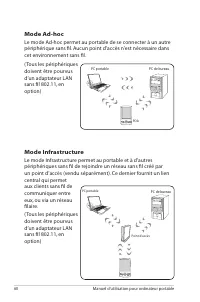
60 Manuel d’utilisation pour ordinateur portable Mode Ad-hoc Le mode Ad-hoc permet au portable de se connecter à un autre périphérique sans fil� Aucun point d’accès n’est nécessaire dans cet environnement sans fil� ( Tous les périphériques doivent être pourvus d’un adaptateur LAN sans fil 802�11, en...
Page 61 - Connexion réseau sans fil Windows; Se connecter à un réseau; � Si nécessaire, activez la fonction sans fil de voter PC portable; Se sonnecter
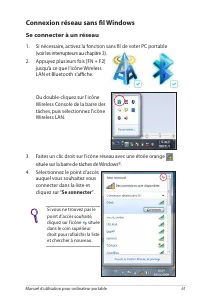
Manuel d’utilisation pour ordinateur portable 61 Connexion réseau sans fil Windows Se connecter à un réseau 1� Si nécessaire, activez la fonction sans fil de voter PC portable (voir les interrupteurs au chapitre 3)� 2� Appuyez plusieurs fois [FN + F2] jusqu’à ce que l’icône Wireless LAN et �luetooth...
Page 62 - dans la zone de
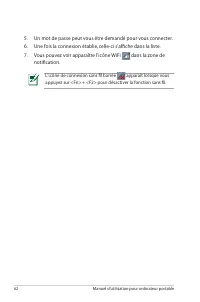
62 Manuel d’utilisation pour ordinateur portable 5� Un mot de passe peut vous être demandé pour vous connecter�6� Une fois la connexion établie, celle-ci s'affiche dans la liste�7� Vous pouvez voir apparaître l'icône WiFi dans la zone de notification� L'icône de connexion sans fil barrée apparaît lo...
Page 63 - Connexion Bluetooth (sur une sélection de modèles); Téléphones portables Bluetooth; Activer et lancer Bluetooth Utility (Utilitaire Bluetooth); � Si nécessaire, activez la fonction sans fil de votre PC portable; Bluetooth; ou; WLAN; apparaisse�
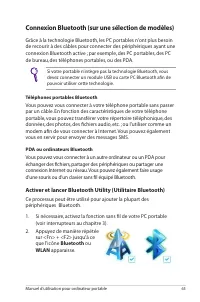
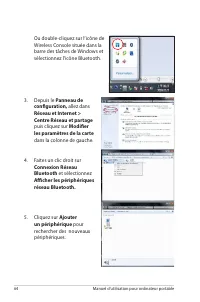
Manuel d’utilisation pour ordinateur portable 63 Connexion Bluetooth (sur une sélection de modèles) Grâce à la technologie �luetooth, les PC portables n’ont plus besoin de recourir à des câbles pour connecter des périphériques ayant une connexion �luetooth active ; par exemple, des PC portables, des...
Page 65 - Suivant
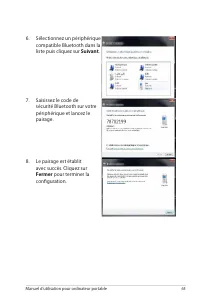
Manuel d’utilisation pour ordinateur portable 65 6� Sélectionnez un périphérique compatible �luetooth dans la liste puis cliquez sur Suivant � 7� Saisissez le code de sécurité �luetooth sur votre périphérique et lancez le pairage� 8� Le pairage est établit avec succès� Cliquez sur Fermer pour termin...
Page 68 - Accessoires optionnels; Mémoire Flash USB; Connexions optionnelles; Ces éléments, si désirés, peuvent être achetés auprès de tiers�; Clavier et souris USB
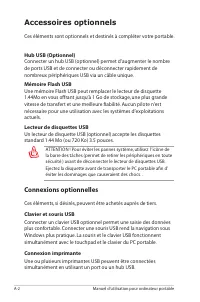
A-2 Manuel d’utilisation pour ordinateur portable Accessoires optionnels Ces éléments sont optionnels et destinés à compléter votre portable� Hub USB (Optionnel) Connecter un hub US� (optionnel) permet d’augmenter le nombre de ports US� et de connecter ou déconnecter rapidement de nombreux périphéri...
Page 69 - Système d’exploitation et logiciels; Support Logiciel
Manuel d’utilisation pour ordinateur portable A-3 Système d’exploitation et logiciels Ce PC portable peut offrir (en fonction du territoire) le choix d’un système d’exploitation pré-installé tel que Microsoft Windows XP� Les choix et les langues dépendent du territoire� Le niveau de support matériel...
Page 73 - Problèmes fréquents et solutions; Problème matériel - Lecteur optique
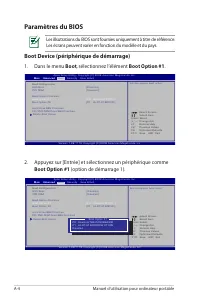
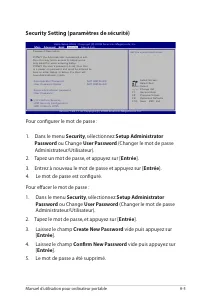
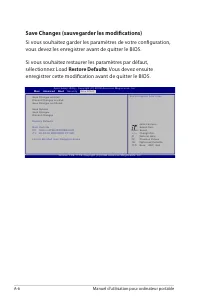
Manuel d’utilisation pour ordinateur portable A-7 Save Changes (sauvegarder les modifications) Problèmes fréquents et solutions Problème matériel - Lecteur optique Le lecteur optique ne parvient plus à lire ou à écrire des disques� 1� Mettez à jour le �IOS vers la version la plus récente, puis réess...
Page 74 - Problème matériel - Caméra intégrée
A-8 Manuel d’utilisation pour ordinateur portable Problème matériel - Caméra intégrée La caméra intégrée ne fonctionne pas correctement� 1� Vérifiez dans le “Gestionnaire de périphériques” s’il n’y a aucun problème� 2� Réinstallez le pilote de la caméra pour résoudre ce problème� 3� Si le problème n...
Page 75 - Problème matériel - Carte réseau sans fil; Panneau de configuration; Problème mécanique - Ventilateur / Problème thermique
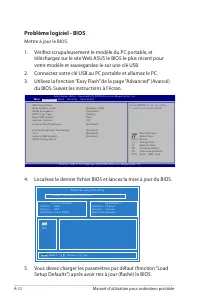
Manuel d’utilisation pour ordinateur portable A-9 Symptômes & Solutions : A. Le problème peut être localisé au niveau de la carte mère, du disque dur, ou du PC portable ; faîtes appel à votre centre d’intervention local pour obtenir une assistance. B. Pour les problèmes causés par votre système ...
Page 76 - Problème logiciel - Logiciels fournis par ASUS; � Retirez les modules mémoire additionnels� Si de la mémoire
A-10 Manuel d’utilisation pour ordinateur portable AVERTISSEMENT : Ne vous connectez pas à Internet avant d’avoir installé un utilitaire antivirus et un pare-feu afin de protéger le système des virus Problème logiciel - Logiciels fournis par ASUS Lors de la mise sous tension du PC portable, un messa...
Page 77 - � Si le problème n’est toujours pas résolu, procédez à une
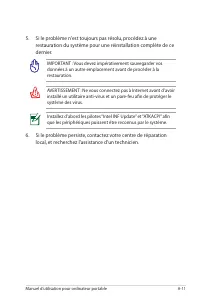
Manuel d’utilisation pour ordinateur portable A-11 5� Si le problème n’est toujours pas résolu, procédez à une restauration du système pour une réinstallation complète de ce dernier� IMPORTANT : Vous devez impérativement sauvegarder vos données à un autre emplacement avant de procéder à la restaurat...
Page 79 - Restaurer votre ordinateur portable; Utiliser la partition de restauration; À propos de la partition de restauration; RECOVERY; Utiliser la partition de restauration :
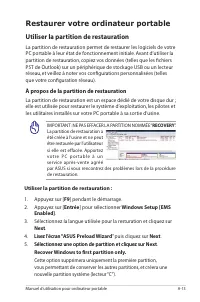
Manuel d’utilisation pour ordinateur portable A-13 Restaurer votre ordinateur portable Utiliser la partition de restauration La partition de restauration permet de restaurer les logiciels de votre PC portable à leur état de fonctionnement initiale� Avant d’utiliser la partition de restauration, copi...
Page 80 - Recover Windows to entire HD.; � Suivez les instructions à l’écran pour terminer la procédure de; Utiliser le DVD de restauration (selon le modèle); Verrouillez le disque dur secondaire :; � Appuyez sur [F2] au démarrage pour accéder au �IOS�; Security; et
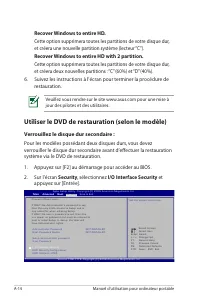
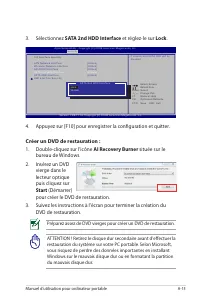
A-14 Manuel d’utilisation pour ordinateur portable Recover Windows to entire HD. Cette option supprimera toutes les partitions de votre disque dur, et créera une nouvelle partition système (lecteur “C”)� Recover Windows to entire HD with 2 partition. Cette option supprimera toutes les partitions de ...
Page 81 - Créer un DVD de restauration :; SATA 2nd HDD Interface
Manuel d’utilisation pour ordinateur portable A-15 Créer un DVD de restauration : 1� Double-cliquez sur l’icône AI Recovery Burner située sur le bureau de Windows� 2� Insérez un DVD vierge dans le lecteur optique puis cliquez sur Start (Démarrer) pour créer le DVD de restauration� 3� Suivez les inst...
Page 82 - Utiliser le DVD de restauration :
A-16 Manuel d’utilisation pour ordinateur portable Utiliser le DVD de restauration : DVD de restauration :: 1� Insérez le DVD de Restauration dans le lecteur optique� Le PC portable doit être SOUS TENSION� 2� Redémarrez le PC portable, et pressez < Echap > au démarrage, puis sélectionnez le le...
Page 83 - Information sur le lecteur de DVD-ROM; Information sur le zonage
Manuel d’utilisation pour ordinateur portable A-17 Information sur le lecteur de DVD-ROM Le portable est livré avec lecteur de DVD-ROM ou lecteur de CD-ROM� Pour visionner des films DVD, vous devez installer le logiciel de décompression MPEG2 et le logiciel de lecture DVD présent sur le CD des pilot...
Page 84 - Définition des zones; Region 1; Chine
A-18 Manuel d’utilisation pour ordinateur portable Définition des zones Region 1 Canada, US, US Territories Zone 2 République Tchèque, Egypte, Finlande, France, Allemagne, Etats du Golf, Hongrie, Islande, Iran, Iraq, Irlande, Italie, Japon, Pays-�as, Norvège, Pologne, Portugal, Arabie Saoudite, Ecos...
Page 85 - Conformité du modem interne
Manuel d’utilisation pour ordinateur portable A-19 Conformité du modem interne Le PC portable avec modem interne est conforme aux normes JATE (Japon), FCC (US, Canada, Corée, Taiwan), et CTR21� Le modem interne a été approuvé conformément à la Décision du Conseil 98/482/EC comme terminal de connexio...
Page 86 - Déclaration de compatibilité au réseau
A-20 Manuel d’utilisation pour ordinateur portable Déclaration de compatibilité au réseau Déclaration qui doit être faite par le fabricant à l’utilisateur: “Cette déclaration indiquera les réseaux avec lesquels l’équipement est conçu pour fonctionner et tout réseau notifié avec lequel l’équipement p...
Page 87 - Pays
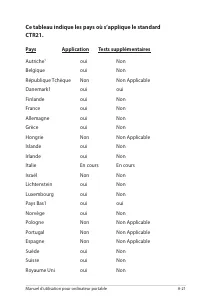
Manuel d’utilisation pour ordinateur portable A-21 Ce tableau indique les pays où s’applique le standard CTR21. Pays Application Tests supplémentaires Autriche 1 oui Non �elgique oui Non République Tchèque Non Non Applicable Danemark1 oui oui Finlande oui Non France oui Non Allemagne oui Non Grèce o...
Page 89 - Déclarations et avertissements de
Manuel d’utilisation pour ordinateur portable A-23 Déclarations et avertissements de Sécurité Rapport De la Commission Fédérale américaine Des Communications Ce dispositif est conforme à l’alinéa 15 des règles établies par la FCC� L'opération est sujette aux deux conditions suivantes :• Ce dispositi...
Page 91 - Label CE; Label CE pour les appareils sans fonction réseau sans fil /; Déclaration d’exposition aux radiations IC pour le Canada; Le fonctionnement est sujet aux deux conditions suivantes :
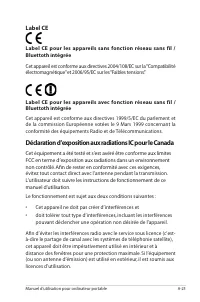
Manuel d’utilisation pour ordinateur portable A-25 Label CE Label CE pour les appareils sans fonction réseau sans fil / Bluettoth intégrée Cet appareil est conforme aux directives 2004/108/EC sur la “Compatibilité électromagnétique” et 2006/95/EC sur les “Faibles tensions”� Label CE pour les apparei...
Page 92 - Canaux d’opérations sans fil régionnaux
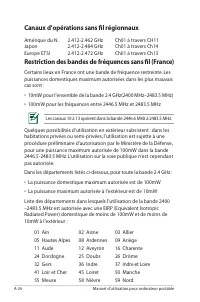
A-26 Manuel d’utilisation pour ordinateur portable Canaux d’opérations sans fil régionnaux Amérique du N� 2�412-2�462 GHz Ch01 à travers CH11 Japon 2�412-2�484 GHz Ch01 à travers Ch14 Europe ETSI 2�412-2�472 GHz Ch01 à travers Ch13 Restriction des bandes de fréquences sans fil (France) Certains lieu...
Page 94 - Notes de sécurité UL
A-28 Manuel d’utilisation pour ordinateur portable Notes de sécurité UL Requis pour la norme UL 1459 couvrant les équipements de communication (téléphone) prévus pour être connectés de manière électrique à un réseau de télécommunication ayant un voltage d’opération à la terre n’excédant pas 200V, 30...
Page 95 - Normes de sécurité liées à l’alimentation
Manuel d’utilisation pour ordinateur portable A-29 Normes de sécurité liées à l’alimentation Les produits utilisant plus de 6 A et pesant plus de 3 Kg doivent utiliser des cordons d’alimentation supérieurs ou égaux à: H05VV-F, 3G, 0�75 mm2 ou H05VV-F, 2G, 0�75 mm2� REACH En accord avec le cadre règl...
Page 96 - ВНИМАНИЕ! При замене аккумулятора на аккумулятор иного
A-30 Manuel d’utilisation pour ordinateur portable Mise en garde (pour les PC portables avec batterie Lithium-Ion) CAUTION! Danger of explosion if battery is incorrectly replaced� Replace only with the same or equivalent type recommended by the manufacturer� Dispose of used batteries according to th...
Page 97 - Informations de Sécurité relatives au Laser
Manuel d’utilisation pour ordinateur portable A-31 Informations de Sécurité relatives au lecteur de disque optique Informations de Sécurité relatives au Laser Les lecteurs de disque optique internes ou externes vendus avec ce PC portable contiennent un PRODUIT LASER DE CLASSE 1� Les classifications ...
Page 101 - Label écologique de l’Union Européenne
Manuel d’utilisation pour ordinateur portable A-35 Label écologique de l’Union Européenne Ce portable a reçu le label Flower de l’Union Européenne couvrant les critères suivants : 1� Consommation d’énergie diminuée en opération et en veille 2� Utilisation limitée de métaux lourds toxiques 3� Utilisa...
Page 102 - Services de reprise
A-36 Manuel d’utilisation pour ordinateur portable Déclaration de conformité aux normes environnementales internationales ASUS développe une conception écologique pour tous ses produits et s’assure que des standards élevés en terme de protection de l’environnement soient respectés tout au long du pr...
Page 104 - Informations sur les droits d’auteur; Copyright © 2010 ASUSTeK COMPUTER INC. Tous droits réservés.
A-38 Manuel d’utilisation pour ordinateur portable Informations sur les droits d’auteur Aucune partie du présent manuel, y compris les produits et logiciels qui y sont décrits, ne peut être reproduite, transmise, transcrite, stockée dans un système de base de données, ni traduite dans aucune langue,...
Page 105 - Clause de responsabilité limitée; Visitez notre site Web multilingue sur
Manuel d’utilisation pour ordinateur portable A-39 Clause de responsabilité limitée Des dommages peuvent survenir suite à un défaut sur une pièce fabriquée par ASUS ou un tiers� Vous avez le droit à des dommages et intérêts auprès d’ASUS� Dans un tel cas, indépendamment de la base sur laquelle vous ...





 Mode d'emploi Asus G73Jw
 Mode d'emploi Asus G73Sw
 Mode d'emploi Asus Gx1008b
 Mode d'emploi Asus H61M-K
 Mode d'emploi Asus H87-PLUS
 Mode d'emploi Asus HS-W1
 Mode d'emploi Asus M2N-SLI Deluxe
 Mode d'emploi Asus M2N68 PLUS
 Mode d'emploi Asus M2N68-CM
 Mode d'emploi Asus M2V-MX SE
 Mode d'emploi Asus M3A78-CM
 Mode d'emploi Asus M4A77D
 Mode d'emploi Asus M4A78
 Mode d'emploi Asus M4A78 Pro
 Mode d'emploi Asus M4A78LT-M LE
 Mode d'emploi Asus M4A785-M
 Mode d'emploi Asus M4N78
 Mode d'emploi Asus M5A78L-M LX3 PLUS
 Mode d'emploi Asus MK241H
 Mode d'emploi Asus N71Vg